THÔNG BÁO PHÁT HÀNH HÓA ĐƠN#
I.1 Mục đích#
- Hướng dẫn lập thông báo phát hành hóa đơn để hoàn thiện hồ sơ nộp thông báo phát hành hóa đơn cho Cơ quan thuế
Đơn vị chỉ lập được hóa đơn trên phần mềm khi đã có Thông báo phát hành hóa đơn có trạng thái là Đã phát hành
I.2 Các bước thực hiện#
I.2.1 Tạo mới thông báo phát hành#
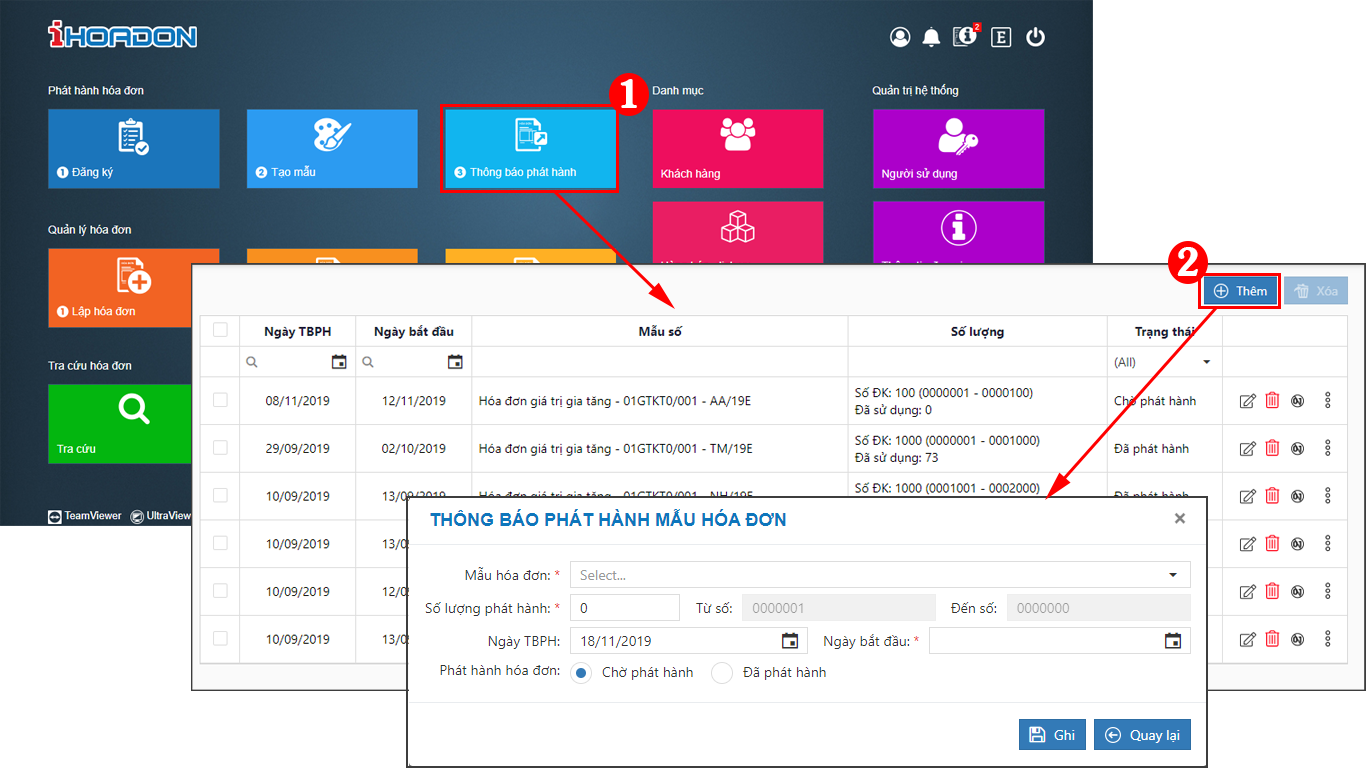
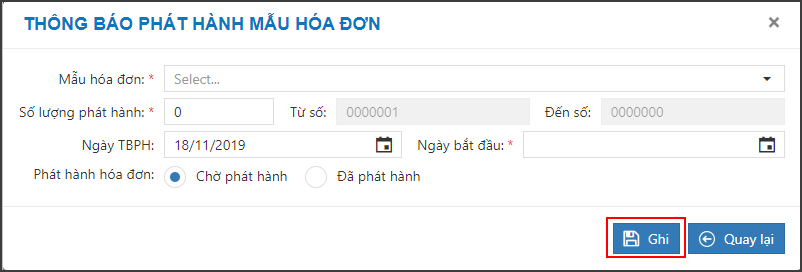
- Bước 1: Ở màn hình chính, chọn Thông báo phát hành để mở danh sách Thông báo phát hành đã lập của đơn vị. Tại danh sách Thông báo phát hành, nhấn chức năng Thêm để mở giao diện Tạo mới thông báo phát hành
- Bước 2: Khai báo các thông tin
Các thông tin có dấu * là thông tin bắt buộc nhập
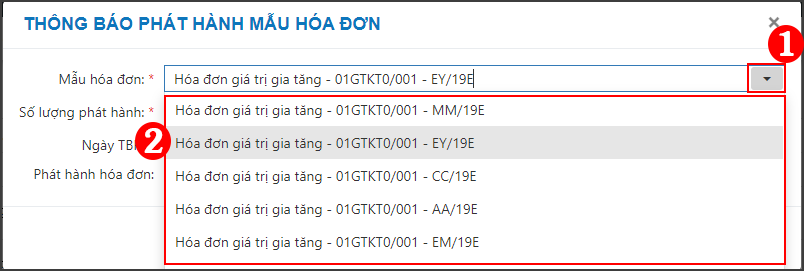
Chọn Mẫu hóa đơn sẽ thông báo phát hành
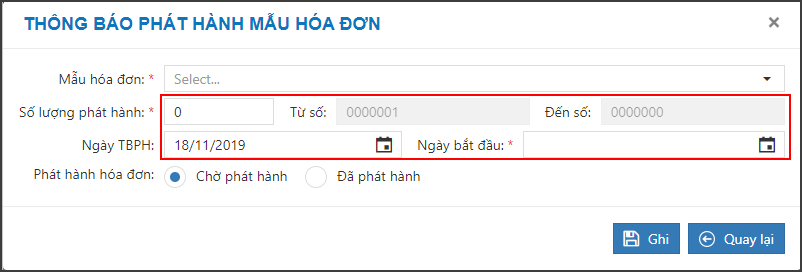
Nhập số lượng hóa đơn sẽ sử dụng, Ngày thông báo phát hành, Ngày bắt đầu sử dụng mẫu hóa đơn
- Ngày thông báo phát hành là ngày đơn vị nộp thông báo phát hành cho Cơ quan thuế
- Ngày bắt đầu sử dụng phải lớn hơn hoặc bằng 2 ngày so với ngày thông báo phát hành
- Ngày hóa đơn được lập sẽ phải lớn hơn hoặc bằng Ngày bắt đầu sử dụng trên thông báo phát hành
Chọn trạng thái thông báo phát hành
- Chọn Chờ phát hành nếu chưa nộp thông báo phát hành cho Cơ quan Thuế hoặc đang nộp và chờ phản hồi của Cơ quan Thuế
- Chọn Đã phát hành nếu thông báo phát hành đã được đồng ý
- Bước 3: Nhấn Ghi để lưu lại các thông tin
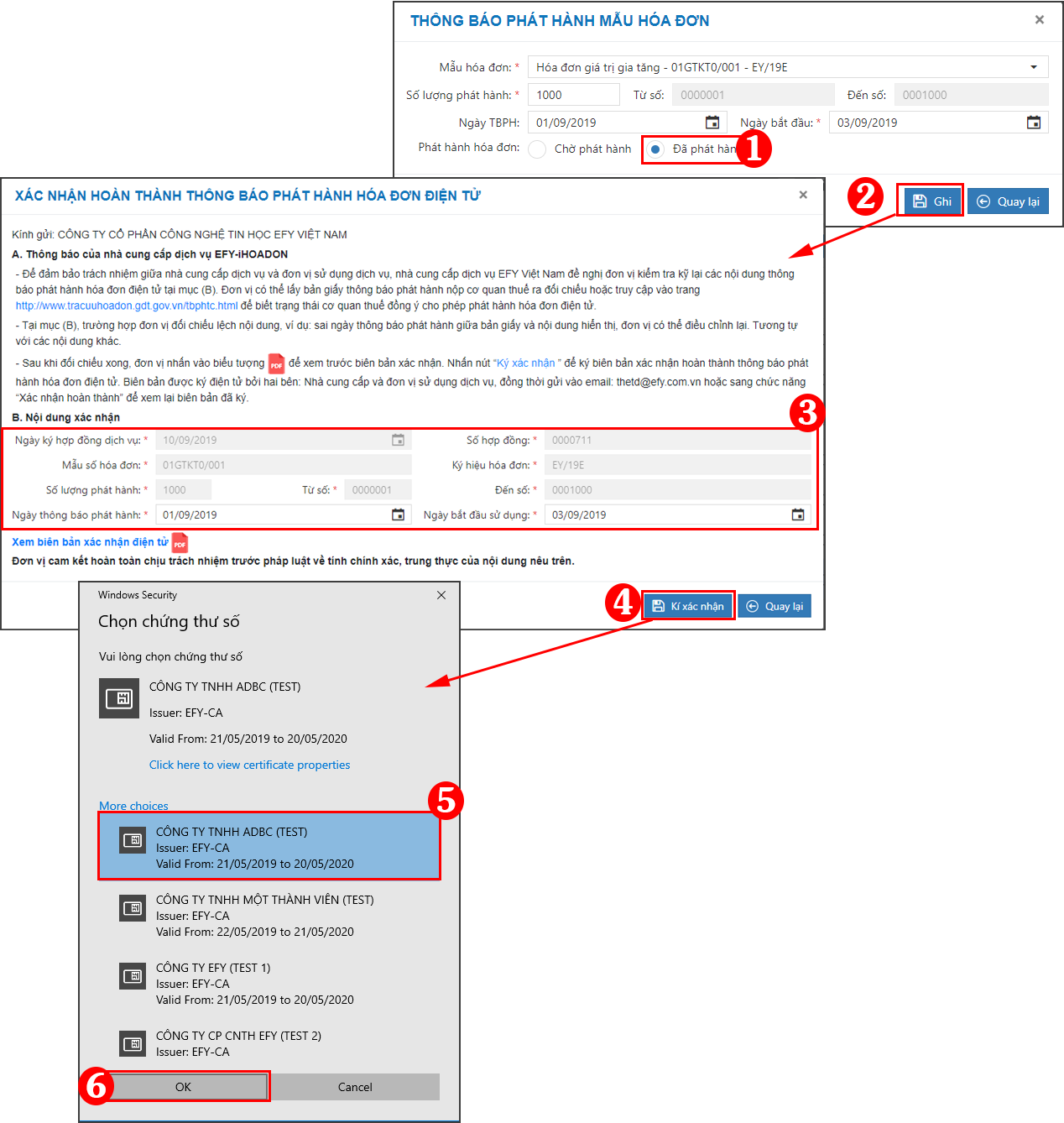
Trường hợp chuyển Trạng thái thông báo phát hành thành Đã phát hành thì anh/chị phải thực hiện Ký xác nhận hoàn thành thông báo phát hành. Chi tiết các anh/chị thực hiện như sau:
- Chuyển trạng thái thông báo thành Đã phát hành -> Nhấn Ghi để mở giao diện Xác nhận hoàn thành thông báo phát hành hóa đơn
- Kiểm tra lại các thông tin theo nội dung thông báo phát hành hóa đơn đã được Cơ quan Thuế đồng ý
- Nhấn Ký xác nhận để mở giao diện chọn Chữ ký số để ký điện tử
- Lưu ý: Để có thể thực hiện ký điện tử trên phần mềm, máy tính của anh/chị phải cài đặt và khởi động công cụ ký số EFY – Signatures. Xem hướng dẫn cài đặt tại đây.
- Chọn chữ ký số thực hiện ký điện tử.
- Lưu ý: Chữ ký số phải được khai báo ở thông tin đơn vị và phải còn thời hạn sử dụng. Xem hướng dẫn khai báo chữ ký số ở thông tin đơn vị tại đây.
I.2.2 Sửa thông báo phát hành đã tạo#
Anh/chị chỉ sửa được những thông báo phát hành có trạng thái là Chờ phát hành
- Bước 1: Tại danh sách Thông báo phát hành, Nhấn biểu tượng
 tại thông báo phát hành muốn sửa để mở lại màn hình Lập thông báo phát hành hóa đơn
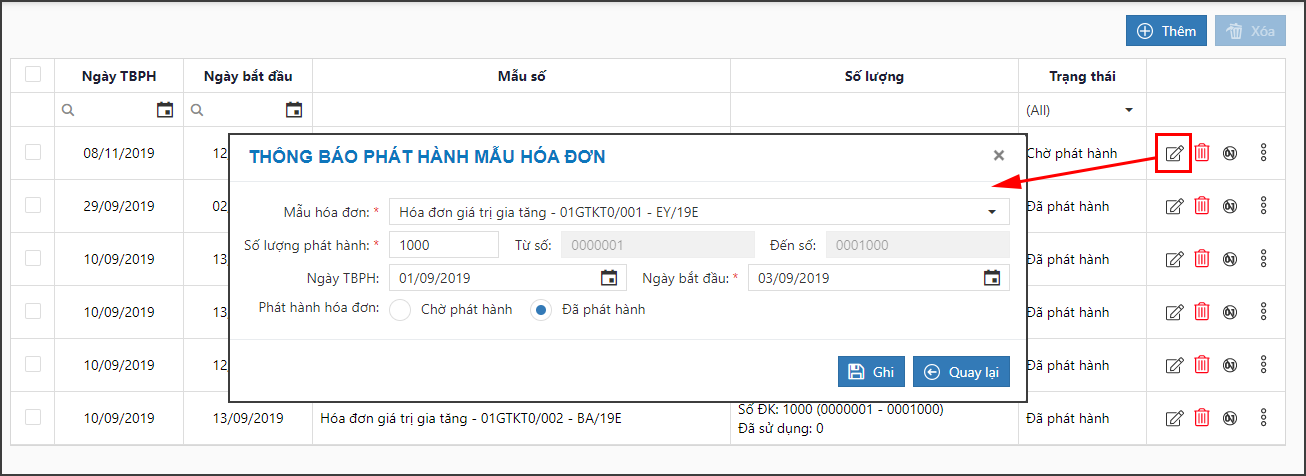
- Bước 2: Sửa lại các thông tin (Giống như hướng dẫn khi Tạo mới thông báo phát hành)
I.2.3 Xóa thông báo phát hành#
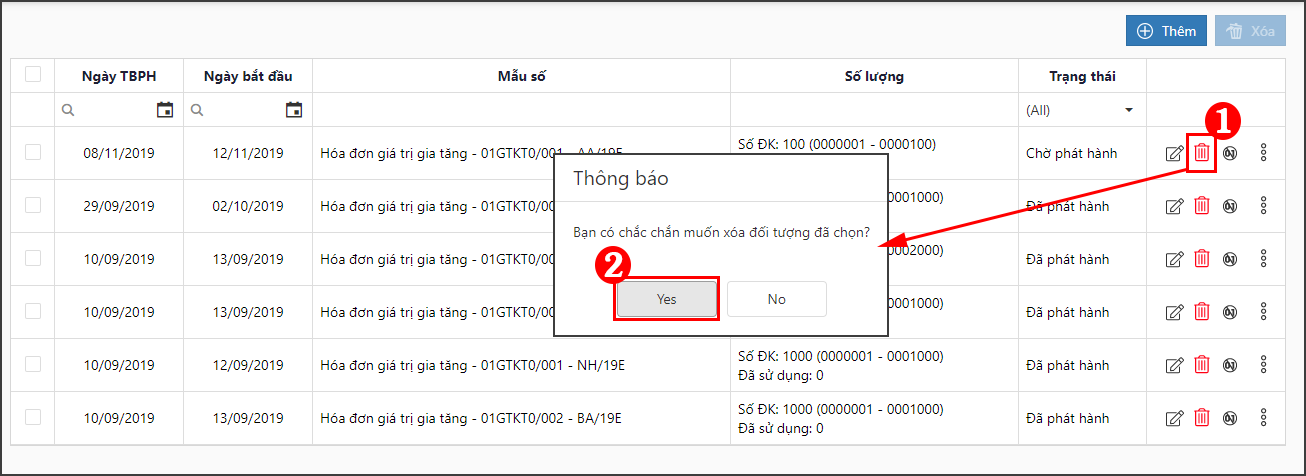
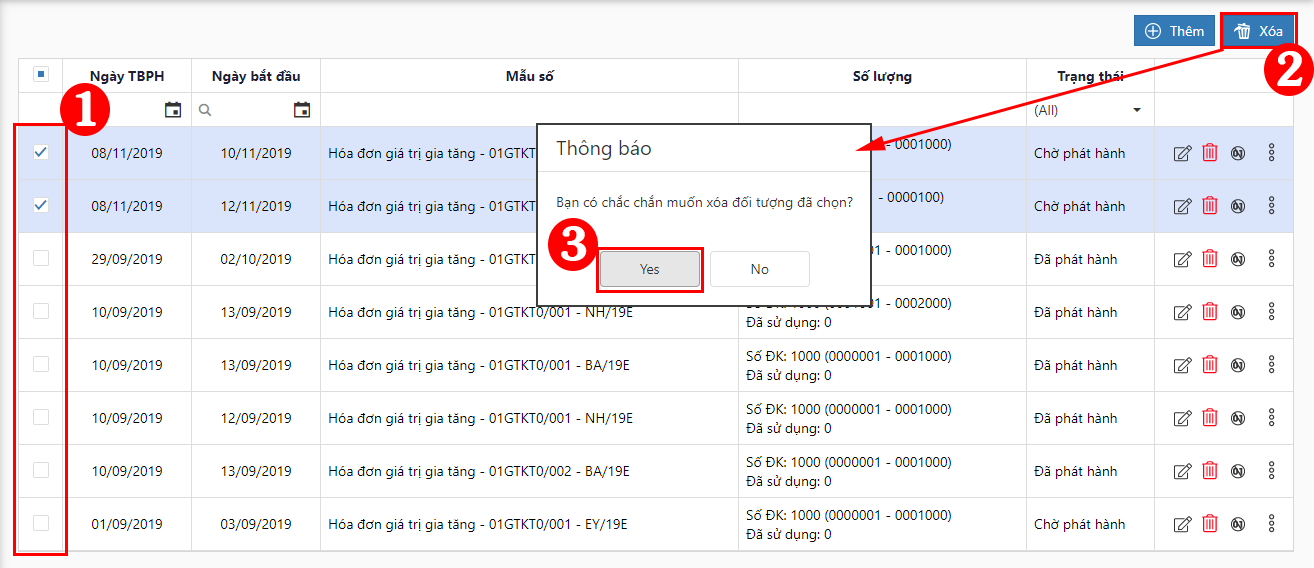
Anh/chị chỉ xóa được những thông báo phát hành có trạng thái là Chờ phát hành
Trường hợp 1: Xóa 1 thông báo phát hành
Tại danh sách Thông báo phát hành, Nhấn biểu tượng  tại thông báo phát hành muốn xóa
Trường hợp 2: Xóa nhiều thông báo phát hành
- Bước 1: Tại danh sách Thông báo phát hành, chọn các thông báo phát hành muốn xóa
- Bước 2: Nhấn Xóa để xóa các thông báo phát hành đã được chọn
I.2.4 Tải bộ hồ sơ thông báo phát hành để nộp cho Cơ quan Thuế#
-
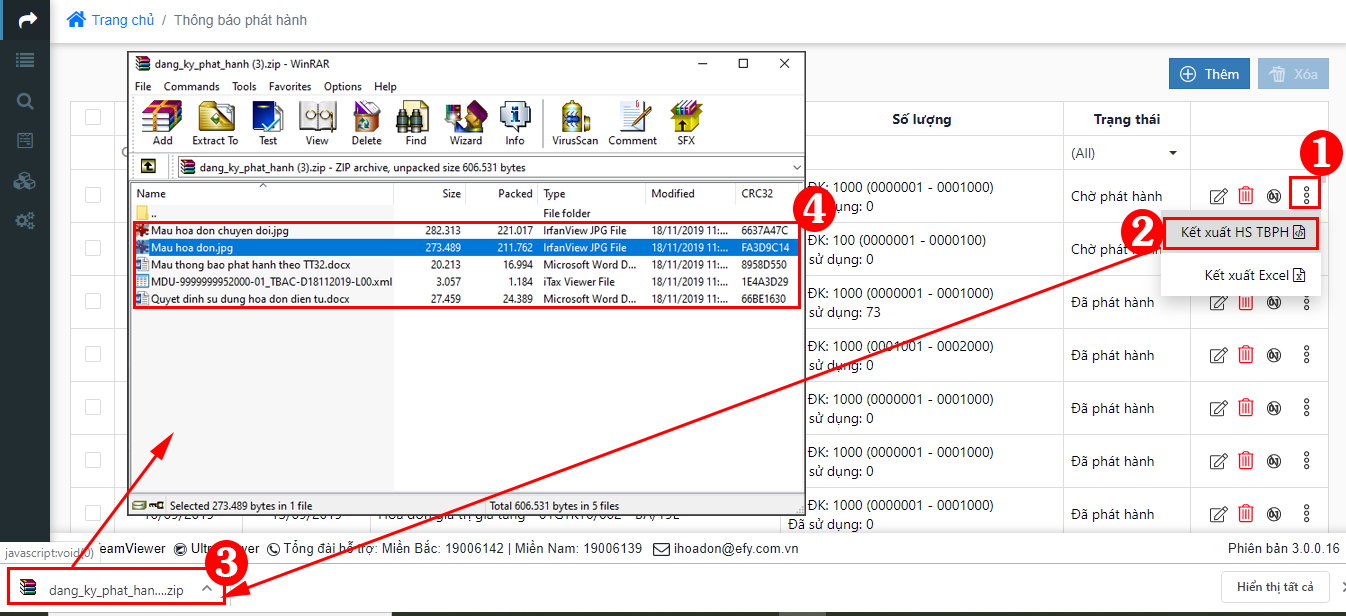
Bước 1: Tại danh sách Thông báo phát hành, nhấn biểu tượng
 , chọn Kết xuất HS TBPH tại Thông báo muốn tải bộ hồ sơ
 -
Bước 2: Nhấn vào tệp dữ liệu vừa tải xuống để xem và kiểm tra lại các chứng từ cần thiết để nộp hồ sơ thông báo phát hành hóa đơn
I.2.5 Hủy dải số tại thông báo phát hành đã nộp#
Mục đích: Trường hợp Mẫu hóa đơn đã được nộp thông báo phát hành cho Cơ quan thuế nhưng không tiếp tục sử dụng nữa thì phải thực hiện Hủy hóa đơn
Anh/chị chỉ hủy dải số được những thông báo phát hành có trạng thái là Đã phát hành
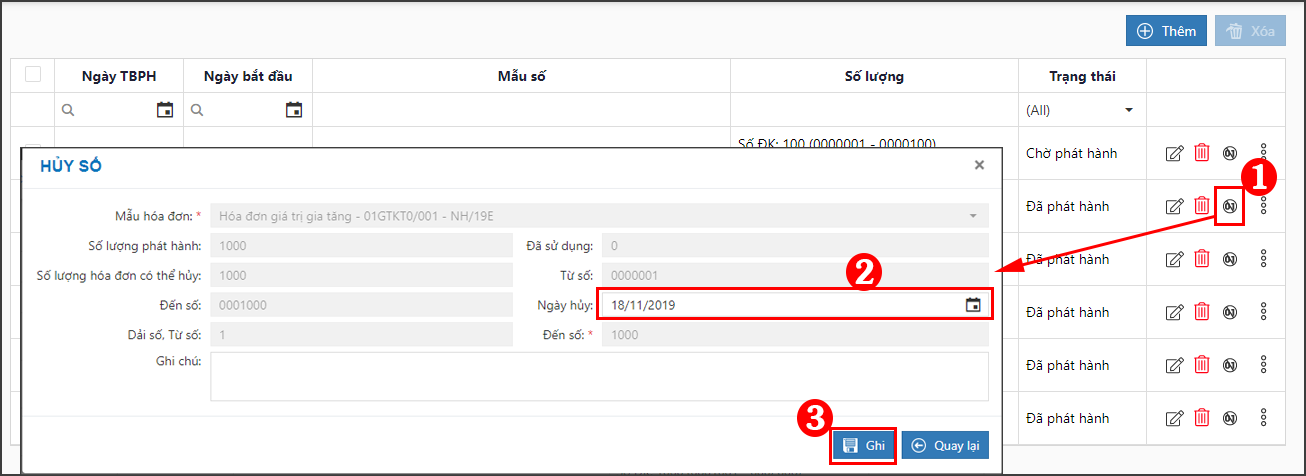
- Bước 1: Tại danh sách Thông báo phát hành, nhấn vào biểu tượng
 tại thông báo phát hành muốn hủy dải số hóa đơn để mở giao diện thực hiện Hủy số
 - Bước 2: Tại giao diện thực hiện Hủy số, kiểm tra lại các thông tin và nhập Ngày hủy
- Bước 3: Nhấn Ghi để lưu lại các thông tin