HƯỚNG DẪN CẤU HÌNH EMAIL ĐỂ NHẬN HÓA ĐƠN ĐẦU VÀO#
I.1 Mục đích#
- Hướng dẫn cấu hình email để nhận hóa đơn đầu vào
I.2 Các bước thực hiện#
I.2.1 Đối với Gmail#
Nếu anh/chị sử dụng gmail để nhận hóa đơn đầu vào thì thực hiện các thiết lập sau:
I.2.1.1 Cài đặt POP/IMAP#
- Bước 1: Đăng nhập vào tài khoản Gmail cần thiết lập
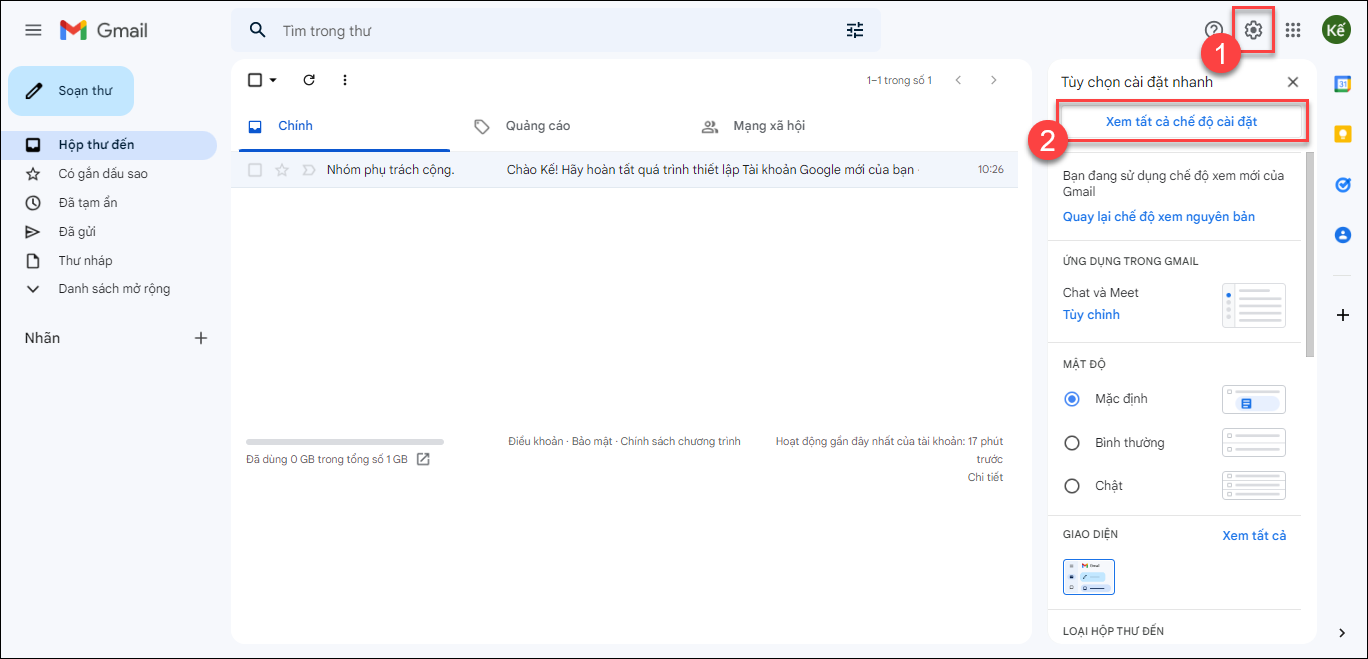
- Bước 2: Tại màn Hộp thư đến, nhấn vào biểu tượng Cài đặt ở góc trên bên phải màn hình => chọn Xem tất cả chế độ cài đặt
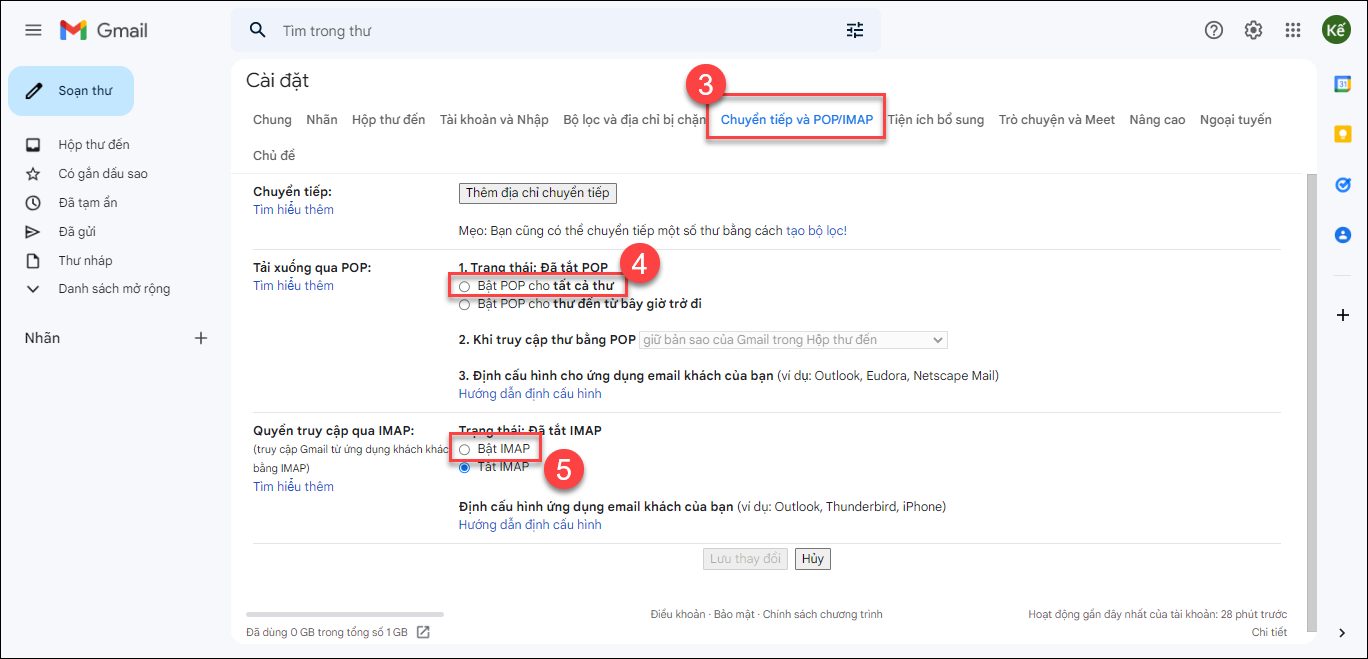
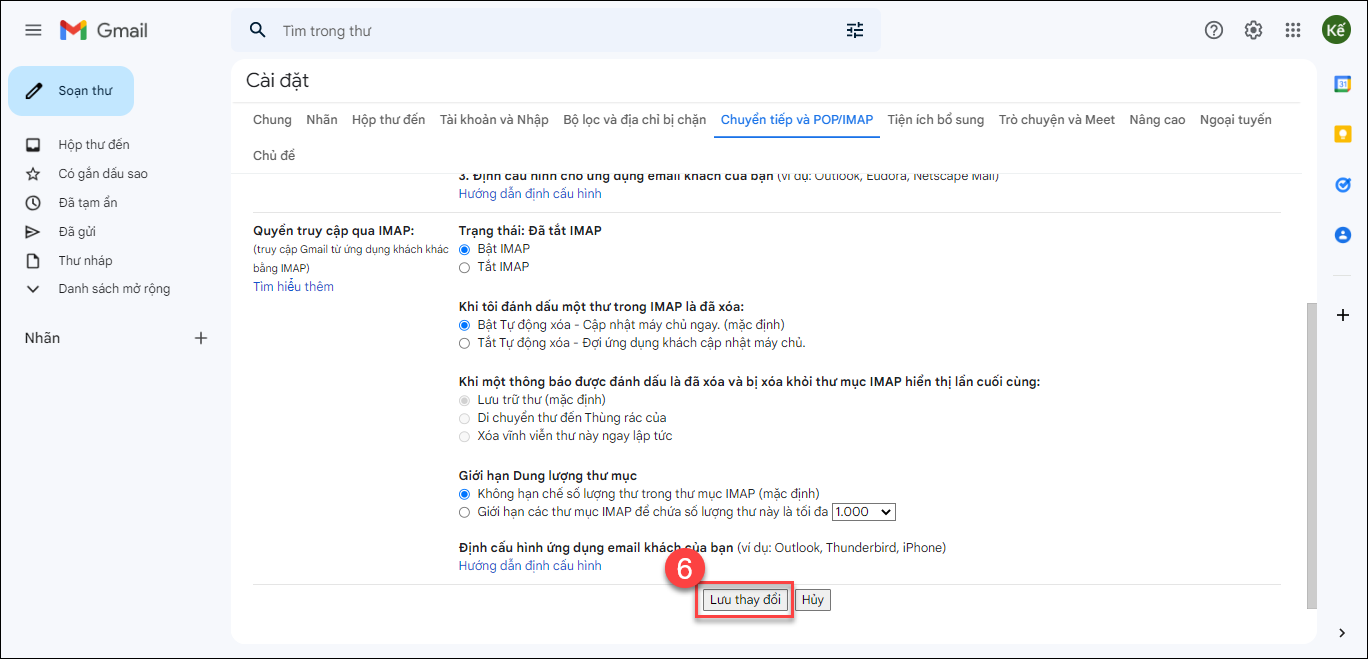
- Bước 3: Tại thẻ Chuyển tiếp và POP/IMAP, tích chọn Bật POP cho tất cả thư và Bật IMAP
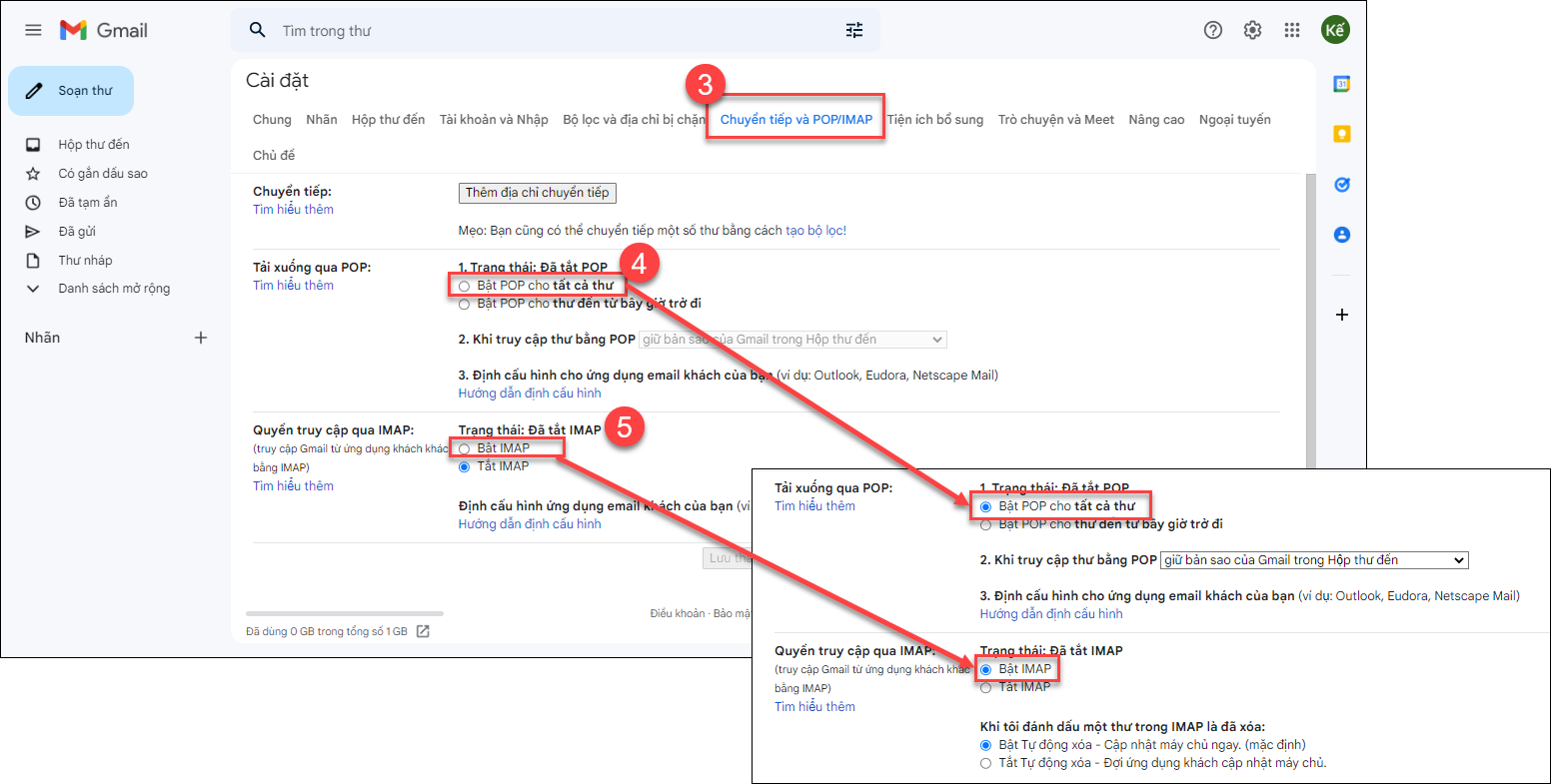
- Bước 4: Nhấn Lưu thay đổi
I.2.1.2 Bật tính năng Xác minh 2 bước#
- Bước 1: Đăng nhập vào tài khoản Gmail cần thiết lập
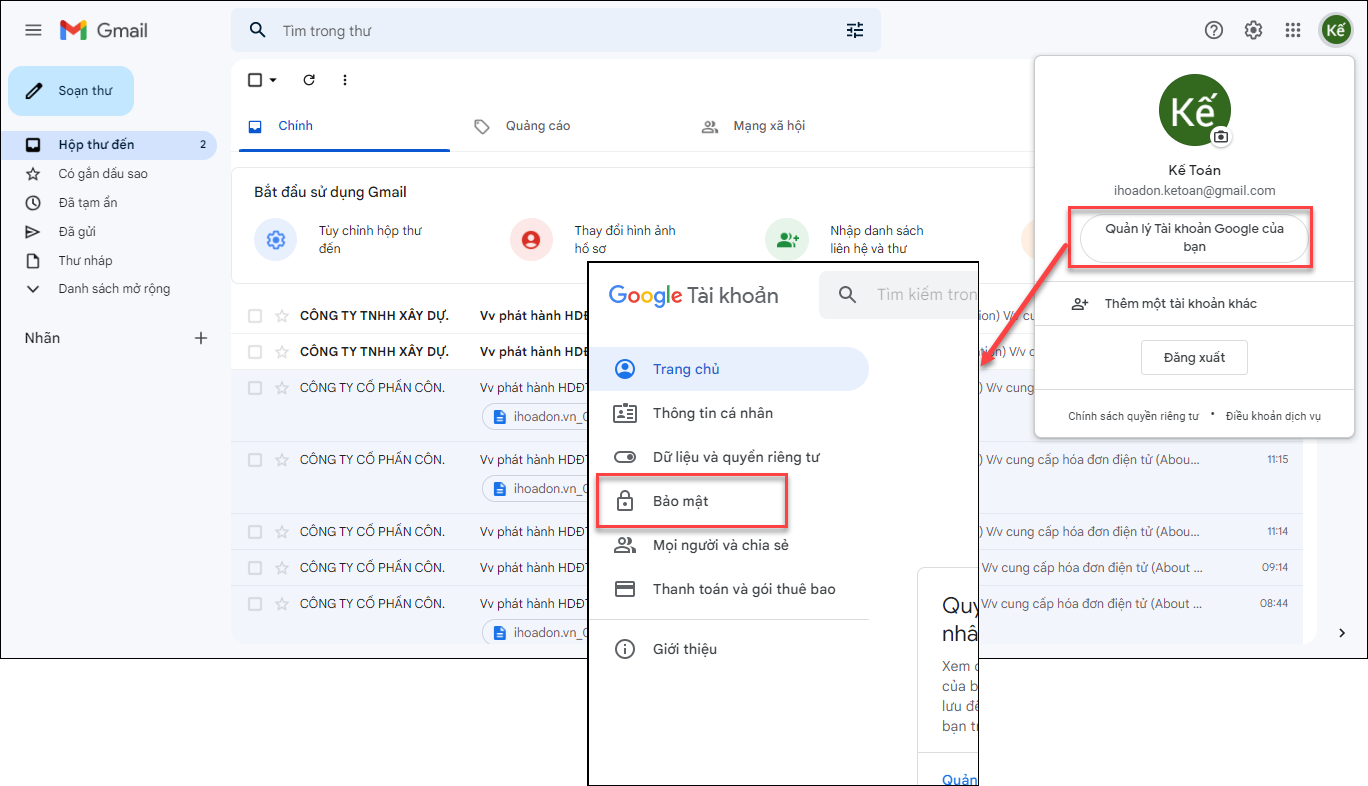
- Bước 2: Tại màn Hộp thư đến, nhấn vào biểu tượng người dùng ở góc trên bên phải màn hình => chọn Quản lý Tài khoản Google của bạn => chọn Bảo mật
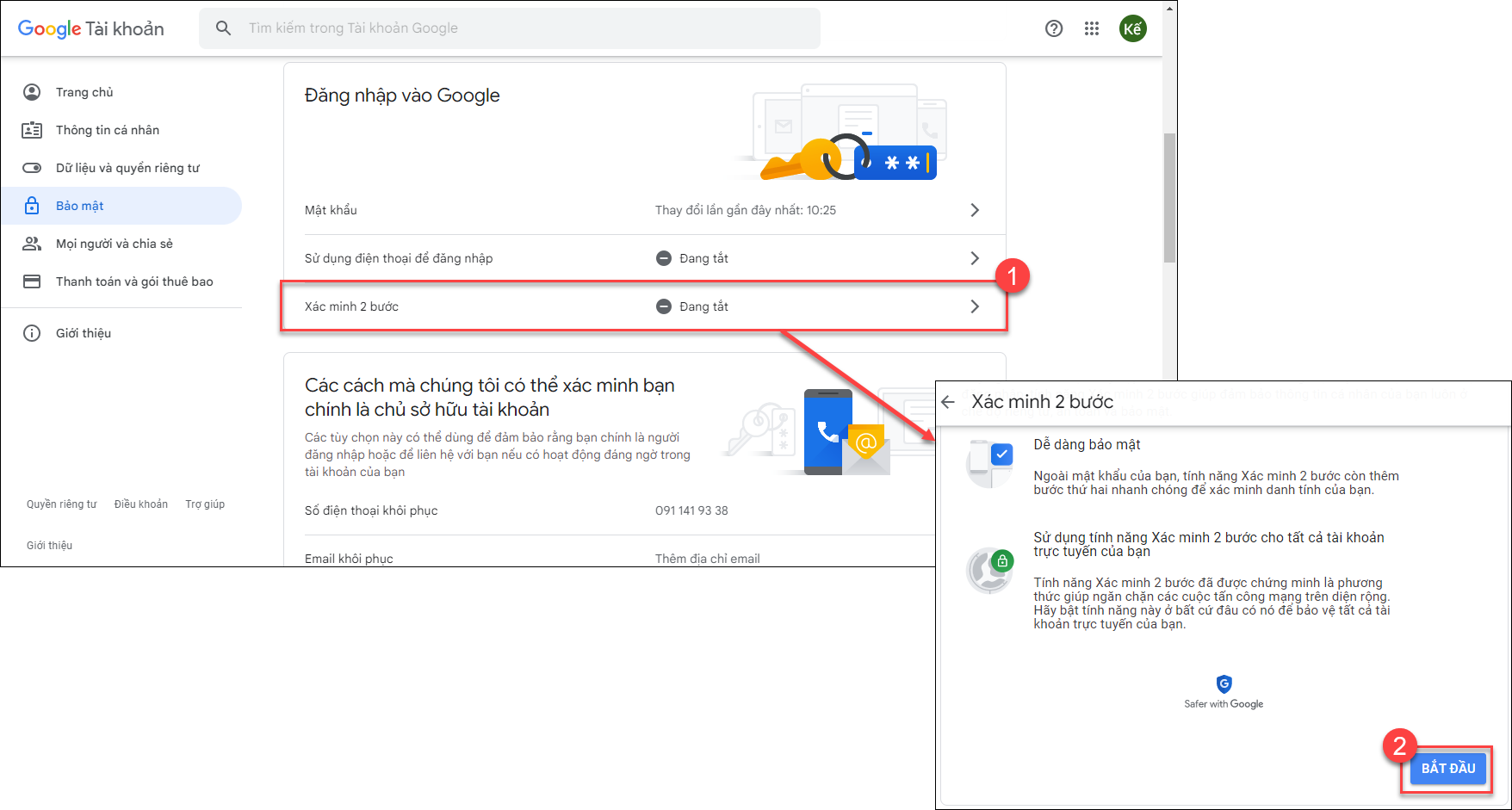
- Bước 3: Trong phần Đăng nhập vào Google, chọn Xác minh 2 bước => nhấn Bắt đầu
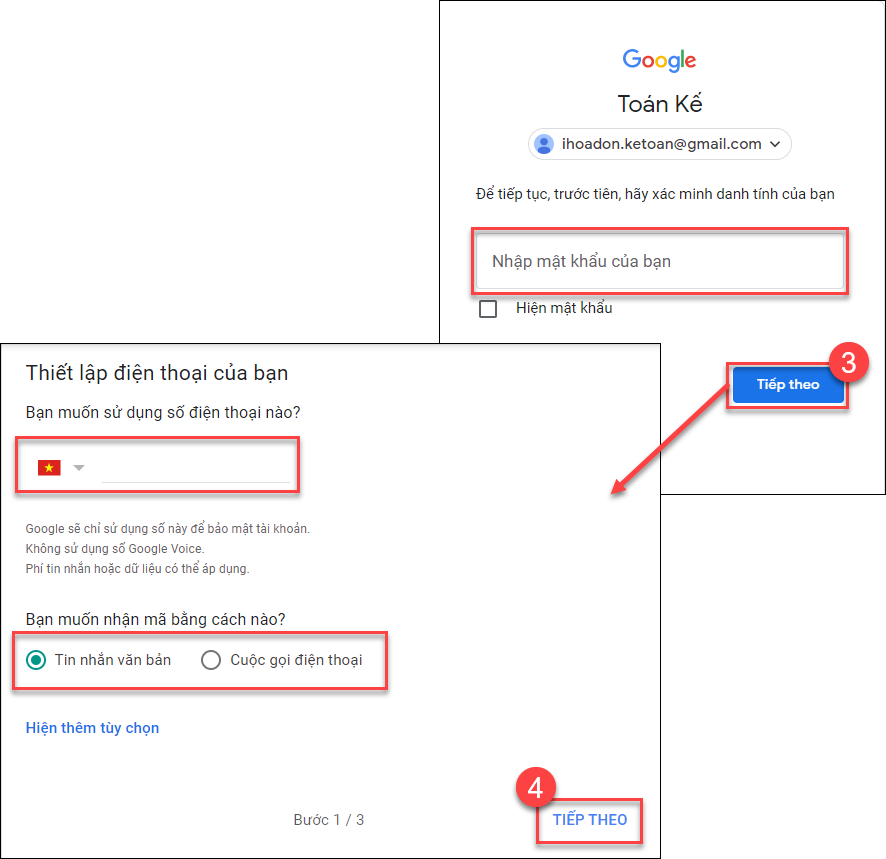
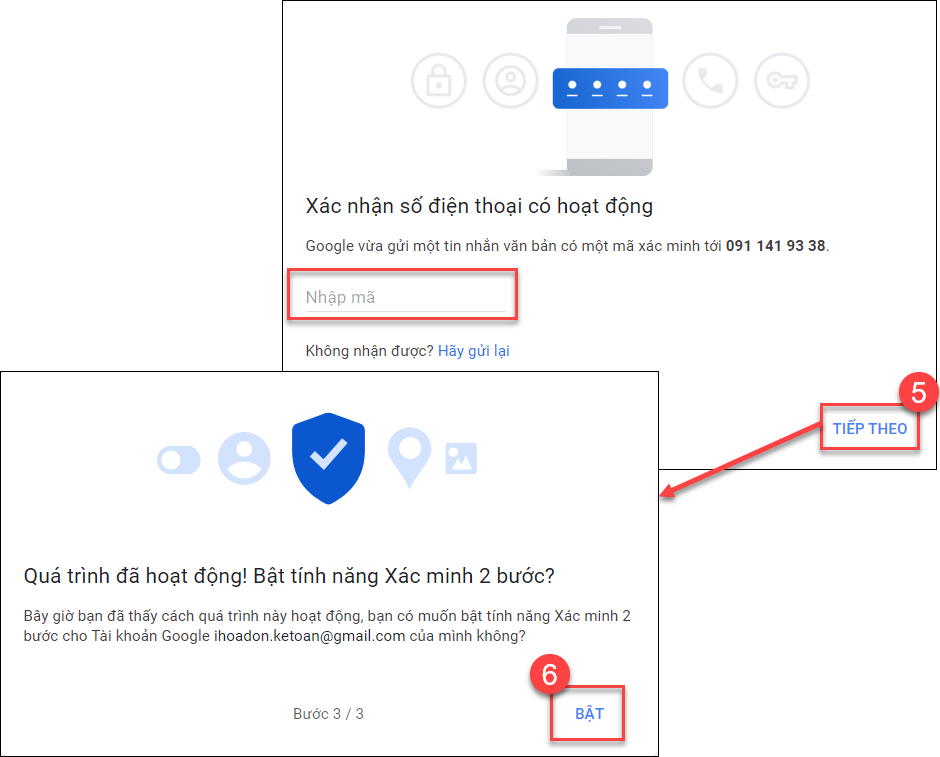
- Bước 4: Nhập mật khẩu => Nhập số điện thoại và nhận mã xác minh Google qua tin nhắn văn bản hoặc cuộc gọi điện thoại
- Bước 5: Nhập mã xác minh đã nhận, sau đó Bật xác minh 02 bước
I.2.1.3 Tạo mật khẩu ứng dụng#
Mục đích: Bước này để lấy mật khẩu cấu hình ở phần email nhận hóa đơn trên iHOADON
- Bước 1: Đăng nhập vào tài khoản Gmail cần thiết lập
- Bước 2: Tại màn Hộp thư đến, nhấn vào biểu tượng người dùng ở góc trên bên phải màn hình => chọn Quản lý Tài khoản Google của bạn => chọn Bảo mật
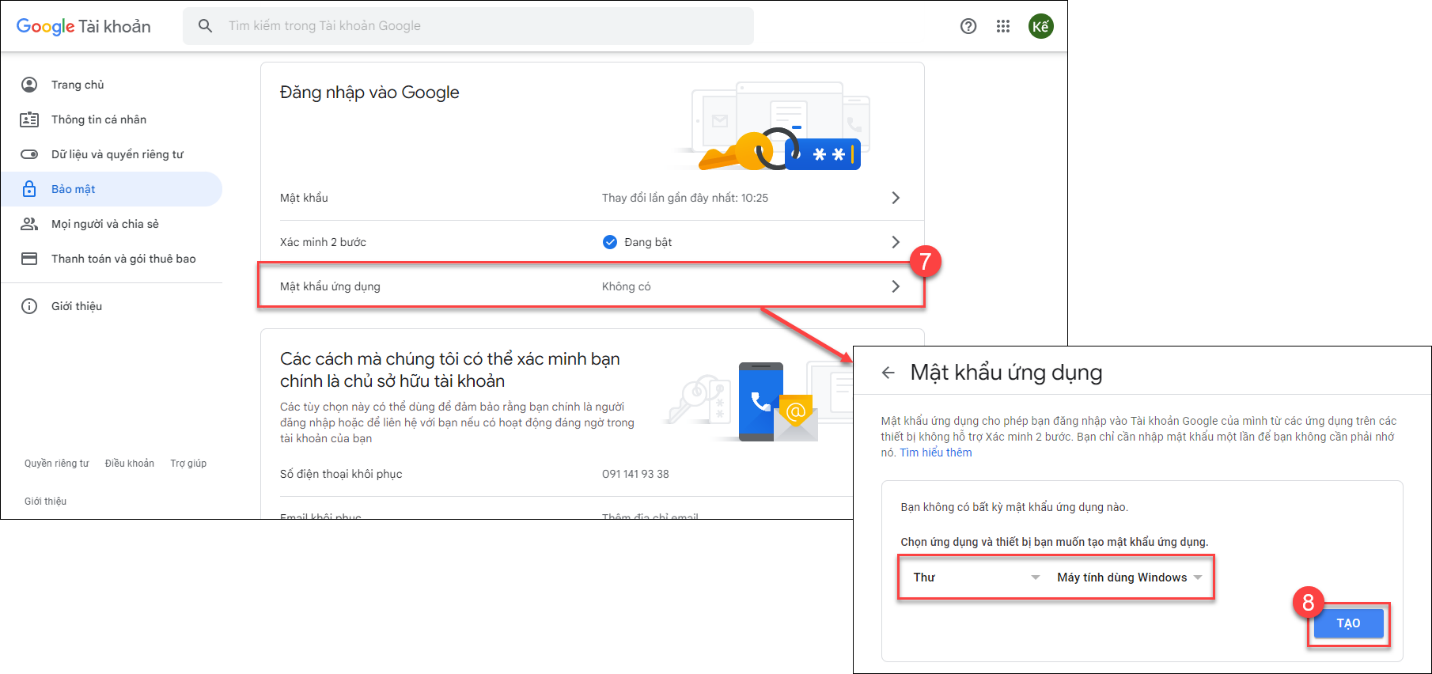
- Bước 3: Trong phần Đăng nhập vào Google, chọn Mật khẩu ứng dụng. Chọn ứng dụng và thiết bị đang dùng sau đó nhấn Tạo
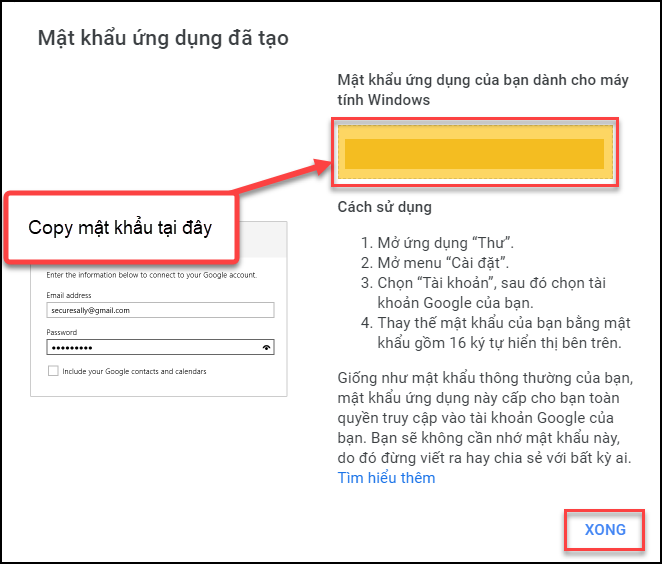
- Bước 4: Copy mật khẩu ứng dụng, sau đó nhấn Xong để hoàn thành tạo mật khẩu. Mật khẩu này sẽ dùng để cấu hình email nhận hóa đơn đầu vào trên iHOADON