PHIÊN BẢN 3.0.2.5#
I.1 Phiên bản nâng cấp 3.0.2.5#
- Thay đổi kiểu hiển thị bản PDF đối với hóa đơn nhiều trang (Chỉ áp dụng đối với hóa đơn theo TT78)
- Thay đổi cách xem nhiều hóa đơn cùng lúc
- Đơn vị khối trường học: Nạp dữ liệu hóa đơn từ excel, cho phép nạp thông tin Tên học sinh, sinh viên và Lớp
- Bổ sung 1 số tiện ích ở chức năng Quản lý hóa đơn đầu vào
- Tại danh mục khách hàng, chức năng lấy thông tin khách hàng từ MST, thay đổi lấy thông tin dựa vào hệ thống dữ liệu của tổng cục thuế
I.2 Hướng dẫn sử dụng các nội dung nâng cấp iHOADON 3.0.2.5#
I.2.1 Thay đổi kiểu hiển thị bản PDF đối với hóa đơn nhiều trang#
I.2.1.1 Mục đích#
-
Thay đổi kiểu hiển thị bản PDF đối với hóa đơn nhiều trang. Cụ thể có 2 cách như sau:
-
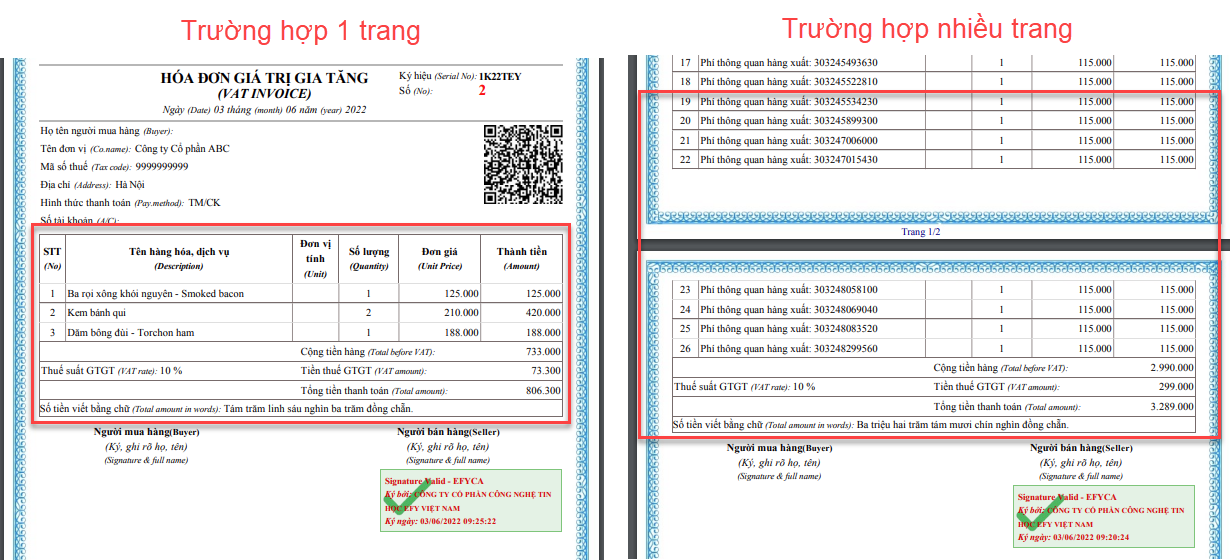
Cách 1 (Cách mới): Không lặp lại thông tin bên bán, bên mua ở các trang sau:
- Dữ liệu hóa đơn được hiển thị liên tục.
- Hệ thống không tự động fill các dòng trống vào để đủ 1 mặt hóa đơn
-
Cách hiển thị này chỉ áp dụng cho hóa đơn theo thông tư 78
-
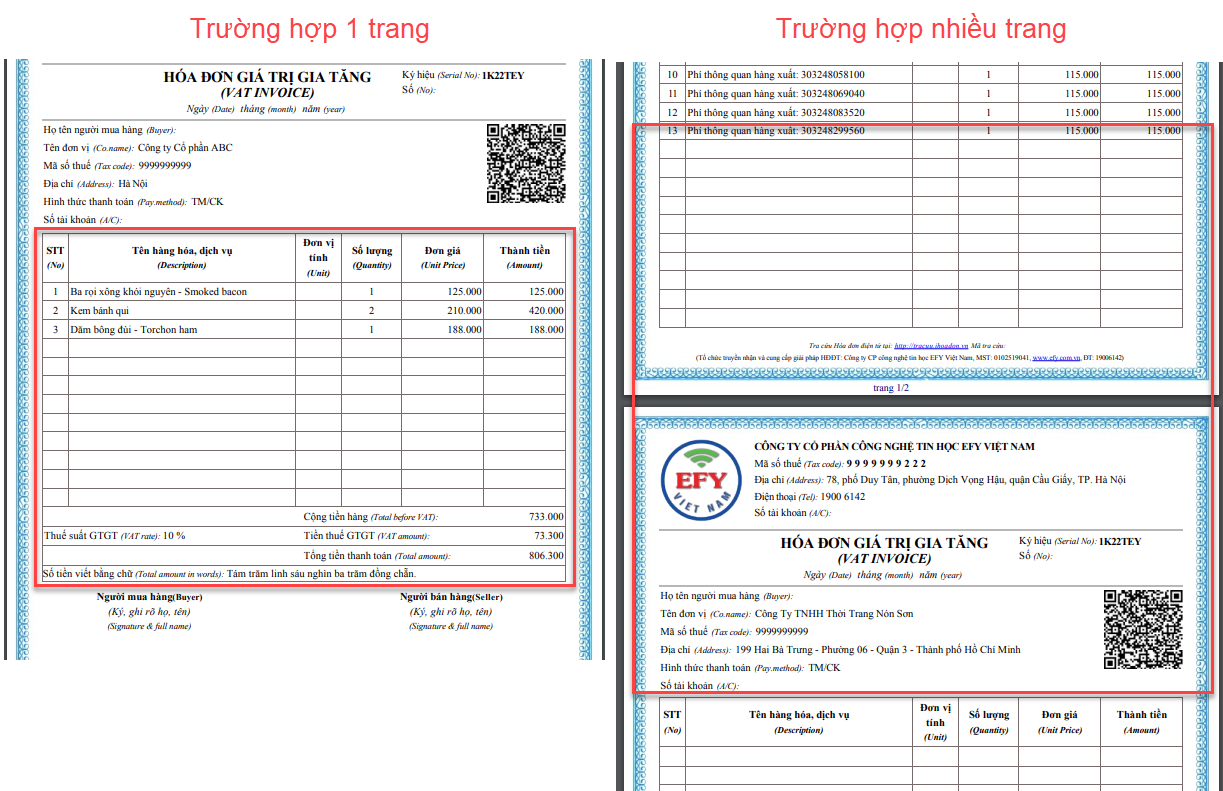
Cách 2 (Cách cũ): Lặp lại thông tin bên bán, bên mua ở các trang sau:
- Ở các trang sau sẽ lặp lại thông tin bên bán, bên mua giống trang 1
-
Hệ thống sẽ tự động fill các dòng trống vào để đủ 1 mặt hóa đơn
-
I.2.1.2 Hướng dẫn thực hiện#
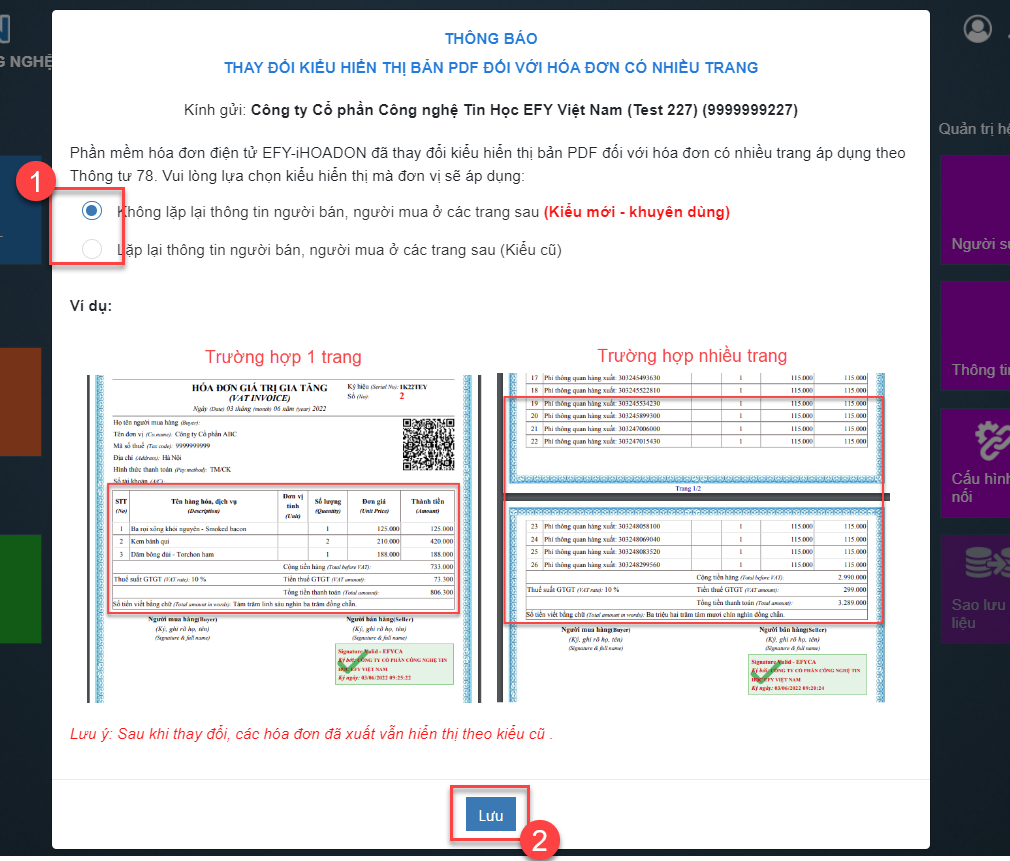
- Khi đăng nhập vào phần mềm, hệ thống show câu thông báo để NSD lựa chọn Cách hiển thị hóa đơn sẽ sử dụng.
-
Lưu ý:
- Các hóa đơn đã xuất trước khi cấu hình thì vẫn sẽ hiển thị theo cách cũ
-
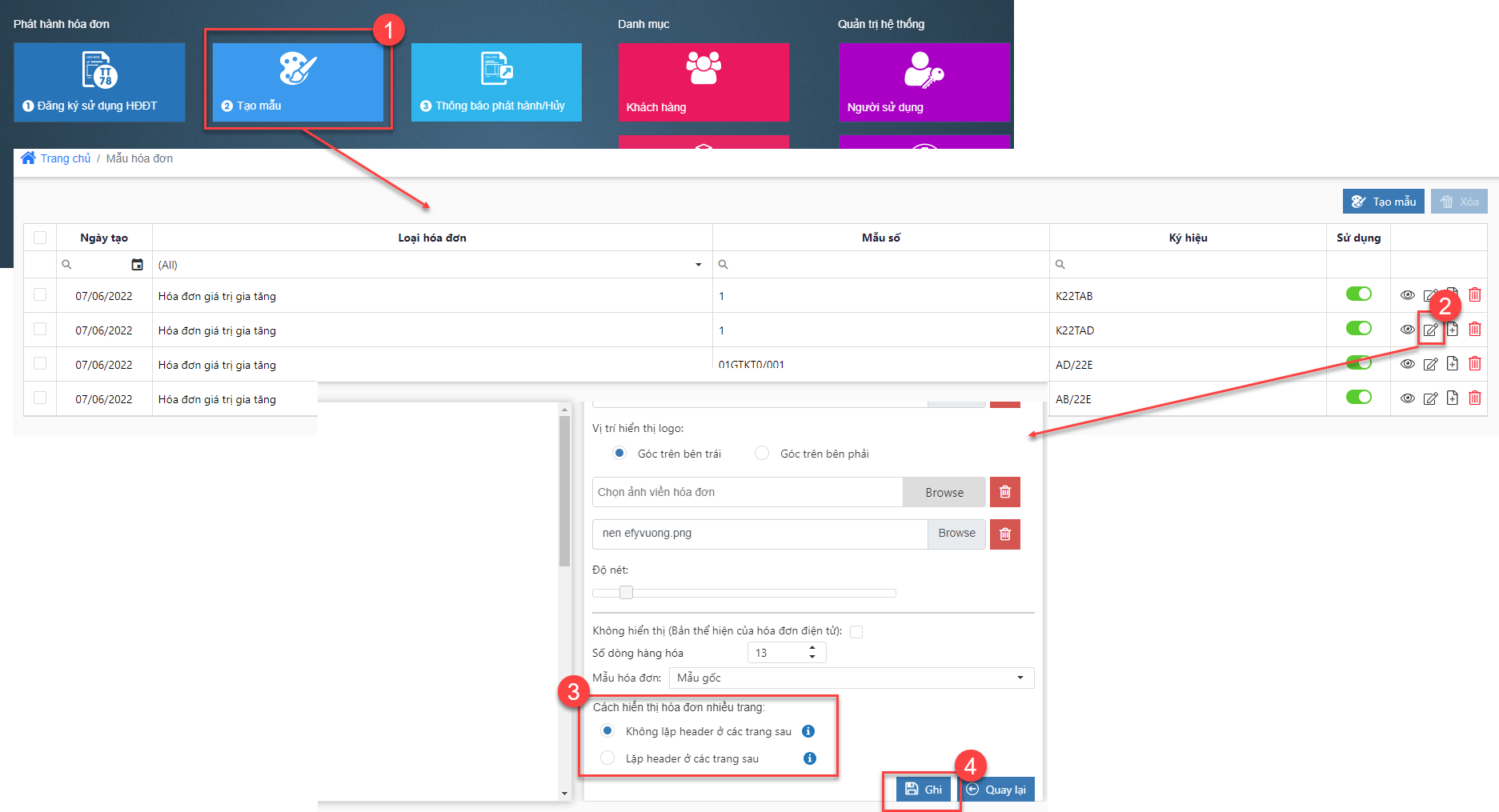
Để thiết lập lại cách hiển thị, anh chị vào phần sửa mẫu hóa đơn để lựa chọn
-
Đối với mẫu hóa đơn repx, vui lòng liên hệ với bộ phận support của EFY để được hỗ trợ.
I.2.2 Thay đổi cách xem nhiều hóa đơn bản PDF cùng lúc#
I.2.2.1 Mục đích#
- Nhằm tối ưu tốc độ hệ thống, tăng hiệu năng khi xem nhiều hóa đơn
I.2.2.2 Hướng dẫn thực hiện#
- Khi thực hiện xem nhiều hóa đơn, hệ thống sẽ view mỗi hóa đơn thành 1 tab để hiển thị
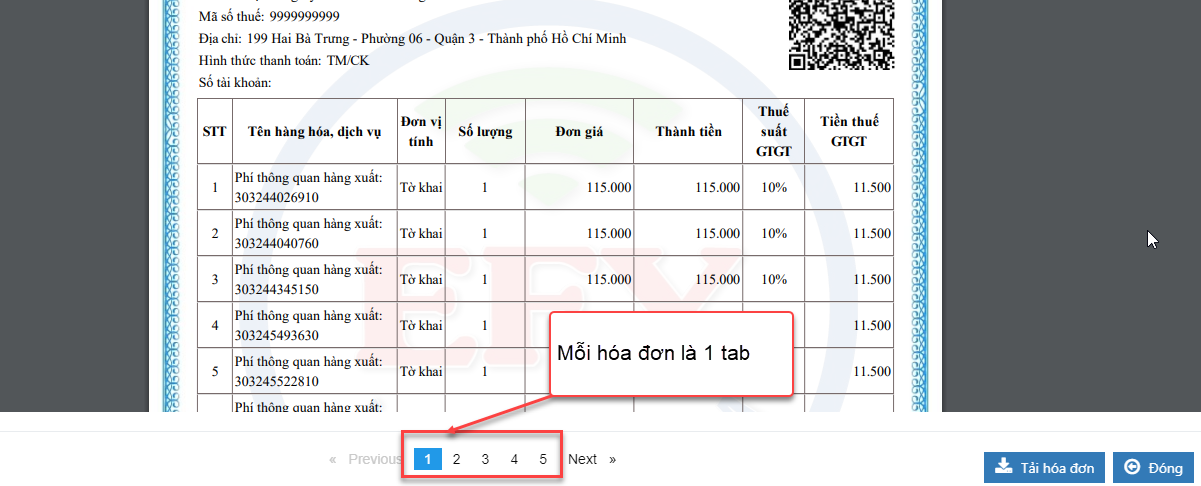
-
Lưu ý: Để có thể thực hiện in nhiều hóa đơn cùng lúc thì anh chị cần thực hiện như sau:
-
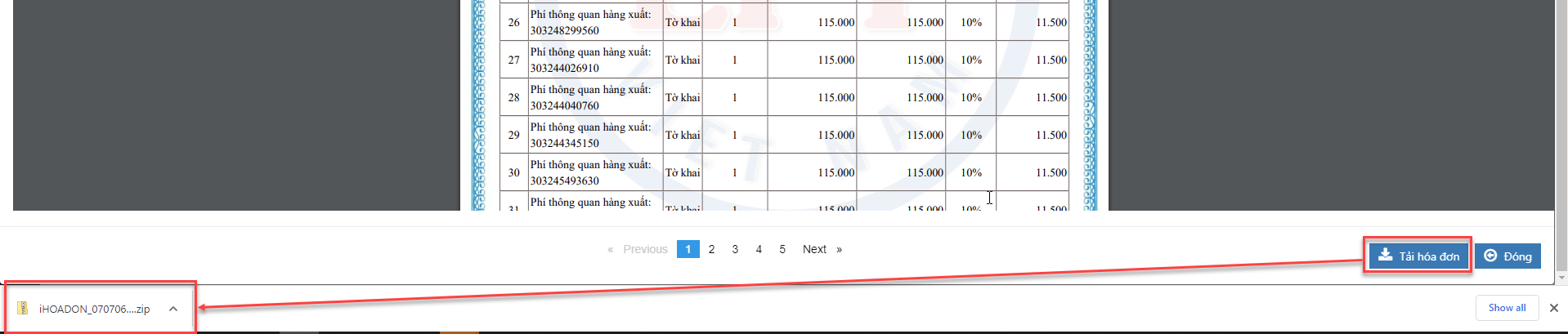
Bước 1: Tải hóa đơn về
-
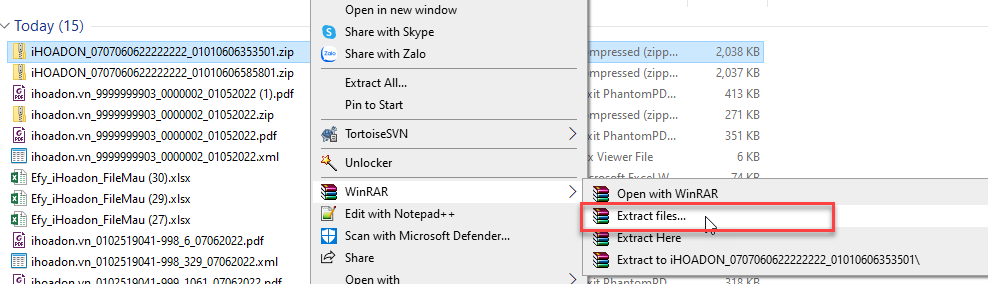
Bước 2: Giải nén file hóa đơn vừa tải về
-
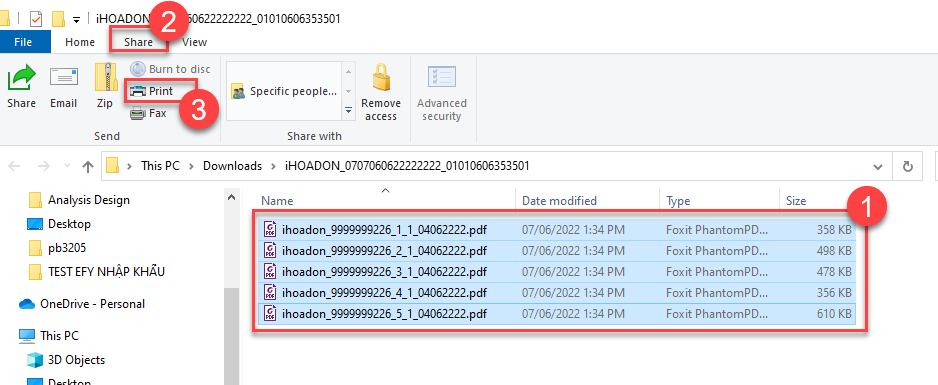
Bước 3: Chọn các file hóa đơn cần in sau đó chọn "Print"
-
I.2.3 Với đơn vị trường học, chức năng nạp nhiều hóa đơn từ excel cho phép nạp thông tin Tên học sinh, sinh viên và Lớp#
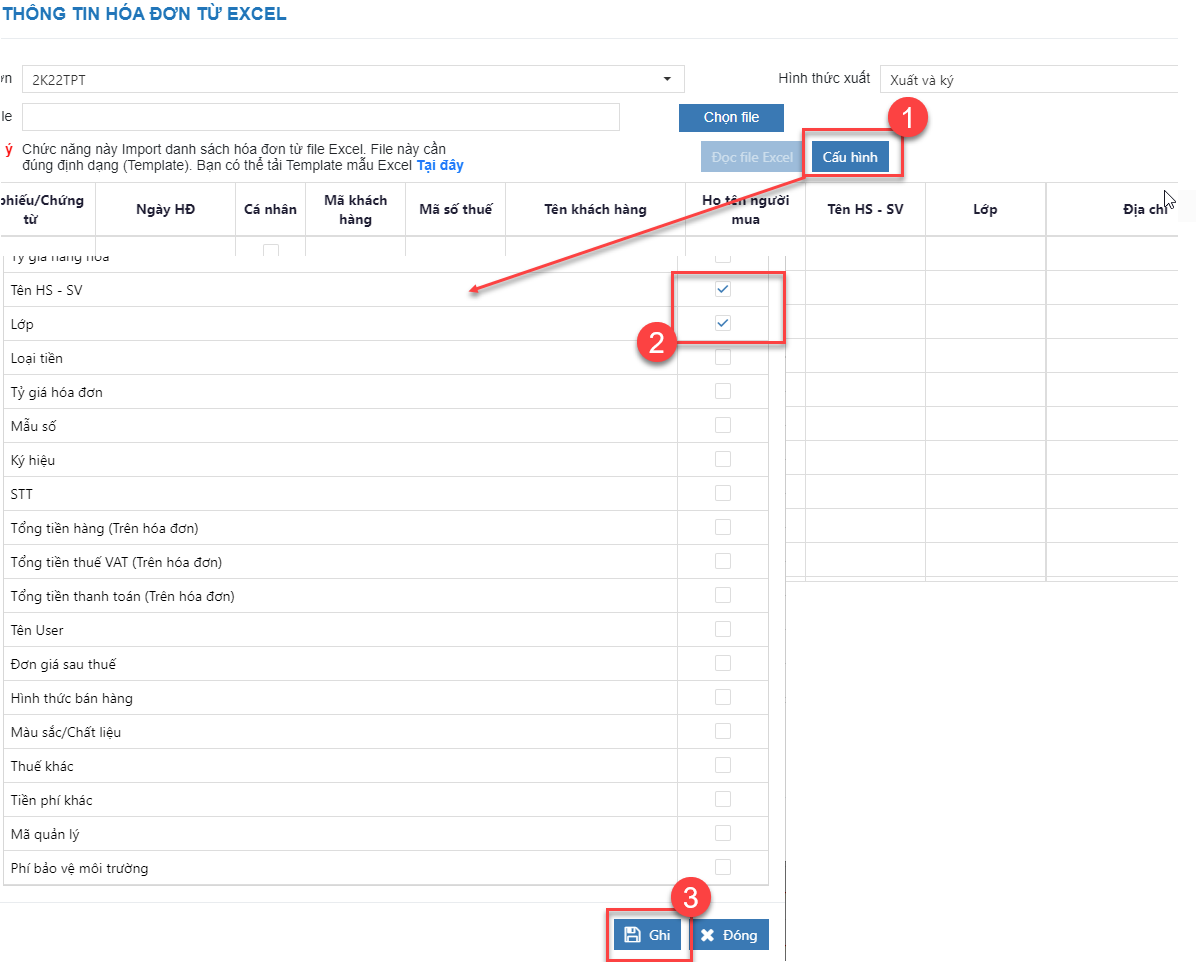
- Khi thực hiện nạp hóa đơn từ excel (Nạp ở danh sách lập hóa đơn GTGT hoặc lập hóa đơn bán hàng; không thực hiện ở phần hóa đơn kiêm phiếu thu tiền), Thiết lập hiển thị thông tin Tên học sinh, sinh viên và Lớp
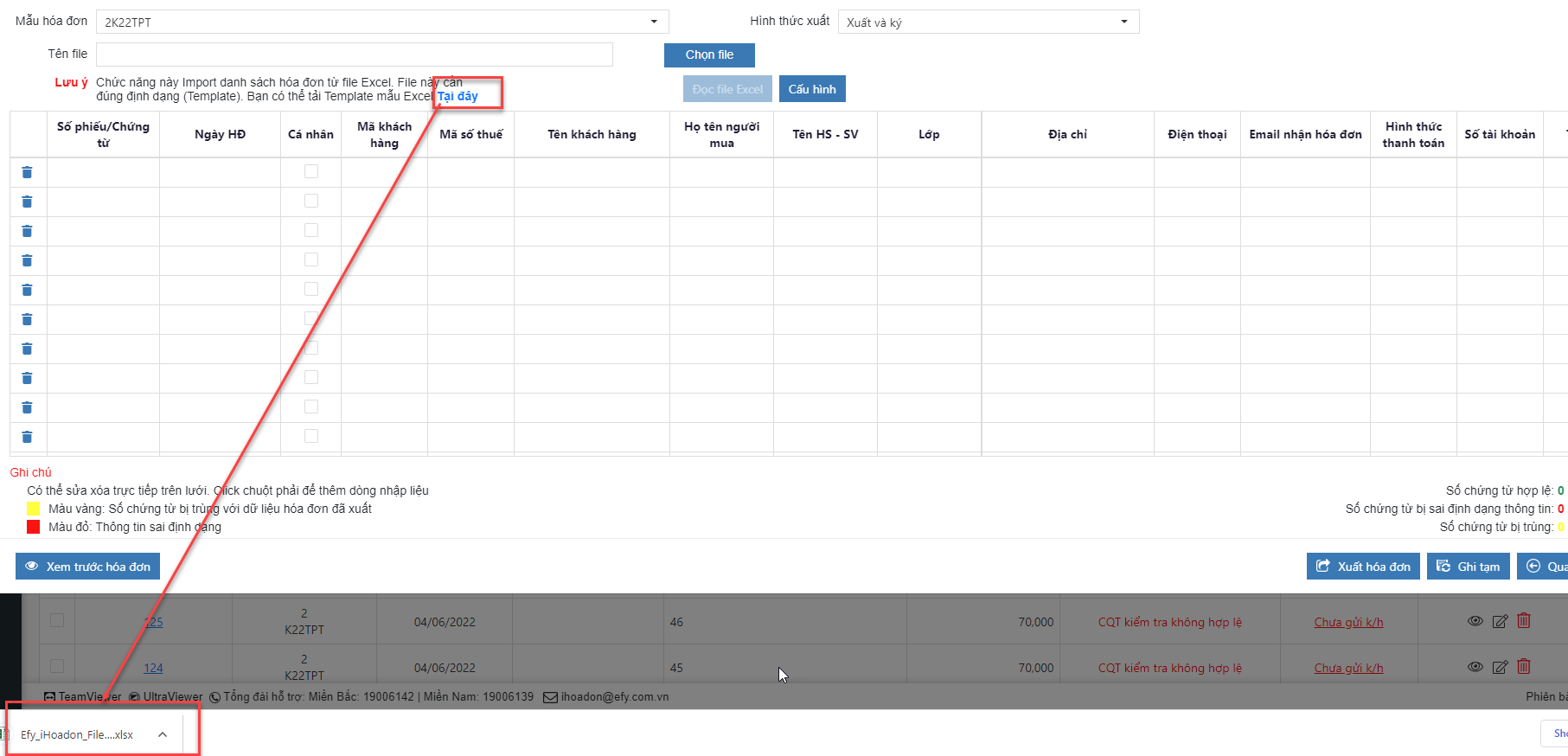
- Sau khi cấu hình, tải lại file template mẫu thì trong file temp sẽ có thêm 2 cột Tên HS-SV và Lớp
- Có một số lưu ý khi nạp dữ liệu như sau:
- Bắt buộc điền dữ liệu cột Họ tên người mua hàng và Tên HS-SV, và 2 cột này đều điền thông tin Tên học sinh, sinh viên trên hóa đơn
I.2.4 Bổ sung 1 số chức năng cho phân hệ Quản lý hóa đơn đầu vào#
I.2.4.1 Mục đích#
- Cho phép đọc dữ liệu XML của hóa đơn theo thông tư 78 (Đọc được XML của tất cả các nhà cung cấp xây dựng theo chuẩn quyết định 1450)
- Bổ sung chức năng kiểm tra thông tin bên bán dựa vào dữ liệu của Tổng cục Thuế (Kiểm tra dựa vào Mã số thuế bên bán)
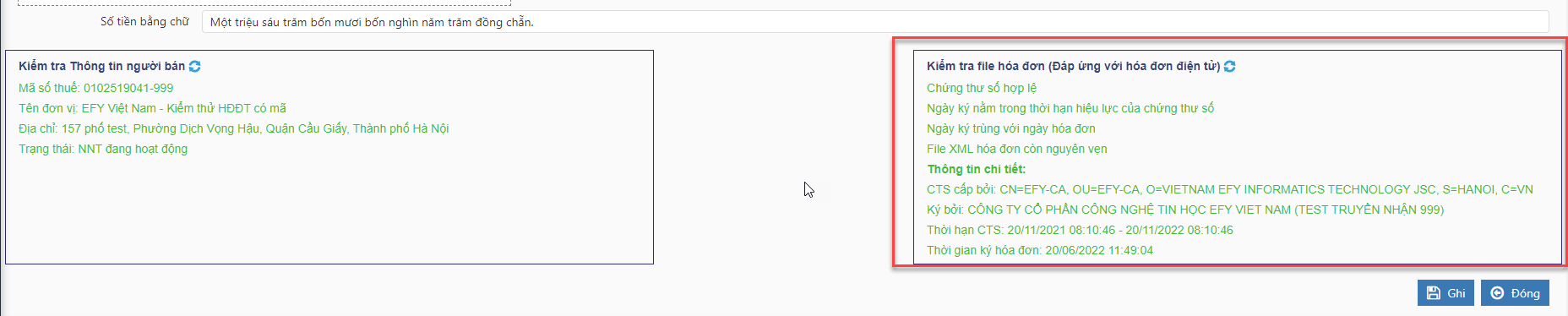
- Bổ sung chức năng kiểm tra file XML hóa đơn
- Kiểm tra chữ ký số trong file XML
- Kiểm tra file XML có bị chỉnh sửa sau khi ký hay không
- Kiểm tra ngày ký so với thời hạn chữ ký số, ngày ký so với ngày hóa đơn
I.2.4.2 Hướng dẫn thực hiện#
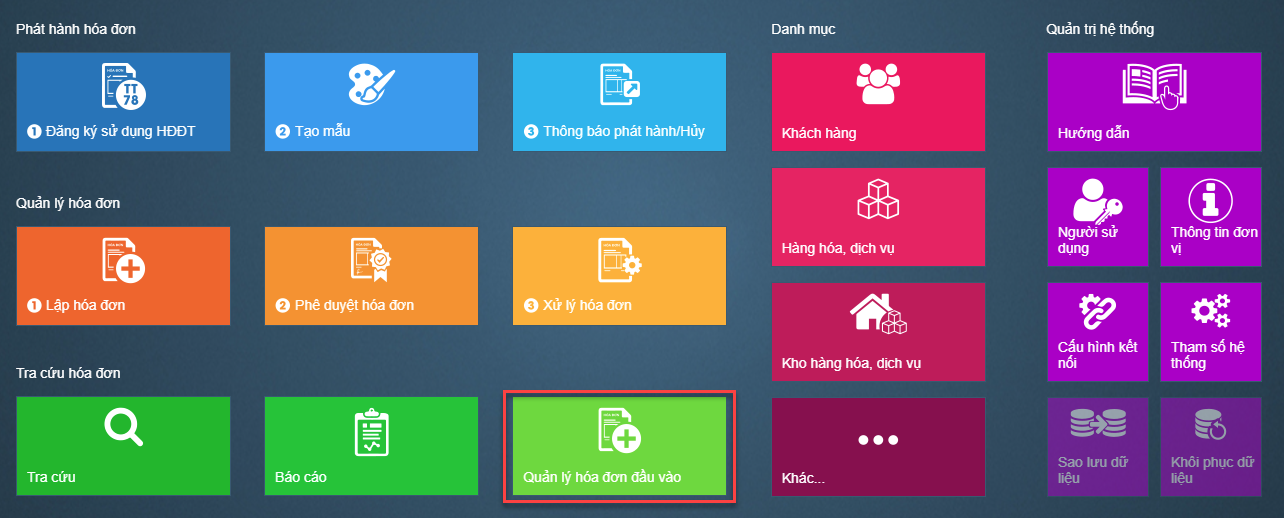
- Thay đổi bố cục, cho phép người dùng có thể vào danh sách quản lý hóa đơn đầu vào ngay từ trang chủ:
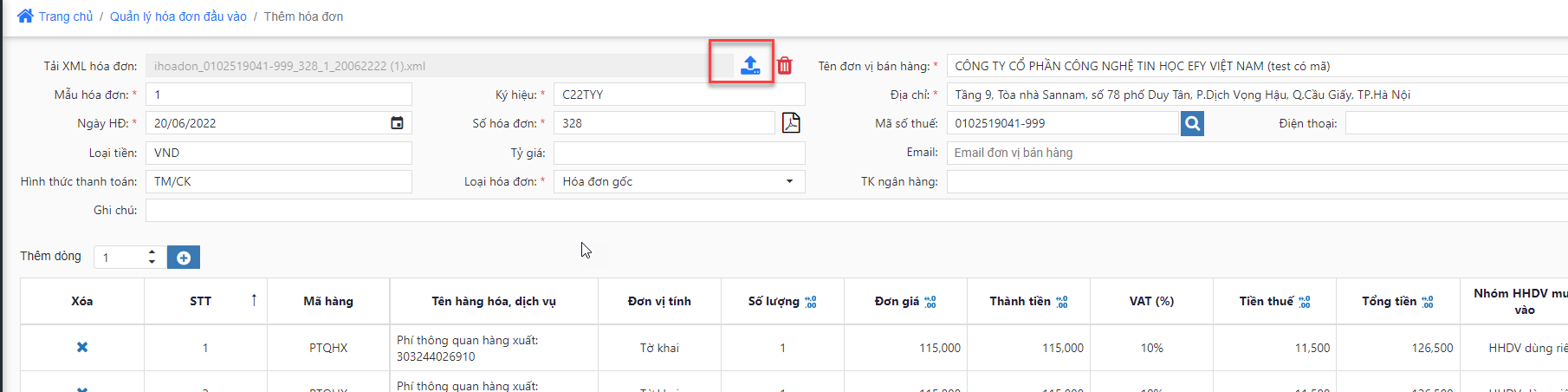
- Cho phép đọc dữ liệu XML của hóa đơn theo thông tư 78: Khi thêm hóa đơn, Hệ thống có thể đọc được XML của hóa đơn theo TT78
- Bổ sung chức năng kiểm tra thông tin bên bán dựa vào dữ liệu của Tổng cục Thuế:
- Lưu ý: Trên giao diện nhập dữ liệu, anh chị phải nhập thông tin MST bên bán thì mới thực hiện được chức năng này
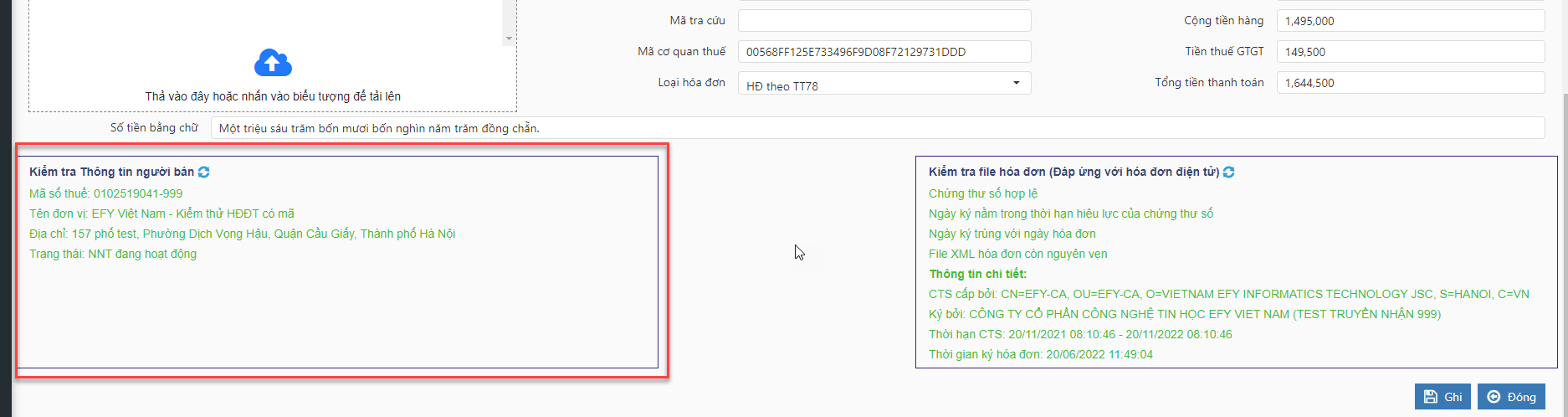
- Bổ sung chức năng kiểm tra file XML hóa đơn mà người dùng tải lên:
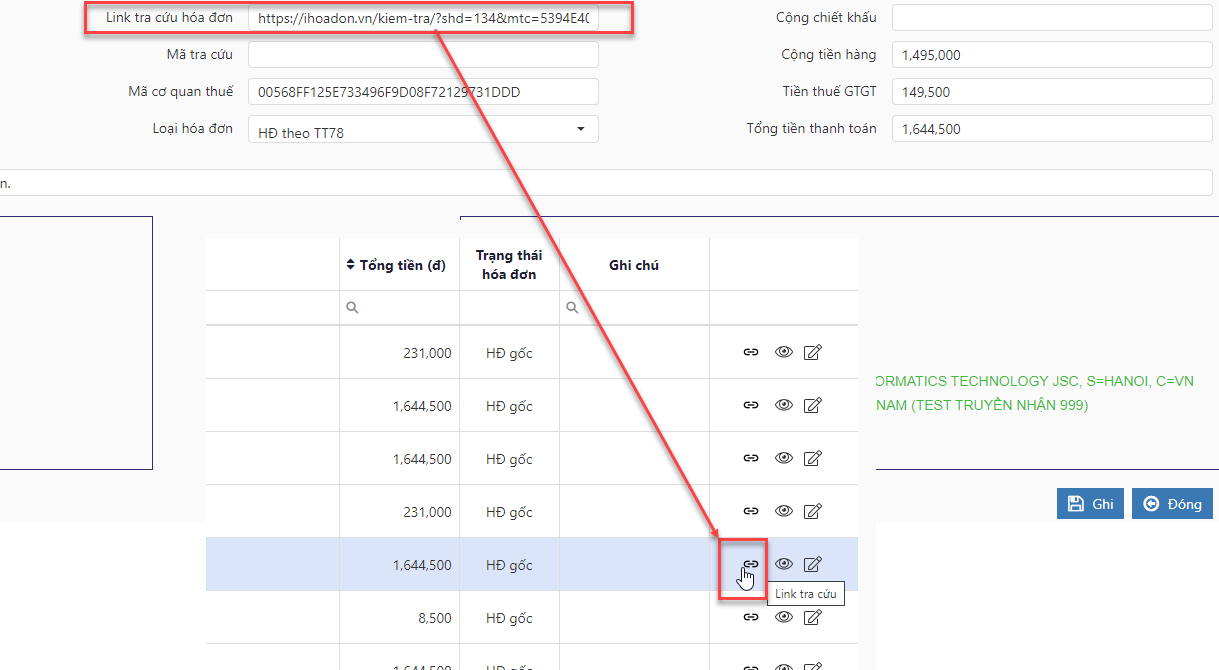
- Cho phép lưu thông tin Link tra cứu của hóa đơn. Khi ở ngoài danh sách quản lý hóa đơn đầu vào thì có thể nhấn vào chức năng Link tra cứu để mở luôn đến trang tra cứu hóa đơn đó:
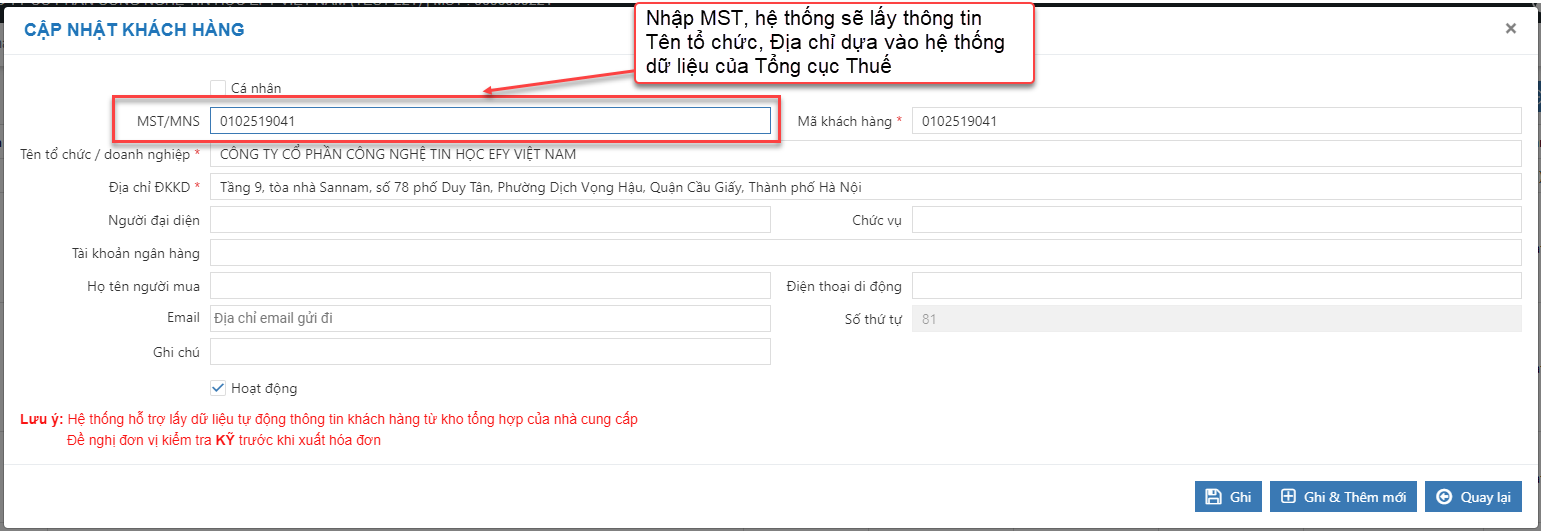
I.2.5 Tại danh mục khách hàng, chức năng lấy thông tin khách hàng từ MST, thay đổi lấy thông tin dựa vào hệ thống dữ liệu của Tổng cục Thuế#
Tại danh mục khách hàng, chức năng lấy thông tin khách hàng từ MST, thay đổi lấy thông tin dựa vào hệ thống dữ liệu của tổng cục thuế
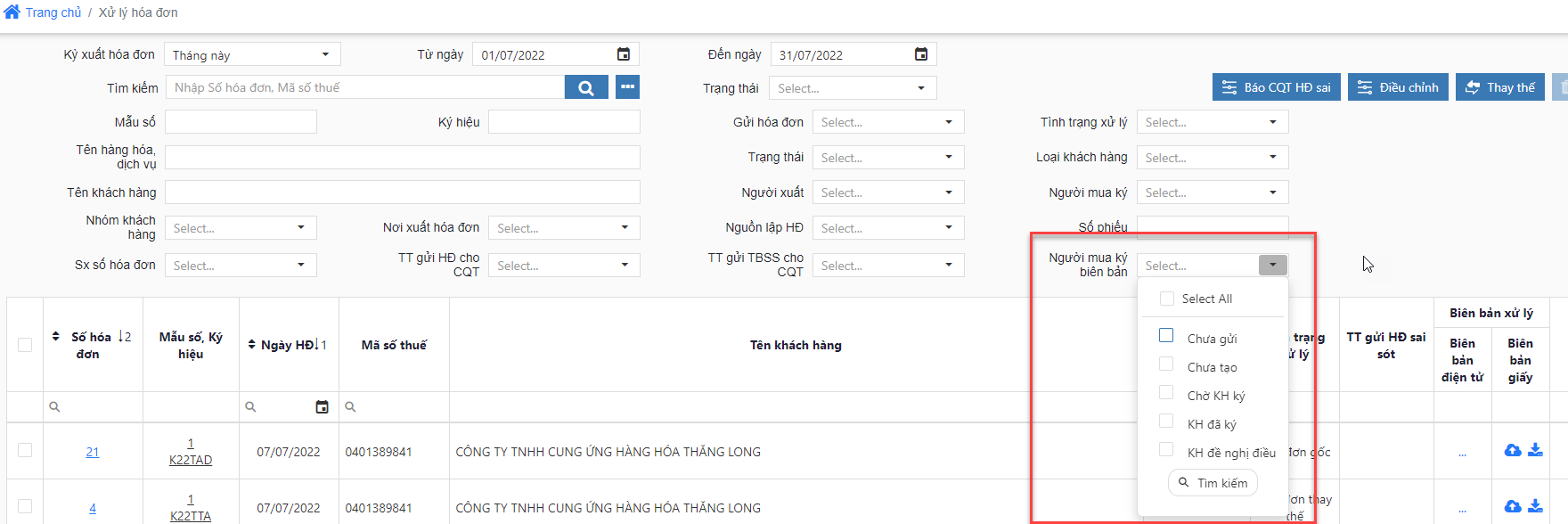
I.2.6 Danh sách xử lý hóa đơn, cho phép tìm kiếm theo trạng thái Người mua ký biên bản#
Tại danh sách xử lý hóa đơn, cho phép NSD tìm kiếm theo trạng thái Người mua ký biên bản điện tử
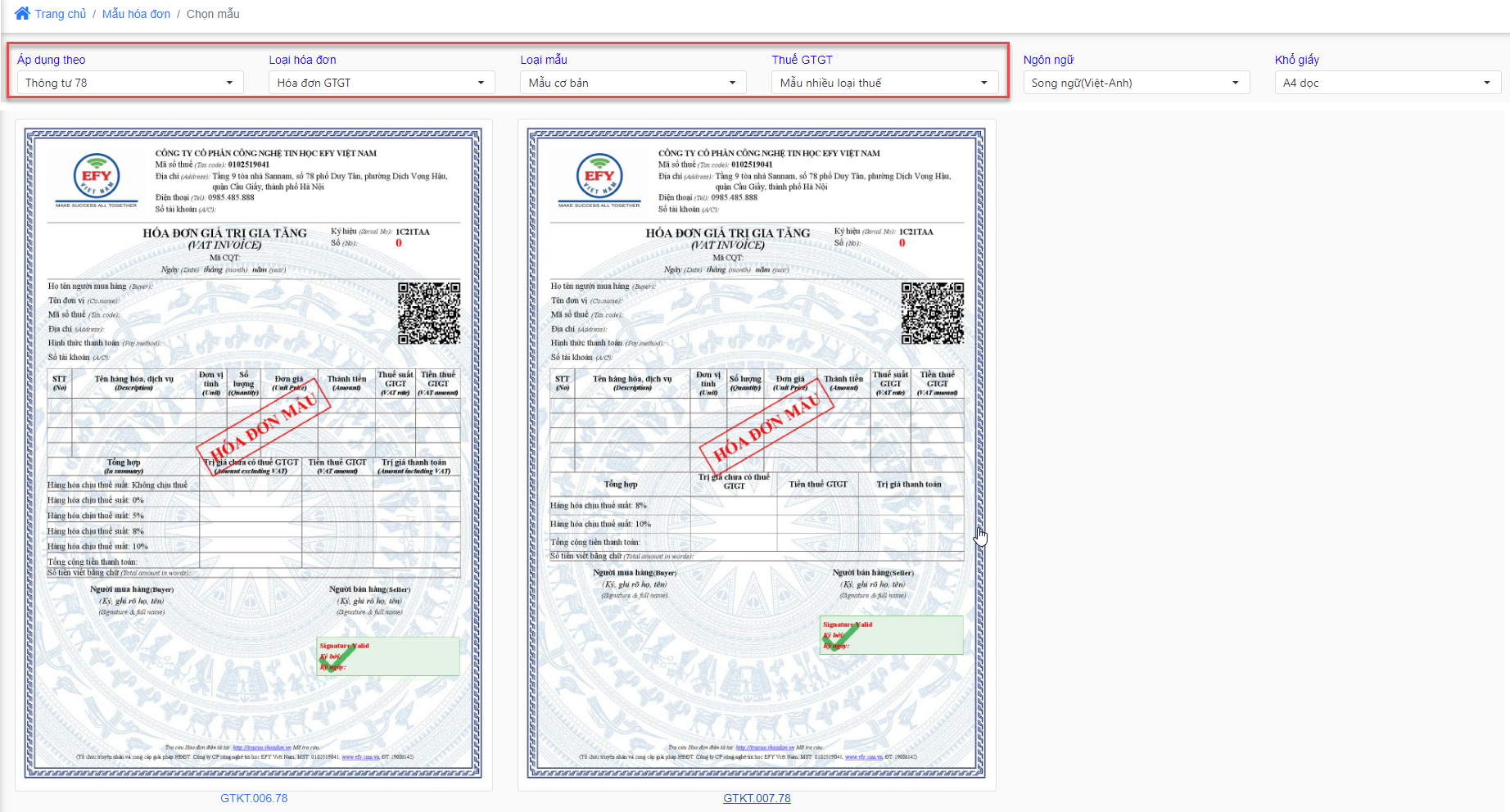
I.2.7 Bổ sung 1 số mẫu hóa đơn GTGT nhiều thuế suất, có phần tổng hợp theo mức thuế 8%#
Tại phần tạo mẫu, lọc theo Hóa đơn GTGT - Cơ bản - nhiều loại thuế suất (Ngôn ngữ cả tiếng việt và song ngữ) thì có thêm một số mẫu có phần tổng hợp tiền theo mức thuế 8%
I.2.8 Cho phép cấu hình trên bản view hóa đơn định dạng PDF, thông tin nào không có dữ liệu thì để trống (Không hiển thị là /)#
I.2.8.1 Mục đích#
Một số chi cục thuế đang có hướng dẫn về cách lập hóa đơn có hàng hóa Không chịu thuế thì Thuế suất điền là "KCT", tiền thuế để trống
I.2.8.2 Hướng dẫn sử dụng#
- Bước 1: Tại Tham số hệ thống -> Hóa đơn & Hệ thống tích chọn vào cấu hình "Trên bản view hóa đơn PDF, thông tin nào không điền dữ liệu thì để trống (Không hiển thị /)"
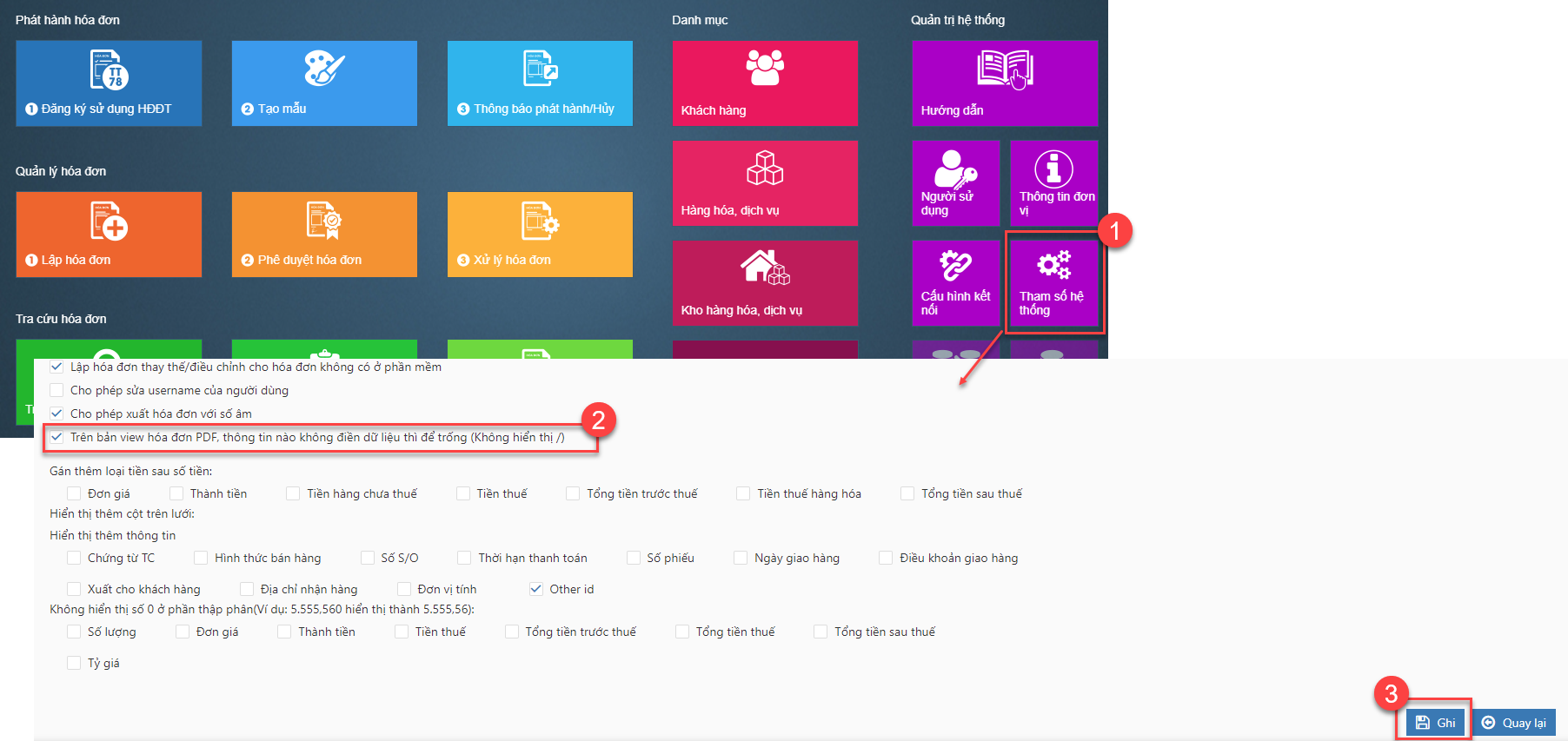
- Bước 2: Khi lập hóa đơn, giá trị nào không có giá trị thì hệ thống sẽ để trống
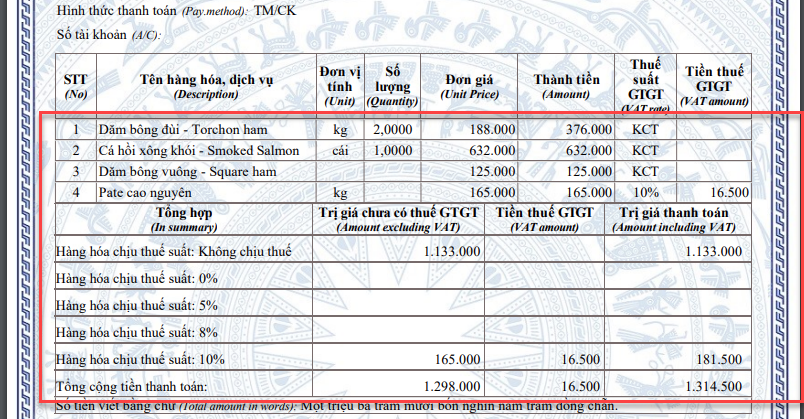
Lưu ý:
- Nếu không tích chọn cấu hình thì cơ chế view hóa đơn PDF vẫn như trước đâu (Giá trị tiền nào để trống thì hiển thị /)