TỰ ĐỘNG THÊM HÓA ĐƠN ĐẦU VÀO TỪ EMAIL#
I.1 Mục đích#
- Anh/chị thiết lập cho phép hệ thống iHOADON đọc nội dung email. Từ các email đó, hệ thống kiểm tra dữ liệu và thêm hóa đơn vào danh sách hóa đơn đầu vào
- Hệ thống kiểm tra và thêm hóa đơn đầu vào dựa vào file đính kèm trong email
I.2 Các bước thực hiện#
I.2.1 Một số cấu hình liên quan đến hóa đơn đầu vào#
- Bước 1: Từ màn hình chính, chọn Tham số hệ thống => Chọn tab Cấu hình hóa đơn đầu vào
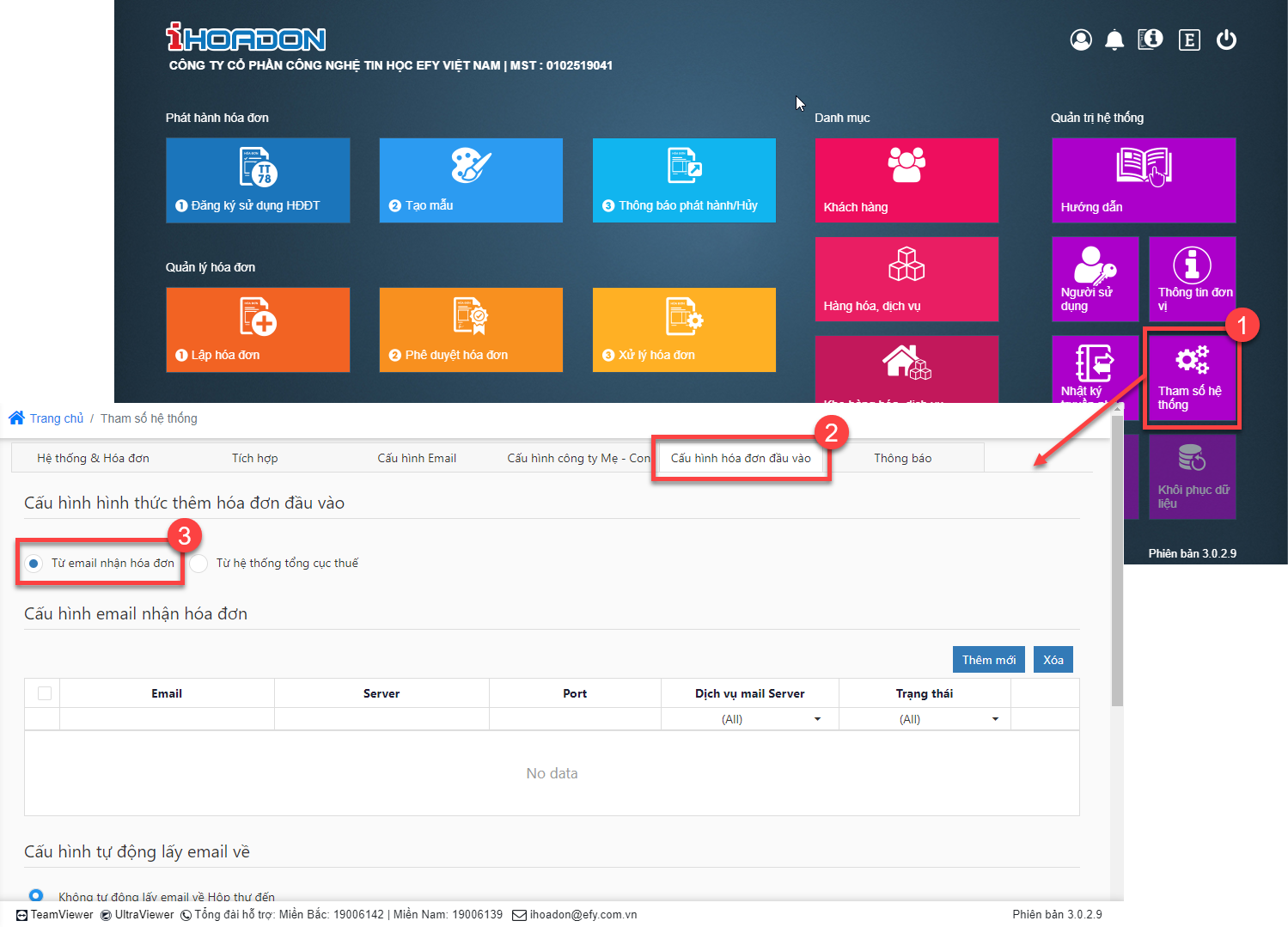
- Bước 2: Chọn cấu hình Từ email nhận hóa đơn, hệ thống hiển thị màn cấu hình email
I.2.1.1 Cấu hình email nhận hóa đơn đầu vào#
- Mục đích: Hướng dẫn cấu hình email sẽ dùng để tự động thêm hóa đơn đầu vào
I.2.1.1.1 Thêm mới email nhận hóa đơn#
- Bước 1: Nhấn Thêm mới, hệ thống hiển thị màn nhập Thông tin cấu hình email

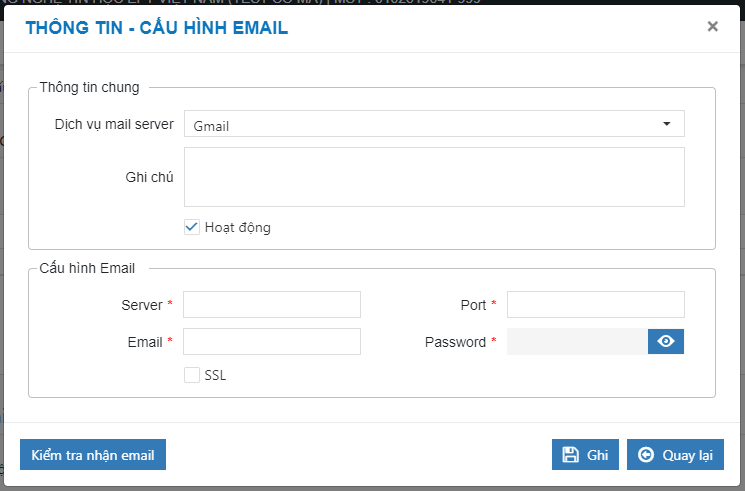
- Thông tin cấu hình như sau:
Nếu chọn Dịch vụ mail server là Gmail thì nhập như sau:
| Server | Port | SSL | |
|---|---|---|---|
| Cách 1 | pop.gmail.com | 993 | Có tích |
| Cách 2 | imap.gmail.com | 993 | Có tích |
Nếu chọn dịch vụ mail server là Yahoo thì nhập như sau:
| Server | Port | SSL | |
|---|---|---|---|
| Cách 1 | imap.mail.yahoo.com | 993 | Có tích |
| Cách 2 | imap.bizmail.yahoo.com | 993 | Có tích |
Nếu chọn dịch vụ mail server là Outlook thì nhập như sau:
| Server | Port | SSL | |
|---|---|---|---|
| Cách 1 | outlook.office365.com | 993 | Có tích |
Nếu là máy chủ mail của riêng công ty thì anh/chị chọn dịch vụ mail server là khác và liên hệ với Quản trị mạng của công ty để được cung cấp thông tin cấu hình
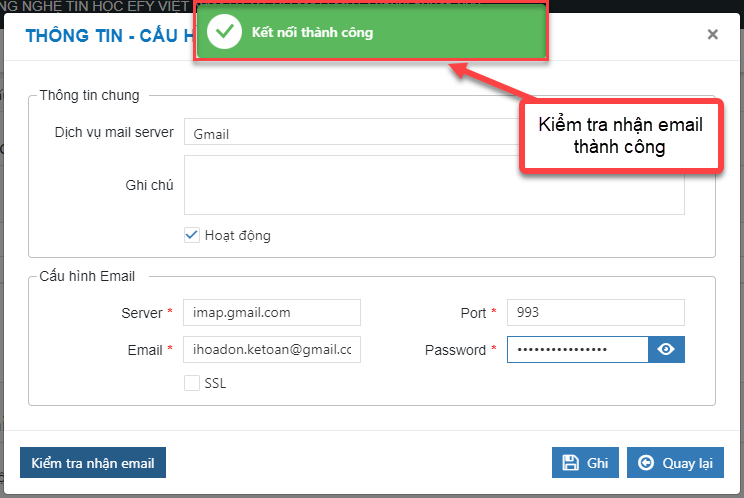
- Bước 2: Nhấn Kiểm tra nhận email để kiểm tra cấu hình kết nối, sau đó nhấn Ghi để thêm mới cấu hình email
I.2.1.1.2 Sửa cấu hình email#
- Bước 1: Tại danh sách email nhận hóa đơn, nhấn vào biểu tượng sửa tại dòng email muốn sửa
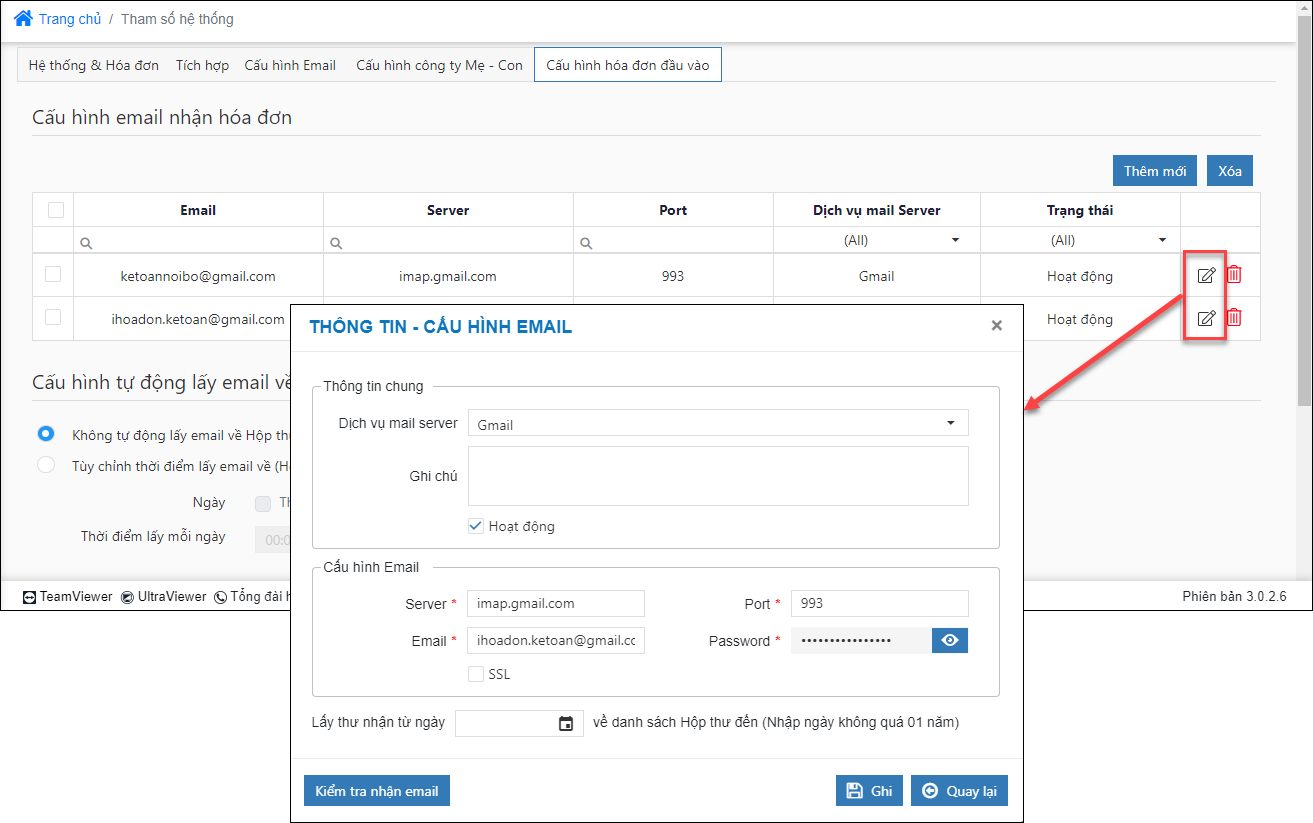
- Bước 2: Cập nhật thông tin cần điều chỉnh tương tự như tính năng thêm mới
I.2.1.1.3 Xóa email nhận hóa đơn#
Trường hợp 1: Xóa 1 email
- Tại danh sách email nhận hóa đơn màn Cấu hình hóa đơn đầu vào, nhấn vào biểu tượng xóa tại dòng email muốn xóa
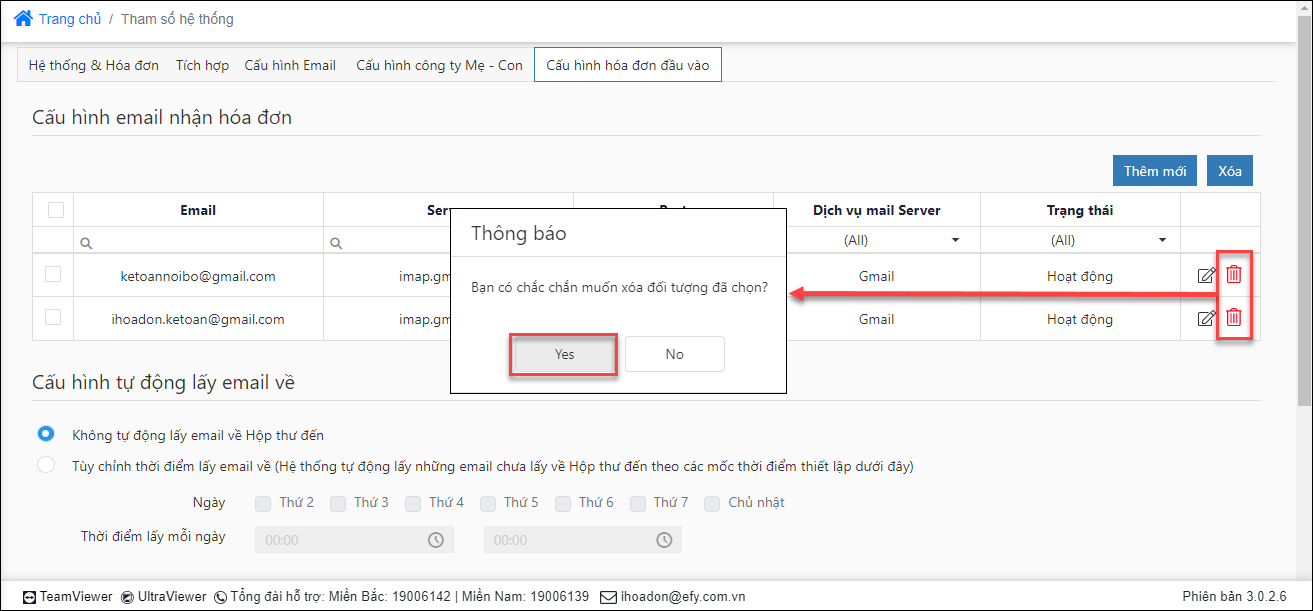
Trường hợp 2: Xóa nhiều email cùng lúc
- Chọn email cần xóa => nhấn chức năng Xóa
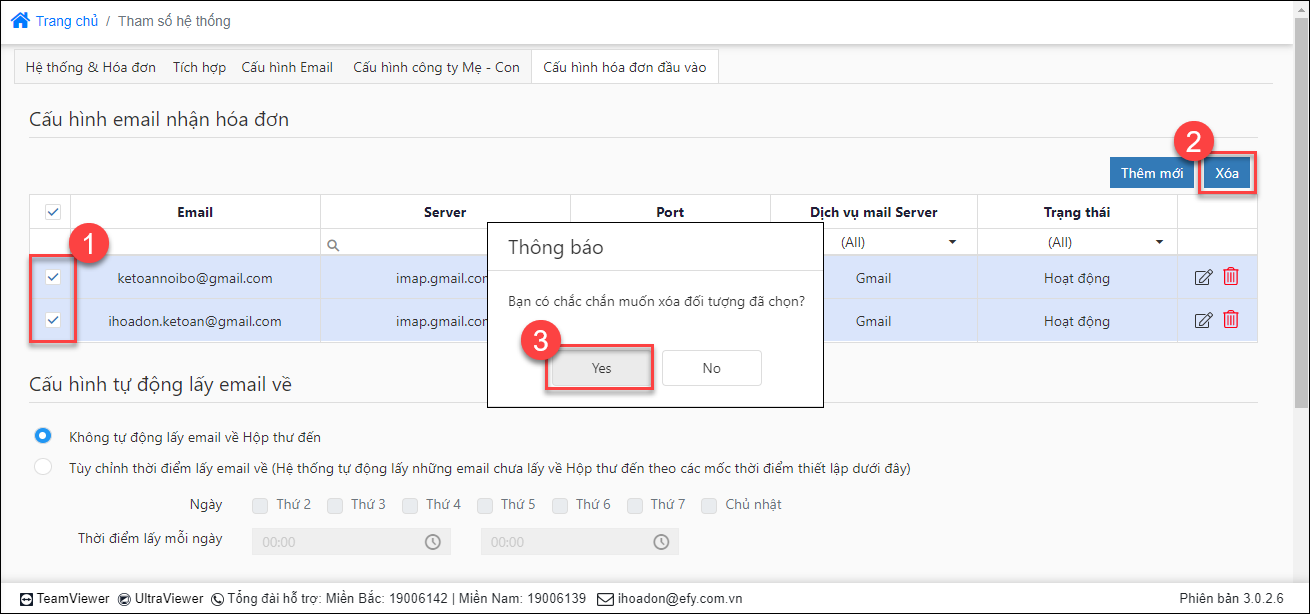
Lưu ý
- Trước khi xóa email NSD phải xóa hết tất cả thư trong danh sách Hộp thư đến và Thư đã xóa, trường hợp vẫn còn thư trong danh sách sẽ không thao tác xóa email được và hệ thống sẽ hiển thị cảnh báo
- Việc xóa email sẽ không ảnh hưởng đến hóa đơn đã chuyển sang danh sách Hóa đơn đầu vào
- Trường hợp sau khi xóa, NSD cấu hình lại email thì sẽ lấy tiếp email từ lần lấy danh sách email gần nhất trước đó mà không lấy lại toàn bộ email để tránh trường hợp lấy trùng hóa đơn
I.2.1.2 Cấu hình tự động lấy email#
-
Mục đích: Hướng dẫn thiết lập tự động lấy email về từ danh sách hộp thư đến theo các thời điểm
-
Bước 1: Tại mục Cấu hình tự động lấy email về, chọn Tùy chỉnh thời điểm lấy email
- Bước 2: Chọn khung thời gian sẽ tự động lấy email về, sau đó nhấn Ghi để lưu cấu hình
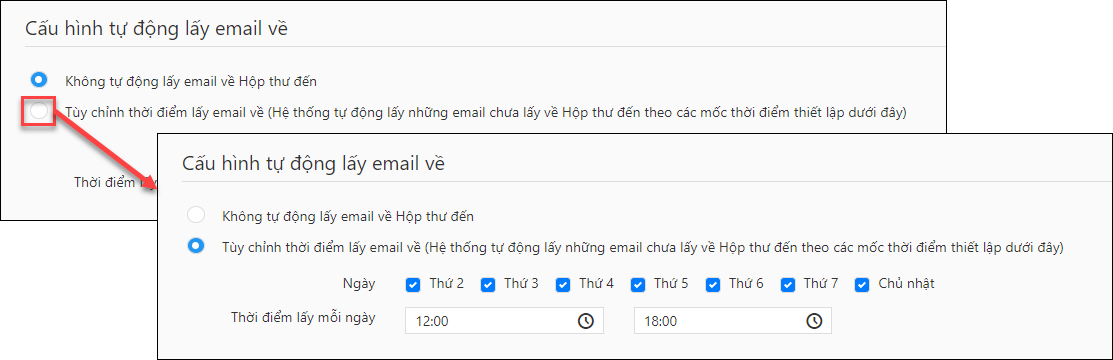
Lưu ý: Nếu chọn cấu hình "không tự động lấy email về Hộp thư đến" thì anh/chị phải tự thực hiện thao tác lấy email về để kiểm tra
I.2.1.3 Cấu hình tự động nhận hóa đơn#
-
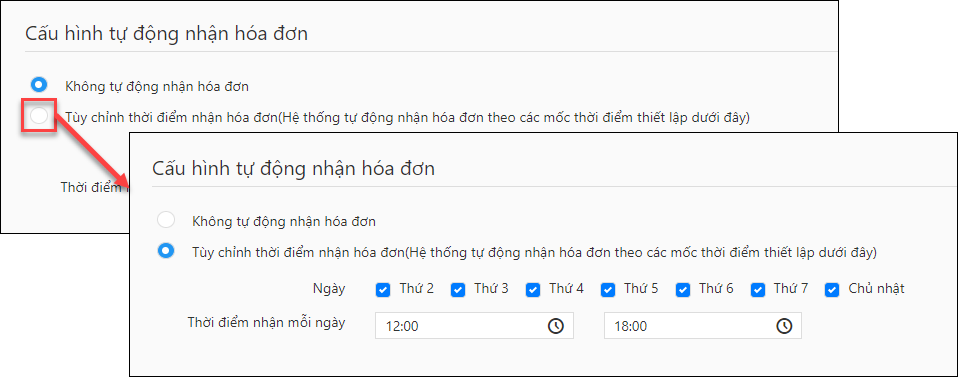
Mục đích: Hướng dẫn thiết lập cấu hình tự động kiểm tra email trong hộp thư đến để thêm hóa đơn vào danh sách hóa đơn đầu vào
-
Bước 1: Tại mục Cấu hình tự động nhận hóa đơn, chọn Tùy chỉnh thời điểm nhận hóa đơn
-
Bước 2: Chọn khung thời gian tự động nhận hóa đơn, sau đó nhấn Ghi để lưu thông tin cấu hình
I.2.1.4 Phân quyền người dùng sử dụng email nhận hóa đơn#
-
Mục đích: Hướng dẫn phân quyền email nhận hóa đơn cho người dùng, phục vụ trường hợp người sử dụng chỉ được phân quyền 01 hoặc nhiều email (không được phân quyền vào tất cả các email nhận hóa đơn)
-
Ngầm định ban đầu người dùng sẽ có quyền ở tất cả các email
-
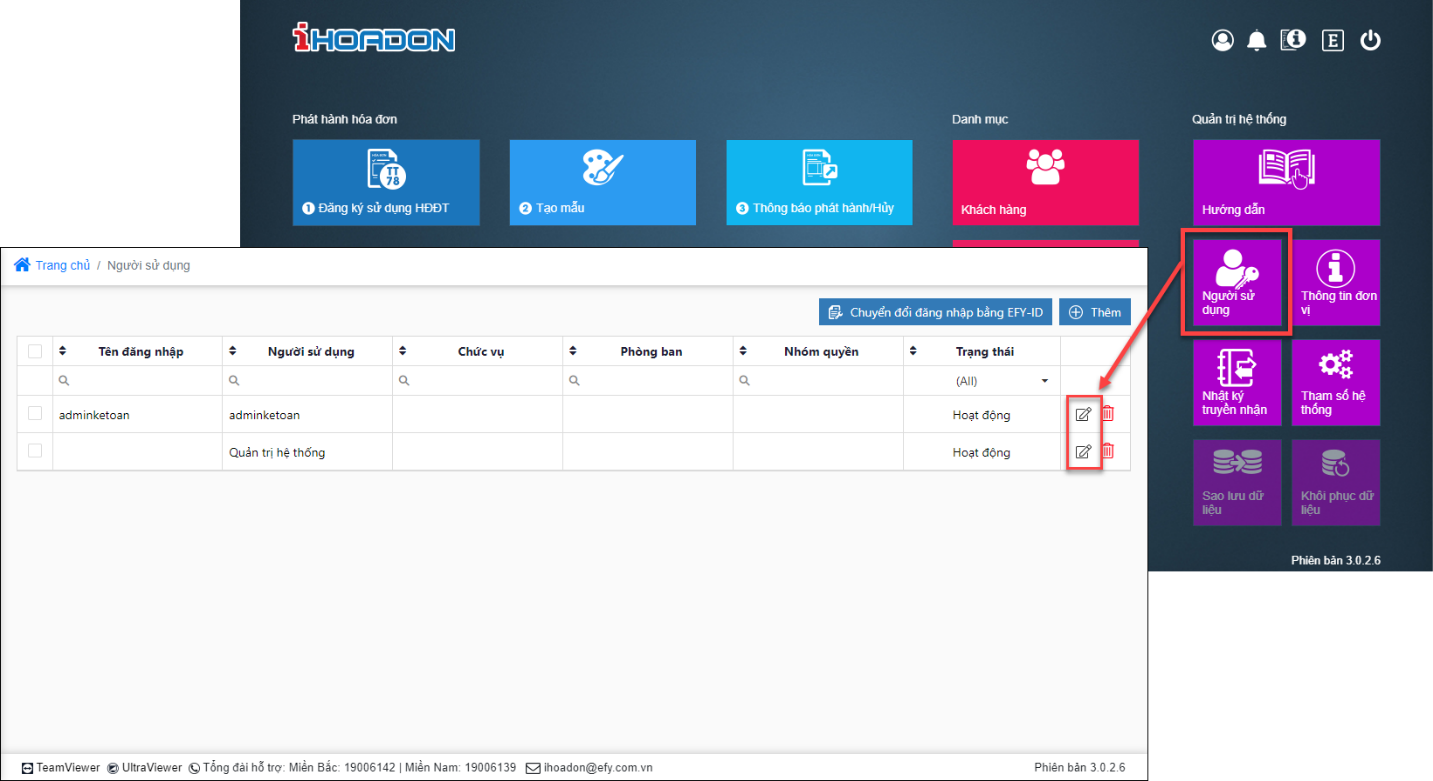
Bước 1: Ở màn hình chính, chọn Người sử dụng
-
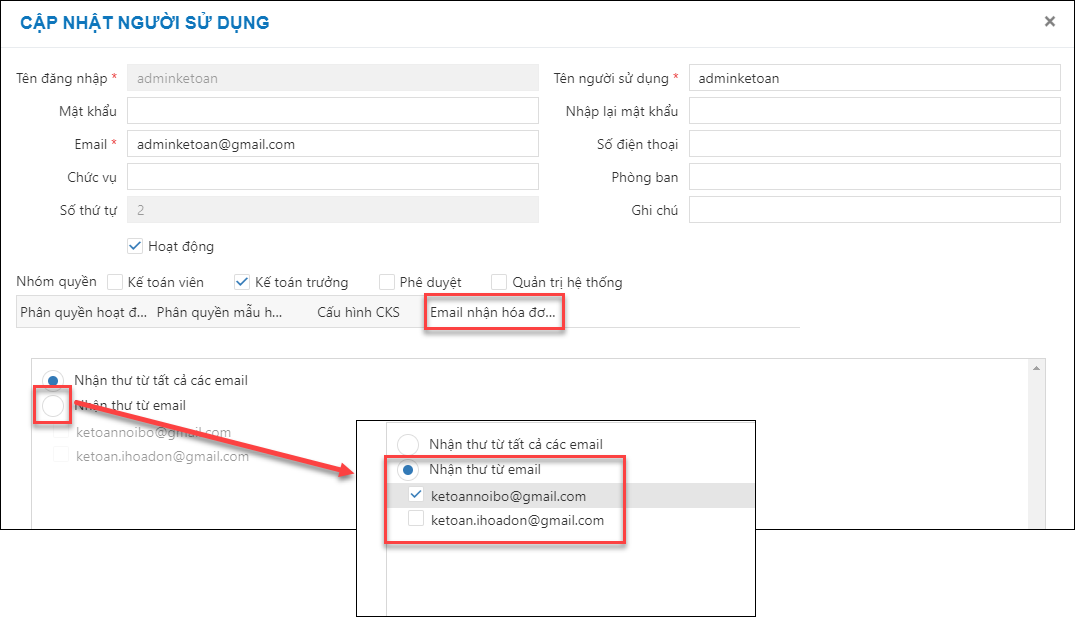
Bước 2: Tại danh sách người sử dụng, nhấn vào biểu tượng tại dòng NSD muốn phân quyền, hệ thống hiển thị màn Cập nhật người sử dụng
-
Bước 3: Tại tab Email nhận hóa đơn, chọn Nhận thư từ email tích chọn 01 hoặc nhiều email NSD được phân quyền, sau đó nhấn Ghi để lưu thông tin
I.2.2 Danh sách quản lý hộp thư đến#
- Danh sách này hiển thị các thư nhận được từ email được cấu hình
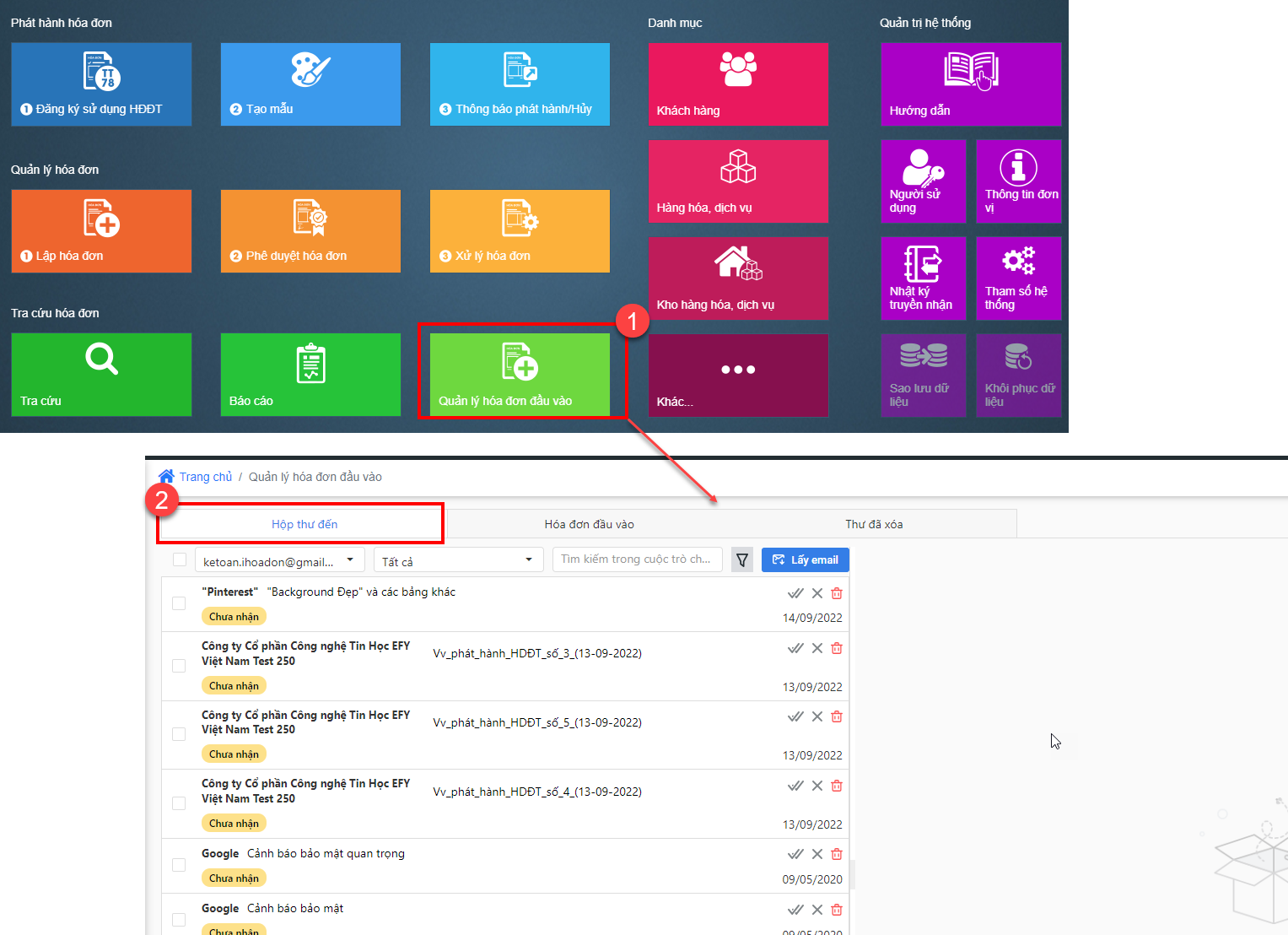
- Tại trang chủ, chọn Hóa đơn đầu vào => chọn tab Hộp thư đến để vào danh sách quản lý
- Danh sách này gồm các chức năng sau:
I.2.2.1 Lấy email#
-
Mục đích: Chức năng này lấy thư nhận được nhưng chưa có ở danh sách hộp thư đến
-
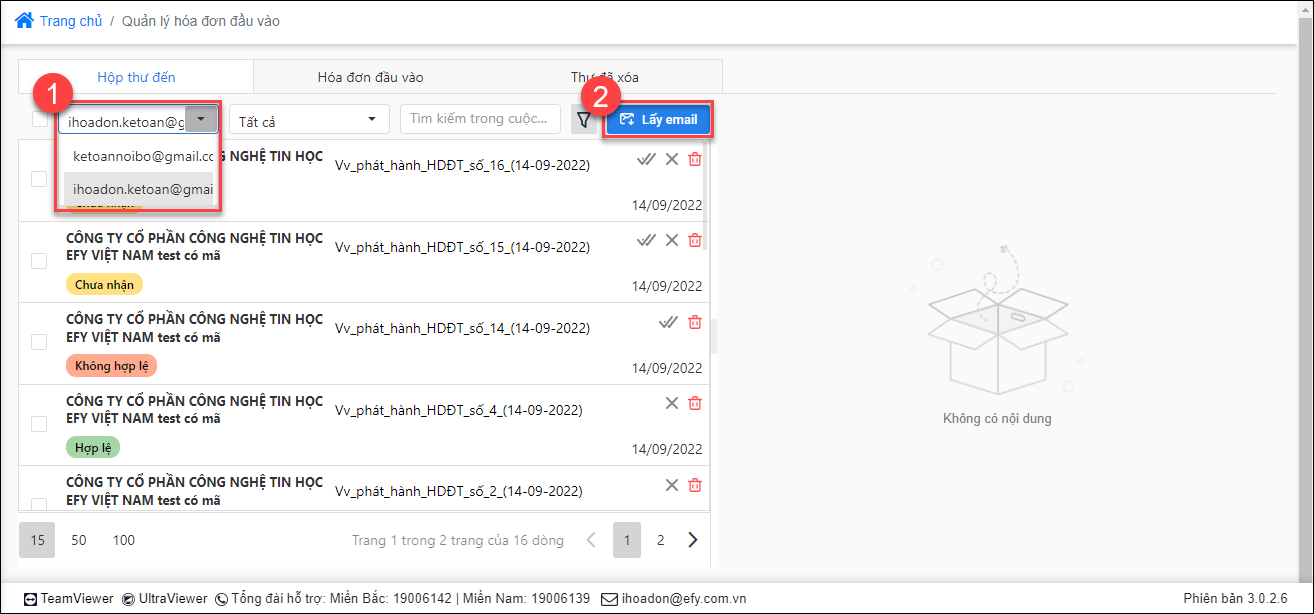
Tại màn hình danh sách Hộp thư đến, chọn email cần lấy thư về => Nhấn Lấy email, hệ thống lấy thư từ hộp thư đến và mail spam của email được chọn
Lưu ý:
- Chỉ lấy được thư từ email đang hoạt động
- Đối với lần lấy email đầu tiên thì thư lấy về là thư nhận từ thời điểm đã thiết lập đến hiện tại
- Đối với những email ngừng hoạt động chuyển về email hoạt động và email đã xóa được thêm lại chỉ lấy thư tính từ thời điểm lấy email cuối cùng đến hiện tại
I.2.2.2 Nhận hóa đơn#
- Mục đích: Chức năng này kiểm tra file đính kèm trong email sau đó tự động thêm dữ liệu vào danh sách hóa đơn đầu vào
Nhận hóa đơn đối với 1 thư
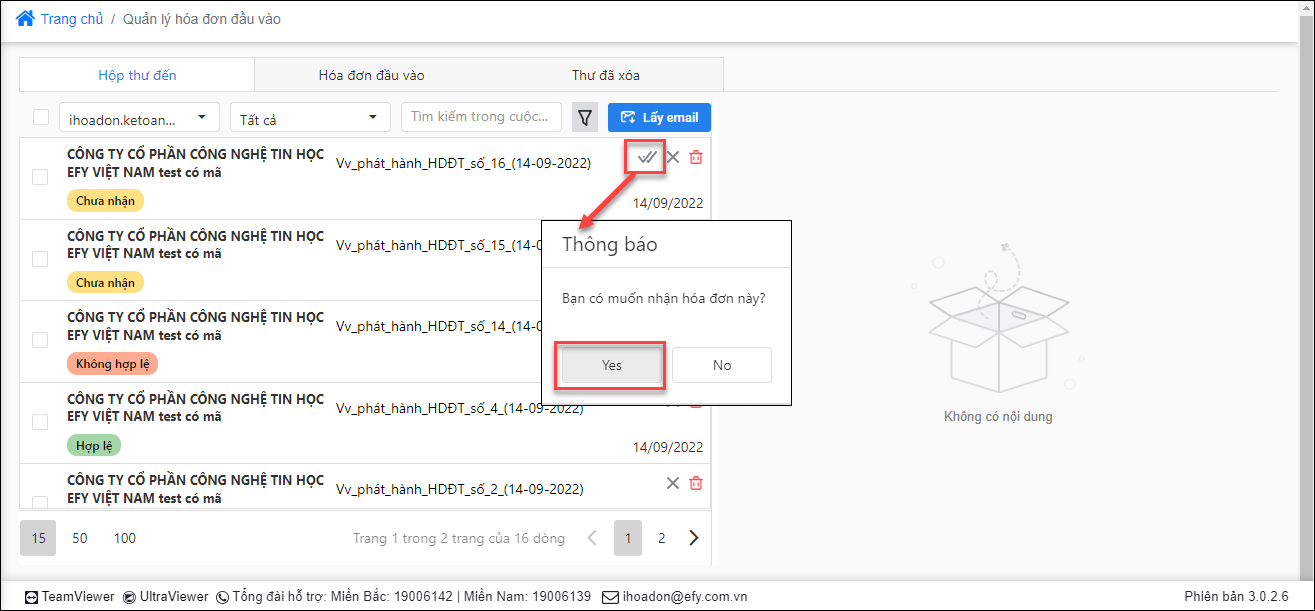
- Tại màn hình danh sách Hộp thư đến, tìm kiếm thư cần nhận hóa đơn, sau đó nhấn vào biểu tượng nhận hóa đơn
Nhận hóa đơn nhiều thư cùng lúc
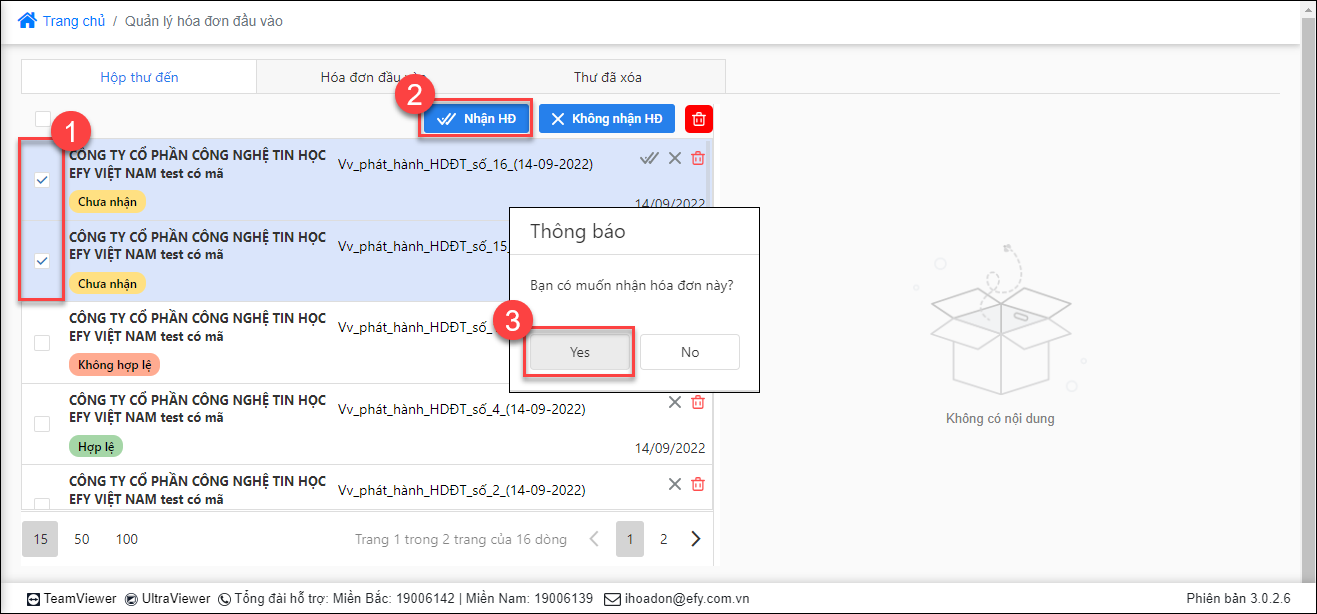
- Tại màn hình danh sách Hộp thư đến, tích chọn thư và nhấn Nhận HĐ
Lưu ý: Chỉ thao tác Nhận hóa đơn với thư trạng thái Chưa nhận và Không hợp lệ
I.2.2.3 Không nhận hóa đơn#
- Mục đích: Chức năng này đánh dấu thư là không nhận hóa đơn và chuyển thư sang trạng thái Không hợp lệ
Không nhận hóa đơn đối với 1 thư
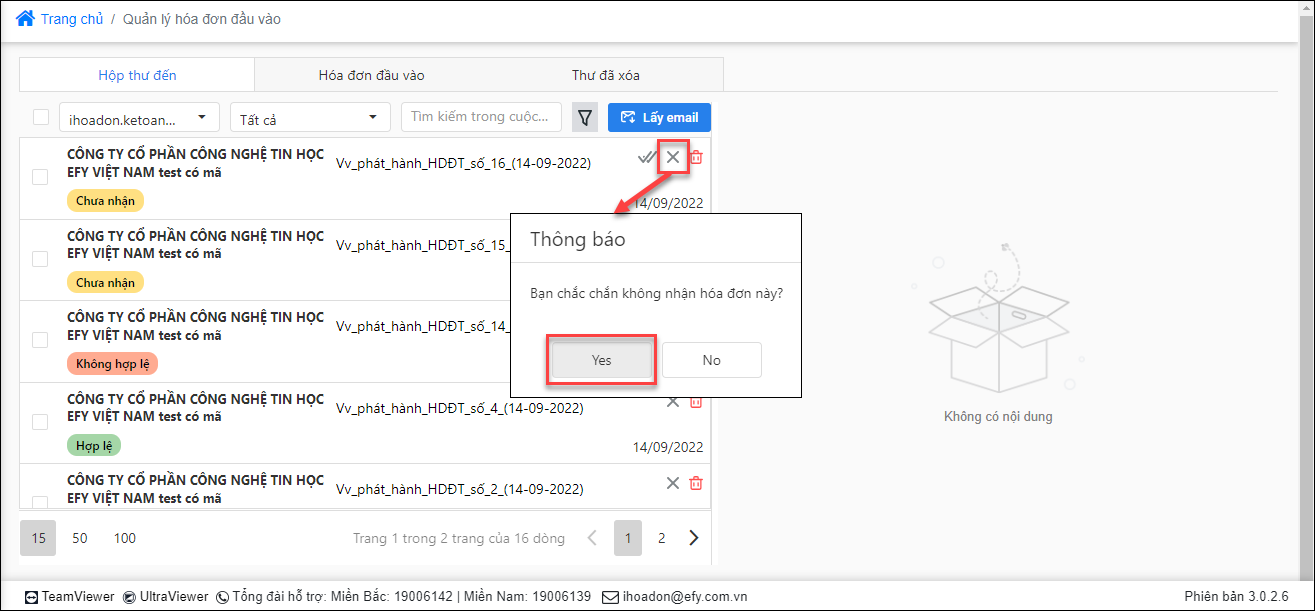
- Tại màn hình danh sách Hộp thư đến, tìm kiếm thư cần chuyển trạng thái Không hợp lệ, sau đó nhấn vào biểu tượng Không nhận hóa đơn
Không nhận nhiều thư cùng lúc
- Tại màn hình danh sách Hộp thư đến, tích chọn thư và nhấn Không nhận HĐ
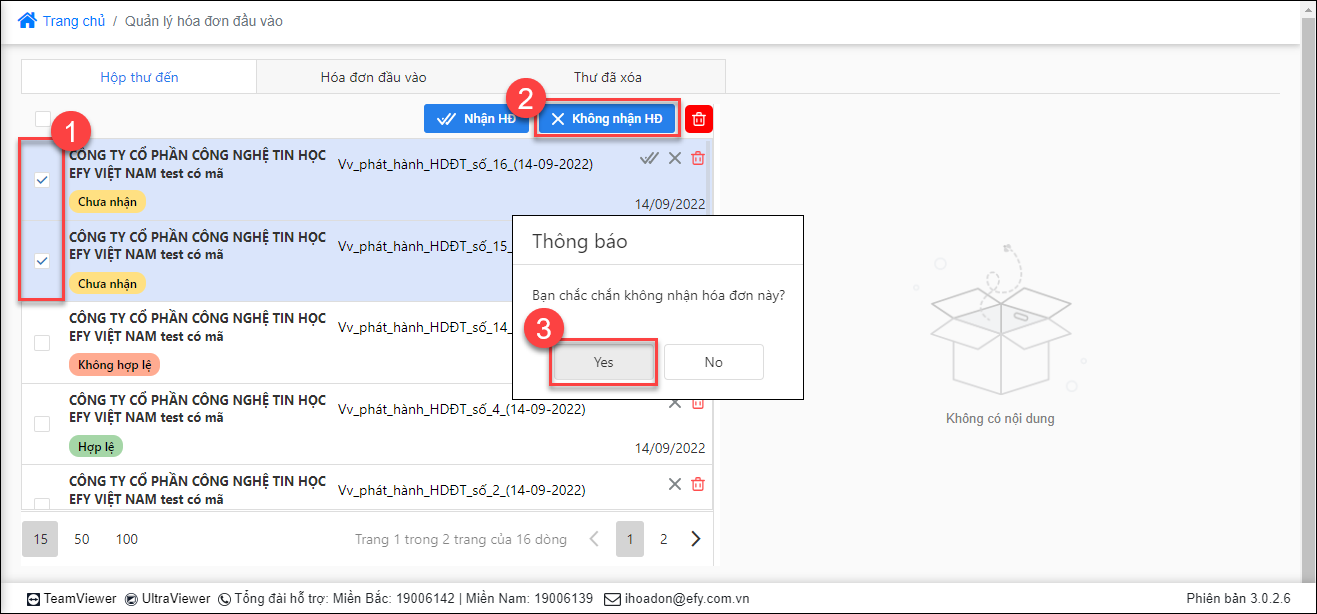
Lưu ý: Chỉ thao tác Không nhận hóa đơn với thư trạng thái Chưa nhận và Hợp lệ
I.2.2.4 Xóa thư#
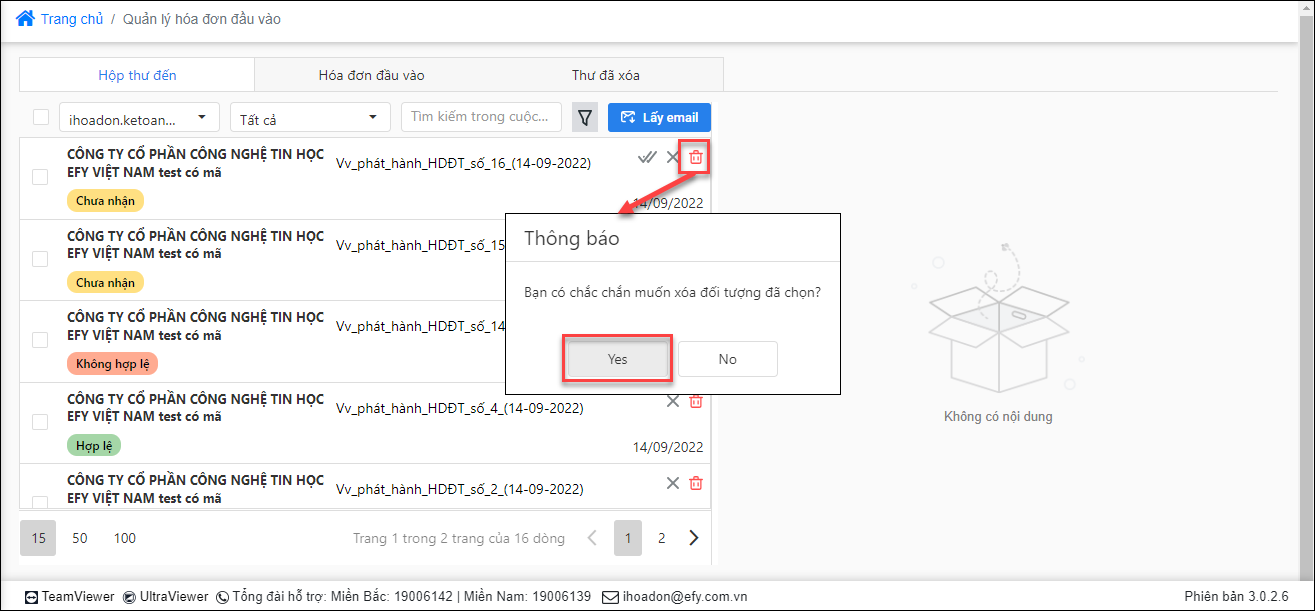
- Mục đích: Với các thư không liên quan đến hóa đơn đầu vào, anh/chị thực hiện xóa để chuyển thư sang danh sách thư đã xóa
Xóa 1 thư
- Tại màn hình danh sách Hộp thư đến, nhấn vào biểu tượng xóa tại dòng thư muốn xóa
Xóa nhiều thư cùng lúc
- Tại màn hình danh sách Hộp thư đến, tích chọn thư và nhấn biểu tượng Xóa
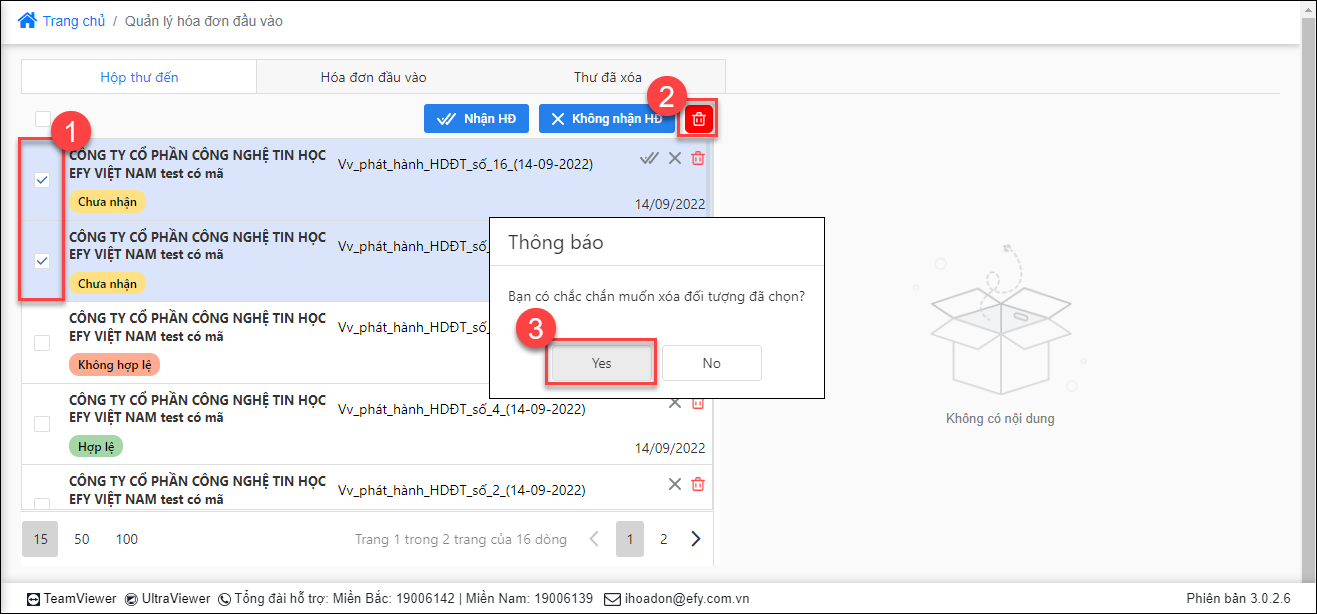
Lưu ý: Chỉ thao tác Xóa với thư trạng thái Chưa nhận và Không hợp lệ
I.2.3 Danh sách thư đã xóa#
- Danh sách này quản lý các thư đã xóa tại danh sách Hộp thư đến
- Danh sách này sẽ tự động xóa thư sau 30 ngày
- Danh sách này có các chức năng sau:
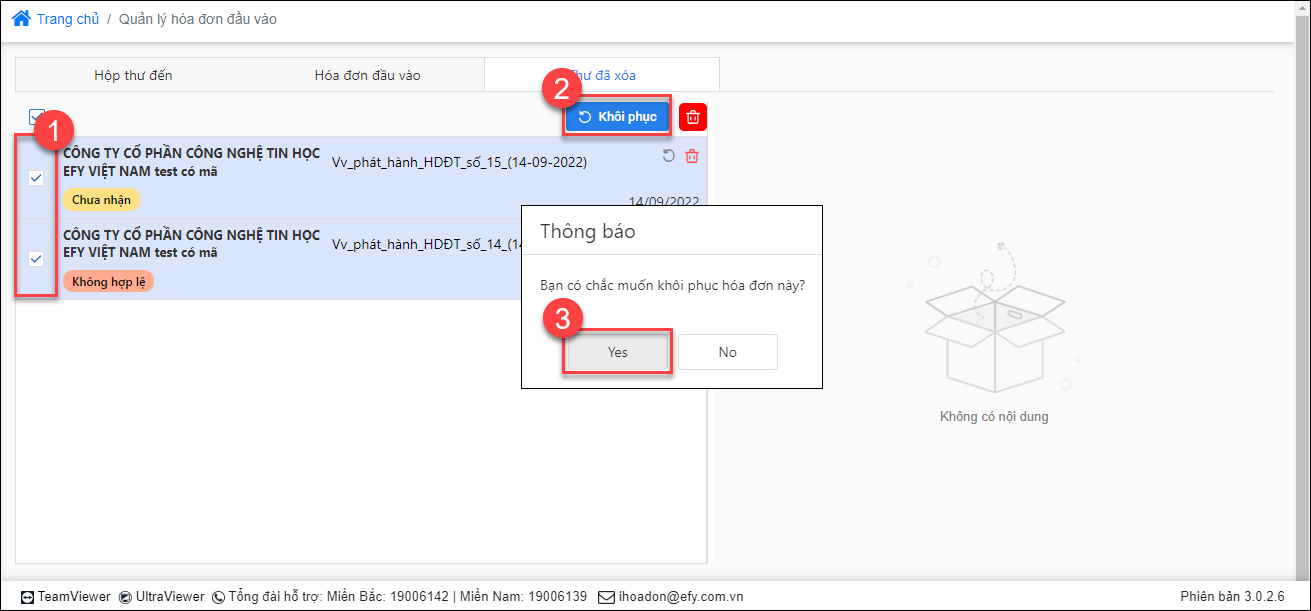
I.2.3.1 Khôi phục thư#
- Mục đích: Chức năng này thực hiện khôi phục thư về danh sách Hộp thư đến
Khôi phục 1 thư
- Tại màn hình danh sách Thư đã xóa, nhấn vào biểu tượng khôi phục tại dòng thư muốn khôi phục
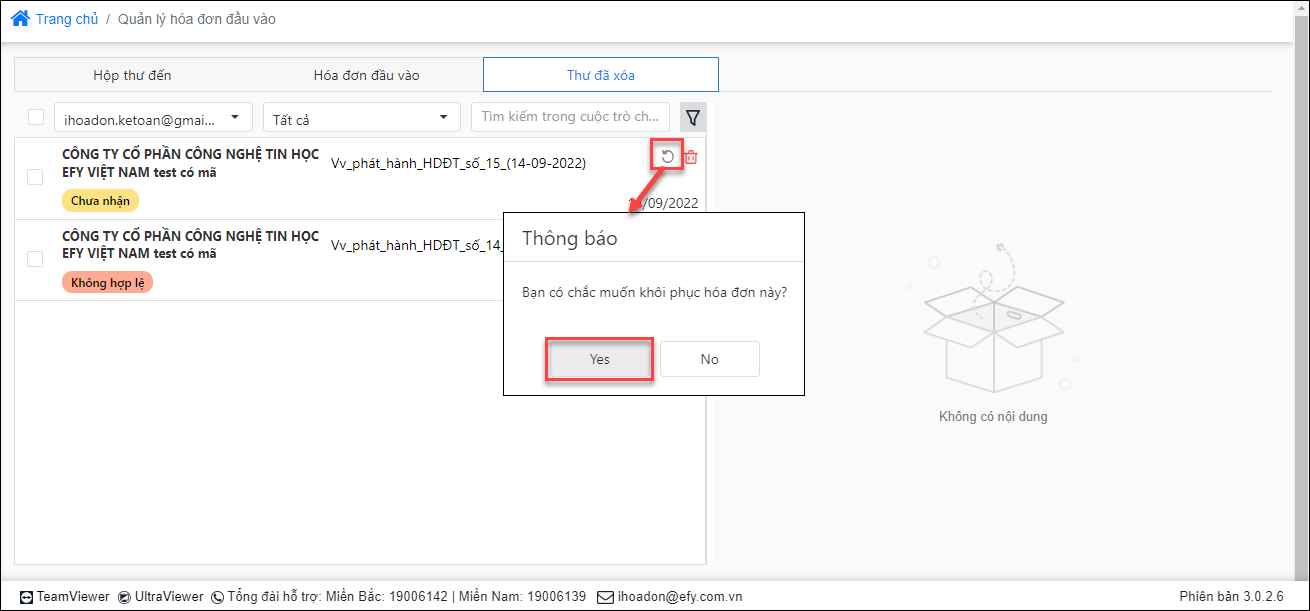
Khôi phục nhiều thư cùng lúc
- Tại màn hình danh sách Thư đã xóa, tích chọn thư và nhấn biểu tượng khôi phục
I.2.3.2 Xóa vĩnh viễn thư#
- Mục đích: Chức năng này xóa vĩnh viễn thư khỏi hệ thống iHOADON
Xóa 1 thư
Tại màn hình danh sách thư đã xóa, nhấn vào biển tượng Xóa tại dòng thư muốn xóa
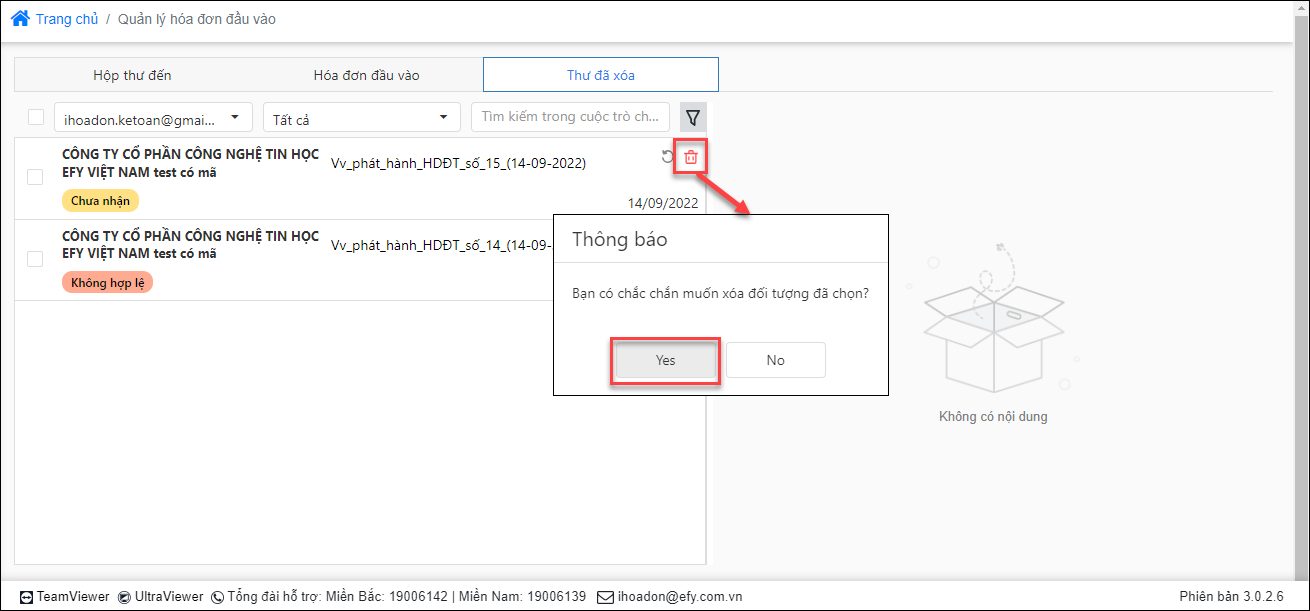
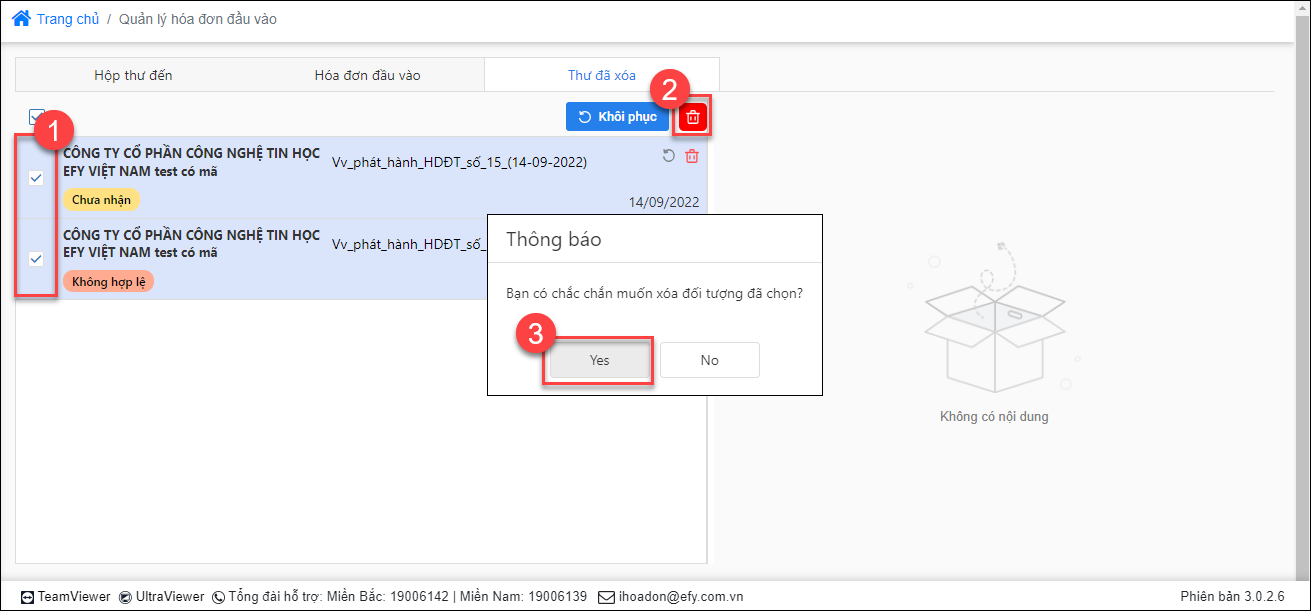
Xóa nhiều thư cùng lúc
- Tại màn hình danh sách Thư đã xóa, tích chọn thư và nhấn biểu tượng xóa