GỬI HÓA ĐƠN#
I.1 Mục đích#
- Hướng dẫn gửi email thông tin hóa đơn cho khách hàng, giúp khách hàng nhận được hóa đơn nhanh chóng
I.2 Các bước thực hiện#
Anh/chị chỉ gửi được các hóa đơn có trạng thái đã xuất
Nếu anh/chị muốn thiết lập địa chỉ sẽ gửi email đi là địa chỉ email của đơn vị thì xem hướng dẫn tại đây
Cách 1: Gửi từng hóa đơn cho khách hàng
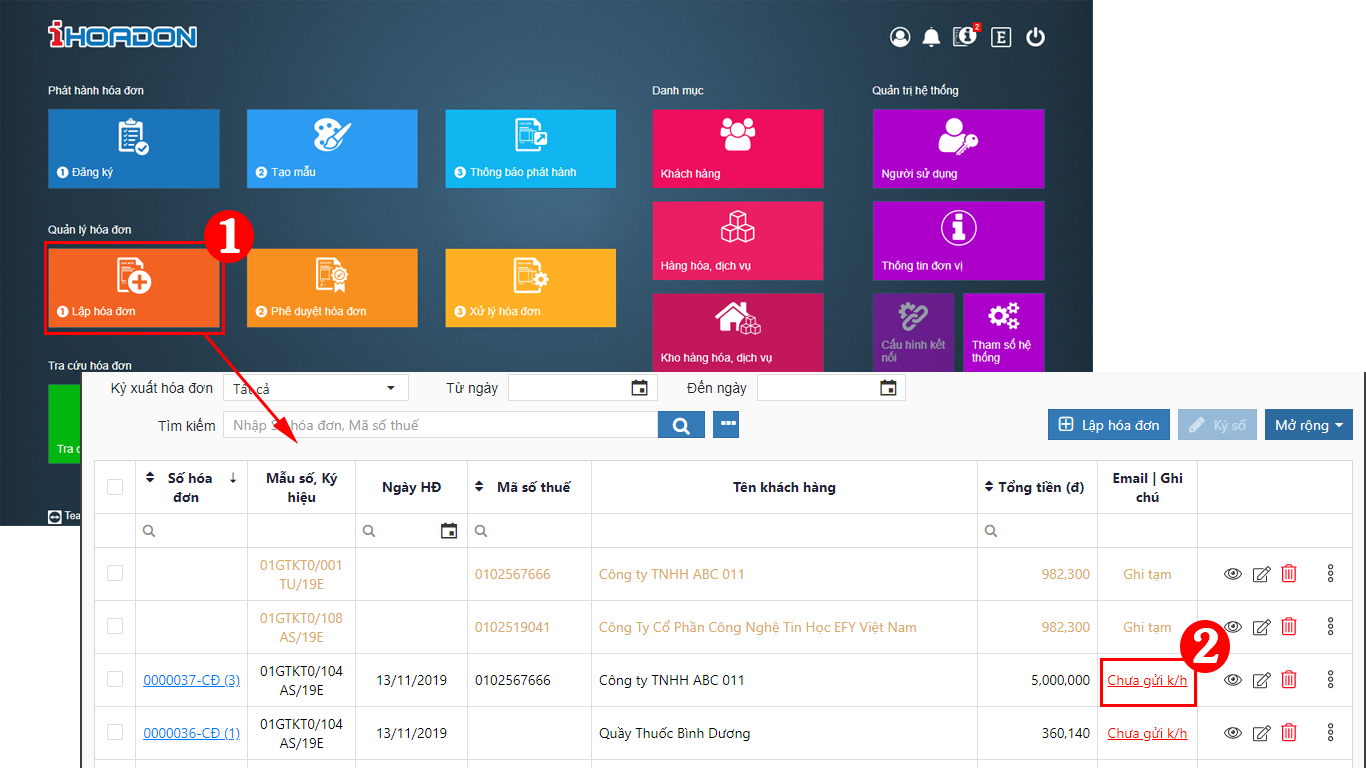
- Bước 1: Ở Màn hình chính, chọn Lập hóa đơn để mở danh sách hóa đơn đã lập -> Tại đây nhấn vào thông tin Email|Ghi chú để mở giao diện Theo dõi gửi nhận hóa đơn điện tử
-
Bước 2: Tại giao diện Theo dõi gửi nhận hóa đơn điện tử, nhấn Gửi hóa đơn -> Nhập địa chỉ email và nhấn Gửi
Có thể nhập nhiều email bằng cách nhập mỗi email cách nhau bởi dấu “;”
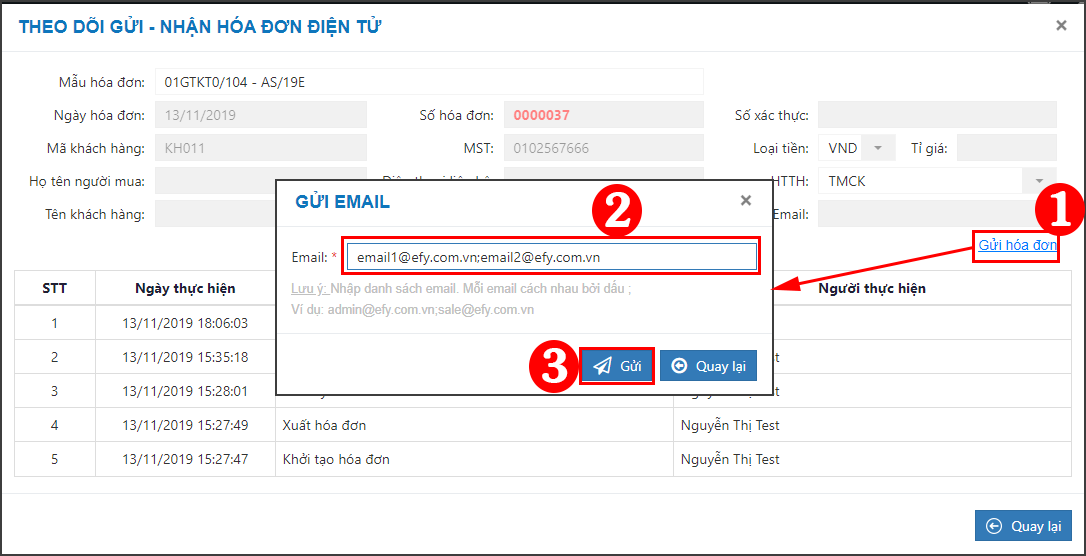
Phần mềm gửi email nội dung hóa đơn cho các địa chỉ email đã nhập
- Bước 3: Người mua kiểm tra Email để tra cứu, nhận hóa đơn theo hướng dẫn ở nội dung Email
Cách 2: Gửi nhiều hóa đơn cùng lúc cho khách hàng
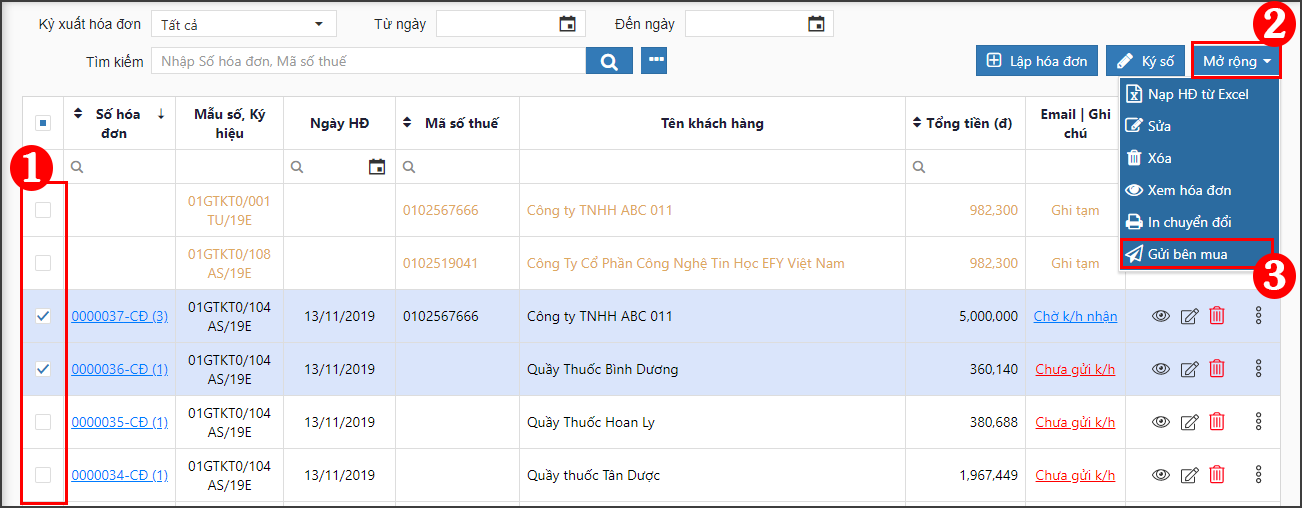
- Bước 1: Tại danh sách hóa đơn, chọn hóa đơn muốn gửi -> Nhấn chức năng Mở rộng, chọn Gửi bên mua
-
Bước 2: Nhập địa chỉ email và Gửi hóa đơn
Có thể nhập nhiều email bằng cách nhập mỗi email cách nhau bởi dấu “;”
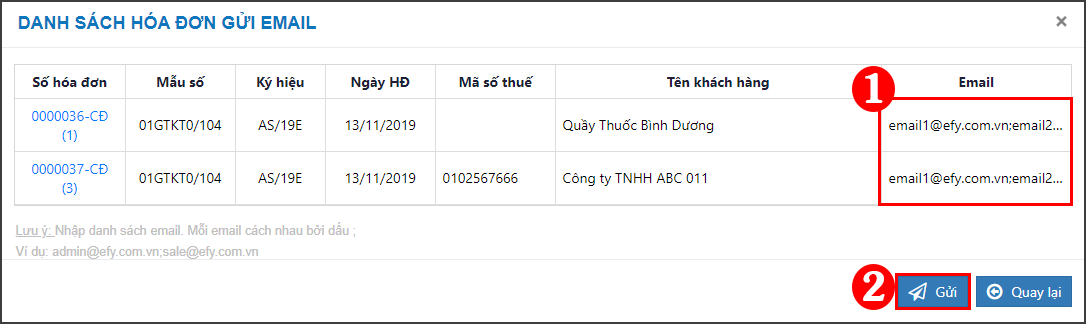
Phần mềm gửi email nội dung hóa đơn cho các địa chỉ email đã nhập
- Bước 3: Người mua kiểm tra Email để tra cứu, nhận hóa đơn theo hướng dẫn ở nội dung Email
Cách 3: Phần mềm tự động gửi email hóa đơn cho khách hàng
Anh/chị có thể thiết lập phần mềm tự động gửi mail ngay sau khi xuất hóa đơn hoặc gửi mail theo lịch. Chi tiết hướng dẫn như sau:
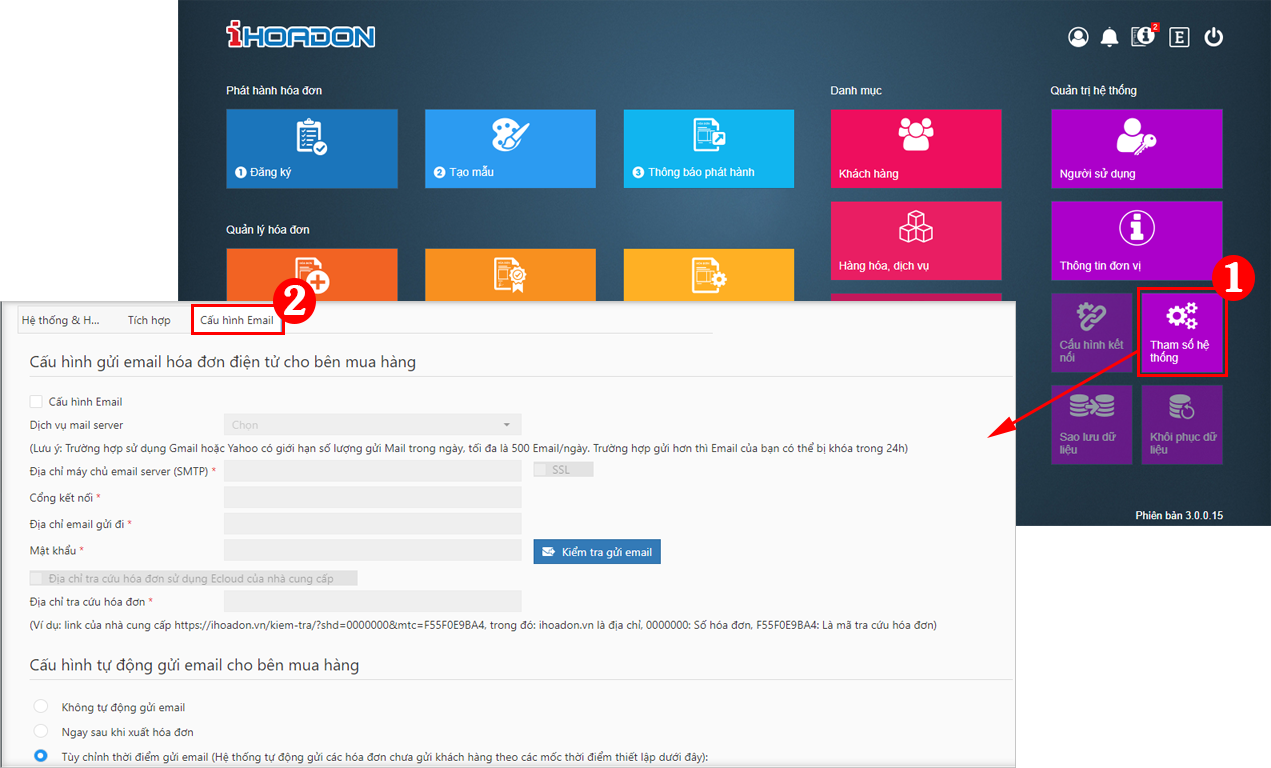
Bước 1: Tại màn hình trang chủ, chọn Tham số hệ thống -> Chọn tab Cấu hình email để mở giao diện thiết lập về email gửi thông tin hóa đơn cho khách hàng
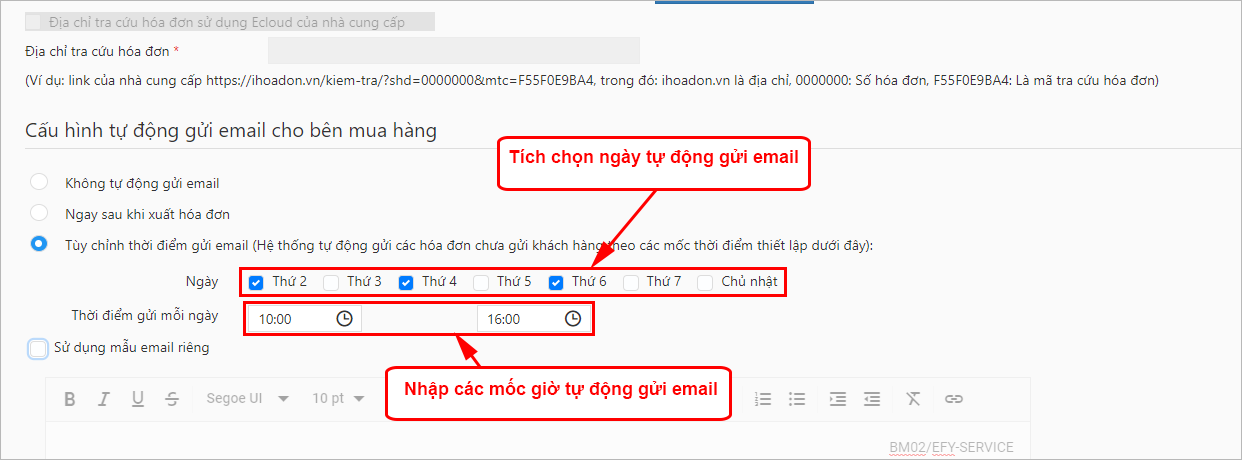
Bước 2: Tại mục "Cấu hình tự động gửi email cho bên mua hàng" chọn option phù hợp với mục đích của đơn vị:
Chọn Không tự động gửi email
Hệ thống sẽ không tự động gửi email cho khách hàng (Đơn vị có thể tự thực hiện khi cần như hướng dẫn ở cách 1 và cách 2 ở trên)
Chọn Ngay sau khi xuất hóa đơn
Hệ thống sẽ tự động gửi email cho khách hàng theo địa chỉ email mà anh/chị đã nhập khi lập hóa đơn ngay sau khi thực hiện xuất hóa đơn thành công
Chọn Tùy chỉnh thời điểm gửi email
- Vào các thời điểm như thiết lập, hệ thống sẽ tự động gửi email thông tin các hóa đơn có trạng thái chưa gửi khách hàng (Trừ các hóa đơn đã bị hủy bỏ và đã bị thay thế)
- Hệ thống sẽ tự động gửi vào email anh/chị đã nhập khi Lập hóa đơn
- Hướng dẫn thiết lập thời điểm gửi email:
- Chọn vào các ngày và nhập các mốc giờ sẽ tự động gửi email.
- Ví dụ: Nếu tích chọn các ngày Thứ 2, Thứ 4, Thứ 6 và Thời điểm gửi mỗi ngày lựa chọn 10h00 và 18h00 thì vào các ngày Thứ 2, Thứ 4, Thứ 6 hàng tuần vào đúng 10h00 và 18h00 hệ thống sẽ tự động gửi các hóa đơn có trạng thái chưa gửi khách hàng (Trừ các hóa đơn đã bị hủy bỏ và đã bị thay thế) cho các địa chỉ email đã nhập khi lập hóa đơn
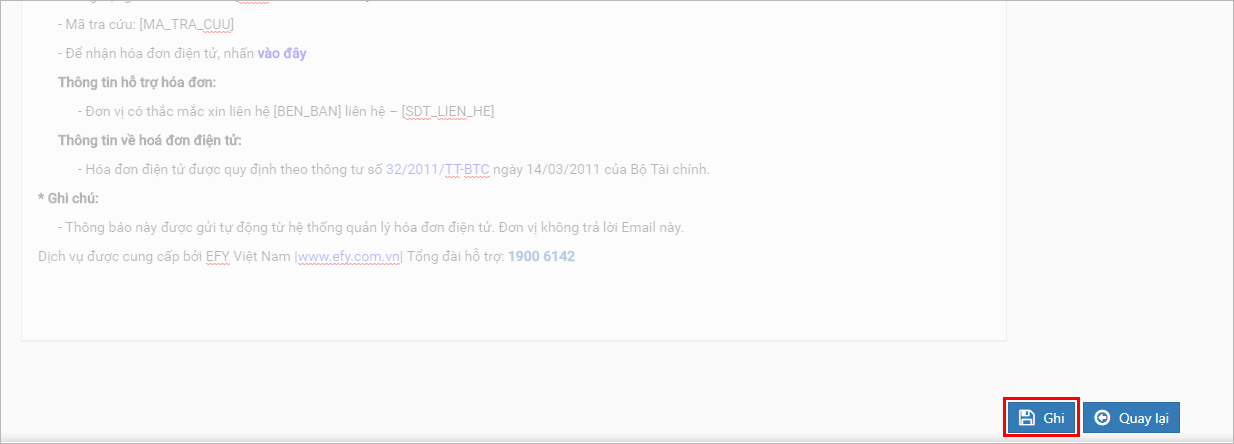
Bước 3: Nhấn Ghi để lưu lại các thiết lập
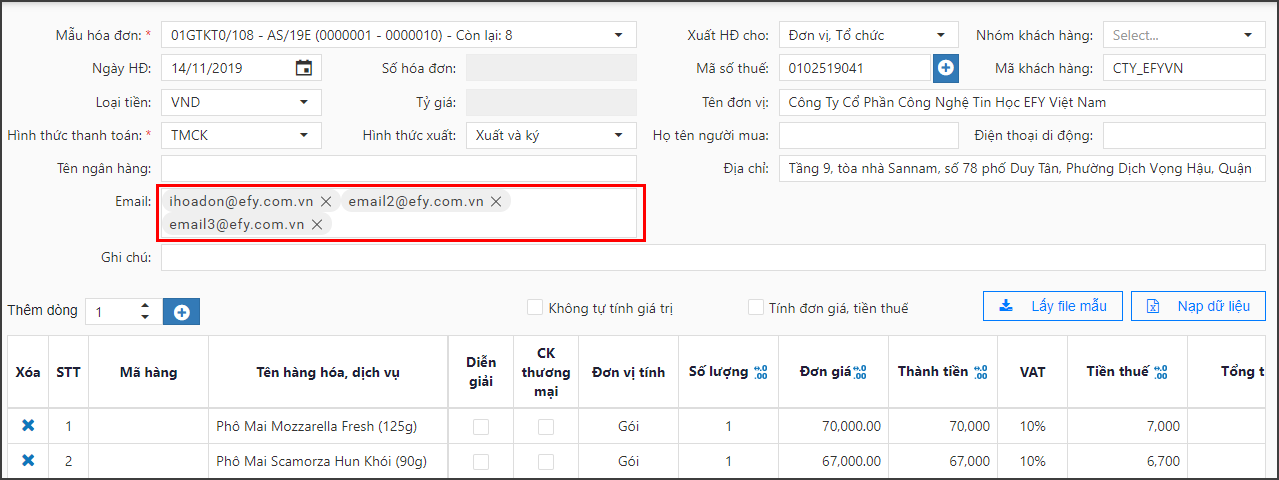
Bước 4: Khi Lập hóa đơn, thông tin Email nhập đầy đủ địa chỉ email của người nhận hóa đơn
Có thể nhập nhiều email bằng cách nhập mỗi email cách nhau bởi dấu “;”
Hệ thống sẽ tự động gửi email theo như thiết lập ở trên.