PHIÊN BẢN 3.0.0.16#
I.1 Phiên bản nâng cấp 3.0.0.16#
- Tạo mẫu hóa đơn và thông báo phát hành
I.2 Hướng dẫn sử dụng các nội dung nâng cấp iHOADON 3.0.0.16#
I.2.1 Tạo mẫu hóa đơn và thông báo phát hành#
- Hướng dẫn tạo mẫu hóa đơn cơ bản
- Hướng dẫn các thiết lập, điều chỉnh trên mẫu hóa đơn:
- Thay đổi và điều chỉnh vị trí logo và ảnh nền
- Tạo khung viền hóa đơn
- Tạo lập mầu chữ trên hóa đơn
- Ẩn hiện các trường dữ liệu trên hóa đơn
- Thay đổi vị trí hiển thị của các trường dữ liệu
- Bổ sung thêm trường dữ liệu bên bán và bên mua hàng
Tạo mẫu hóa đơn
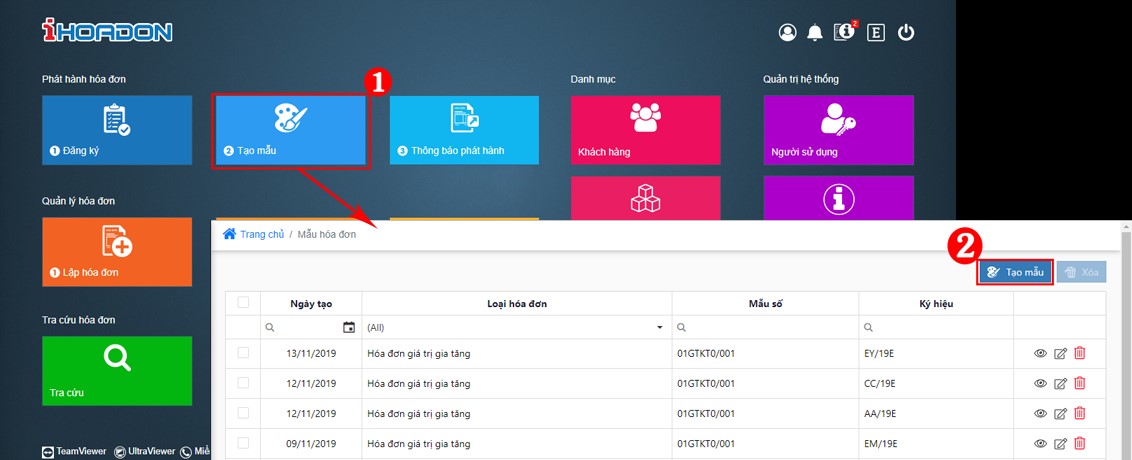
- Bước 1: Ở màn hình chính, chọn Tạo mẫu để mở danh sách Mẫu hóa đơn của đơn vị. Tại danh sách Mẫu hóa đơn, thực hiện chức năng Tạo mẫu để bắt đầu tạo lập thêm mới 1 mẫu hóa đơn.
-
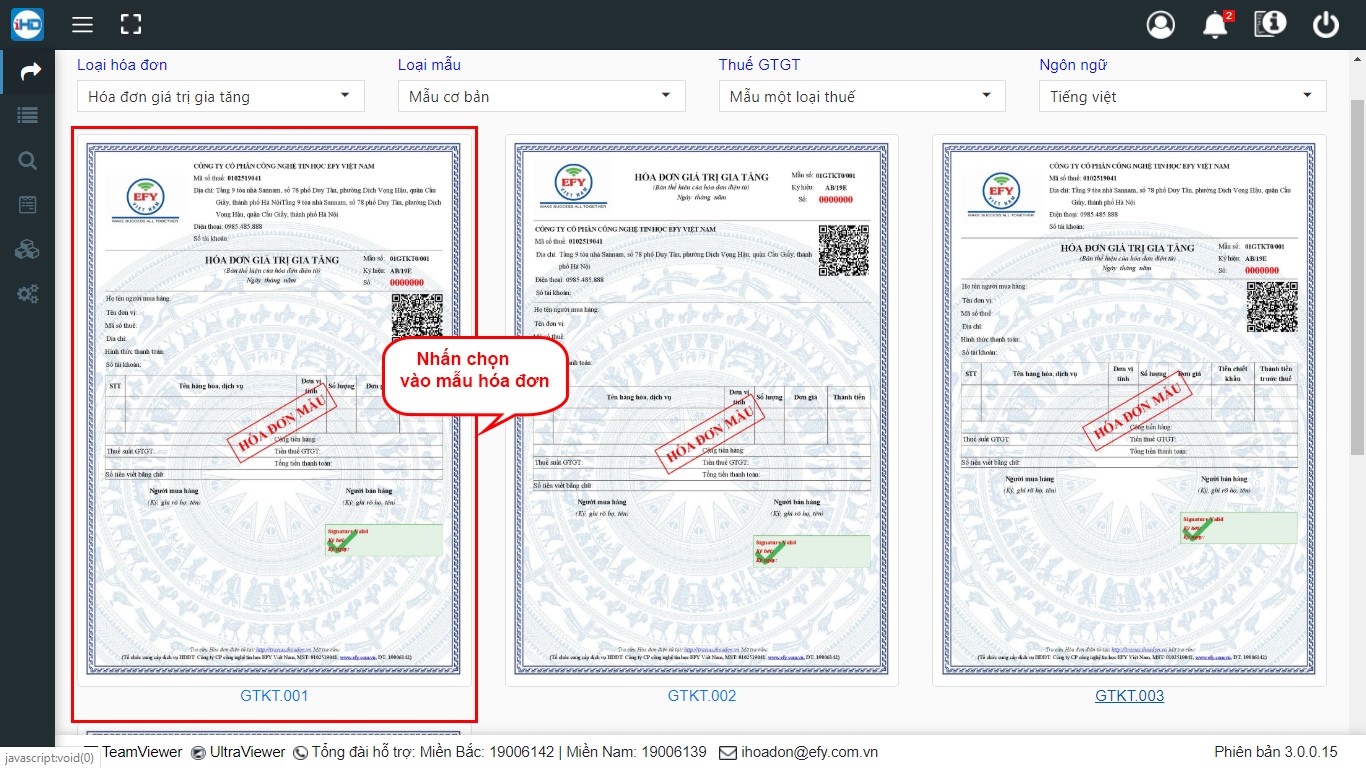
Bước 2: Chọn mẫu hóa đơn
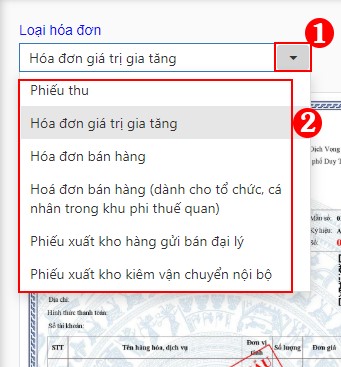
- Tạo lập các điều kiện lọc để dễ dàng tìm kiếm được mẫu hóa đơn phù hợp với loại hình kinh doanh và nhu cầu của đơn vị:
Nhấn vào mẫu hóa đơn mà đơn vị muốn sử dụng để chuyển sang bước Tạo và chỉnh sửa các thông tin trên mẫu hóa đơn
- Bước 3: Tạo và chỉnh sửa các thông tin trên mẫu hóa đơn
Tạo lập Mẫu số - Ký hiệu:
- Mẫu số:
- Hệ thống đã mặc định sẵn các thông tin cần có của mẫu số hóa đơn dựa theo loại mẫu hóa đơn được chọn, Anh/chị chỉ cần nhập tiếp 3 số cuối cùng (Là số thứ tự của mẫu hóa đơn)
- Ký hiệu:
- Nhập 2 ký tự đầu để phân biệt các ký hiệu mẫu hóa đơn => ký tự phân biệt là hai chữ cái trong 20 chữ cái in hoa của bảng chữ cái tiếng Việt bao gồm: A, B, C, D, E, G, H, K, L, M, N, P, Q, R, S, T, U, V, X, Y.
- Ký tự thứ 4 và thứ 5 thể hiện năm tạo hoá đơn (hai số cuối của năm thông báo phát hành): Anh/chị kiểm tra lại thông tin này, nếu khác so với thực tế của đơn vị thì sửa lại

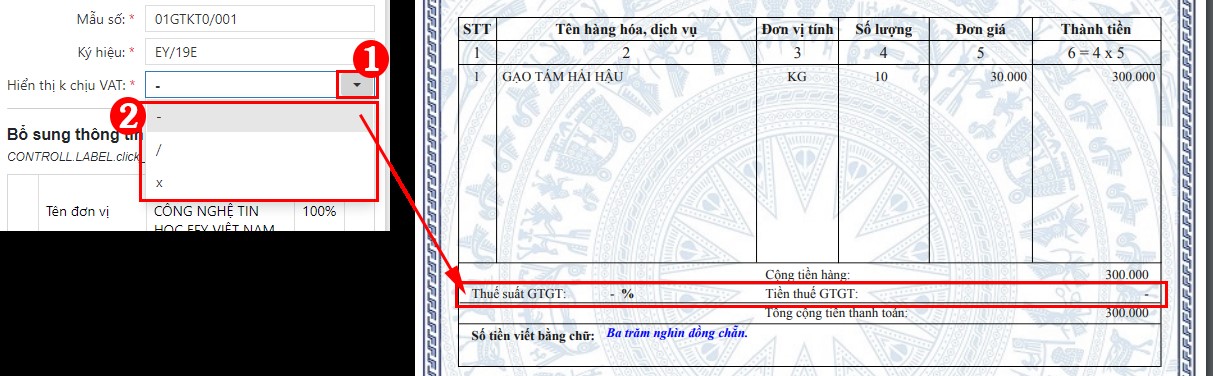
- Tạo lập hiển thị không chịu VAT:
- Mục đích: Tạo lập hiển thị tại thông tin Thuế suất GTGT, Tiền thuế GTGT trên hóa đơn khi hàng hóa trên hóa đơn là Không chịu thuế.
- Tạo lập thông tin bên bán:
- Kiểm tra và cập nhật chính xác các thông tin của đơn vị đúng như trên Giấy phép kinh doanh.
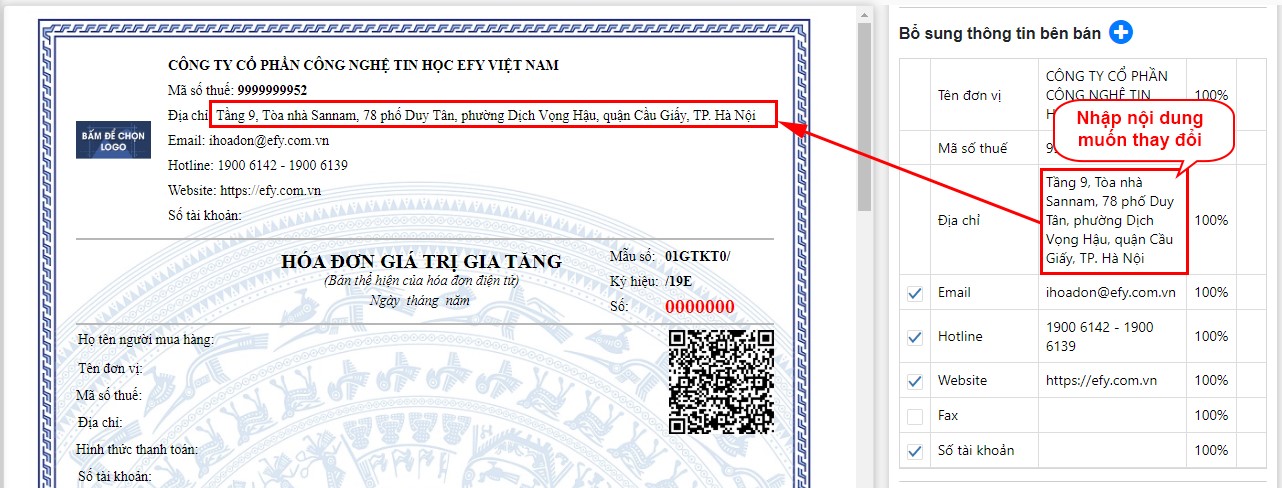
Lưu ý: Nếu sửa lại các thông tin thì phải cập nhật tương ứng vào phần tạo lập thông tin đơn vị để các báo cáo chứng từ lập từ phần mềm được cập nhật chính xác. Xem hướng dẫn tạo lập thông tin đơn vị tại đây.
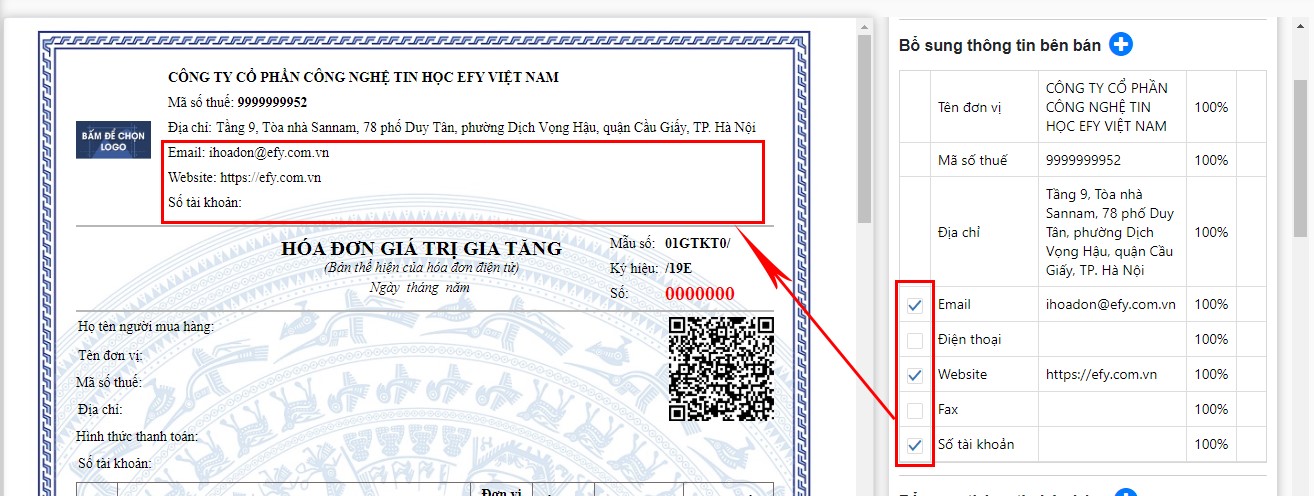
- Đối với các thông tin Điện thoại, Website, Fax, Số tài khoản (Các thông tin không bắt buộc có trên hóa đơn): Thông tin nào anh/chị muốn hiển thị trên hóa đơn thì tích chọn vào thông tin đó
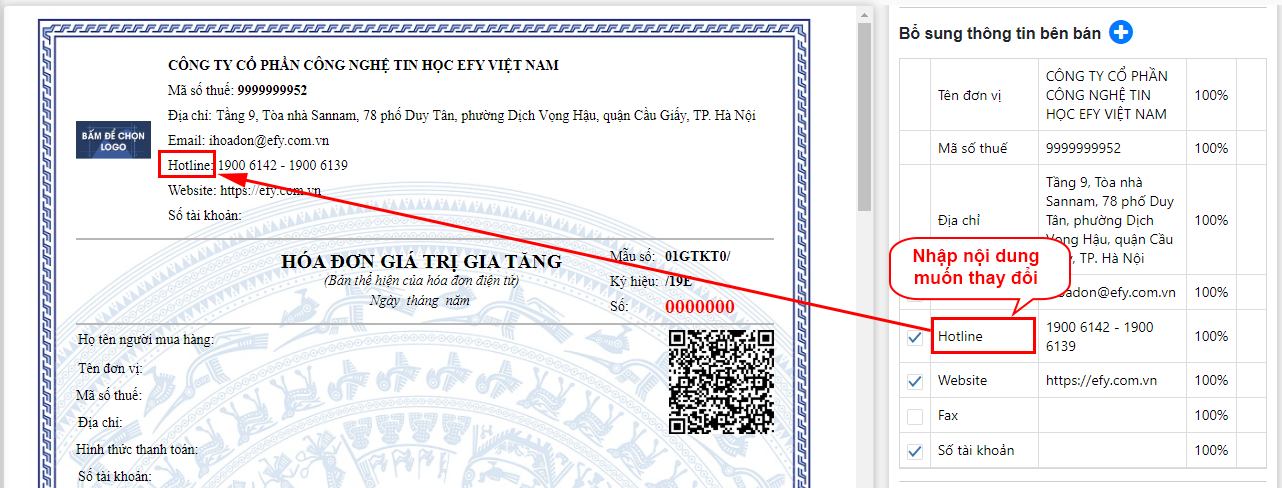
- Thay đổi tên thông tin khác so với mặc định của phần mềm (Ví dụ: Thay đổi “Điện thoại” thành “Hotline”)
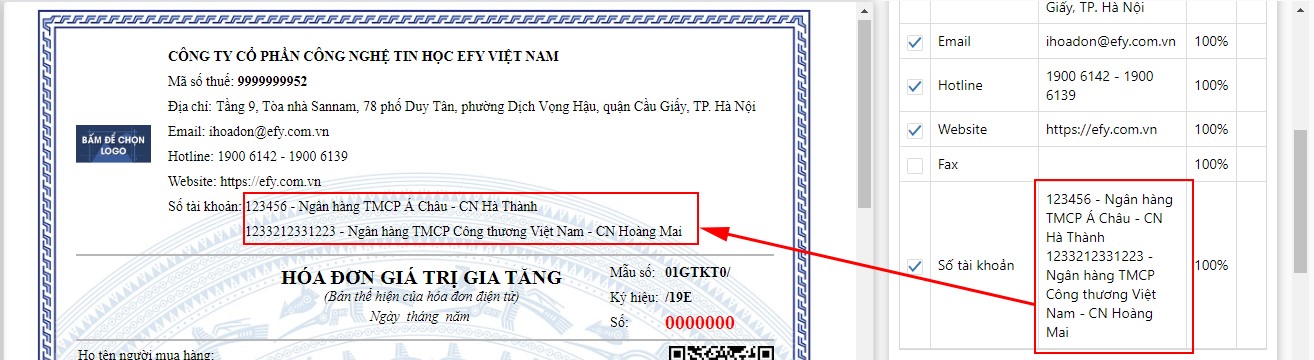
- Thông tin Số tài khoản: Đơn vị có thể nhập được nhiều số tài khoản khác nhau
Để trên mẫu hóa đơn mỗi tài khoản hiển thị một dòng thị anh/chị nhấn Enter để nhập thêm số tài khoản khác.
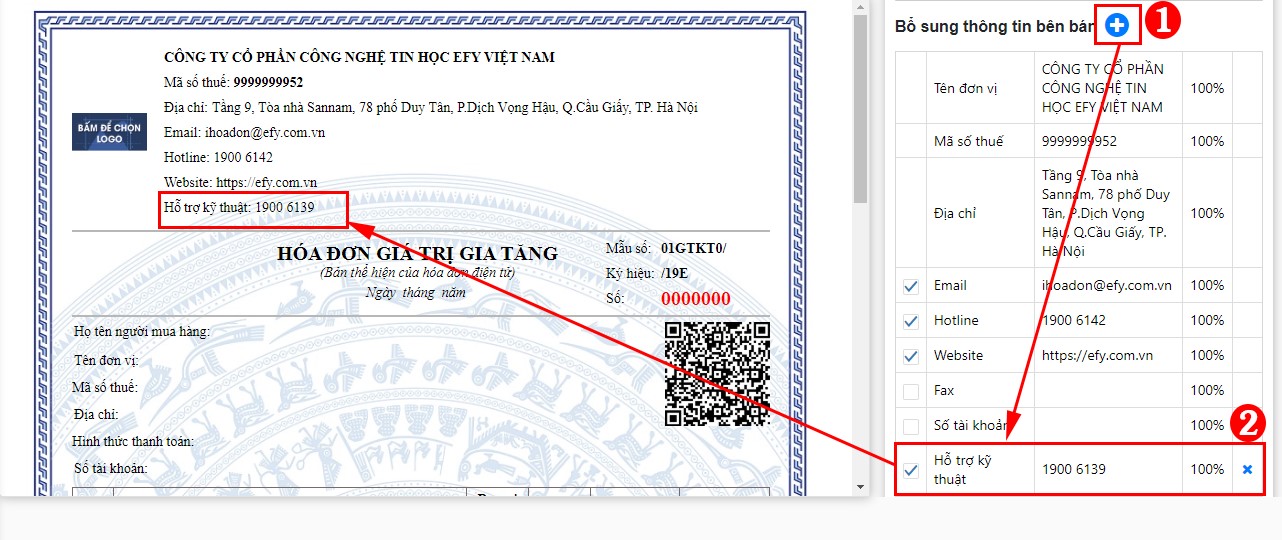
- Hướng dẫn bổ sung các thông tin khác ngoài các thông tin có sẵn trên phần mềm .
Đối với thông tin bên bán:
- Khai báo các thông tin cần hiển thị bao gồm: Tên trường thông tin và Nội dung của thông tin (Ví dụ: Hỗ trợ kỹ thuật: 1900 6139)
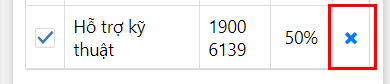
- Để xóa thông tin vừa thêm thì nhấn vào biển tượng
-
Tạo lập độ rộng và thay đổi vị trí của các nội dung
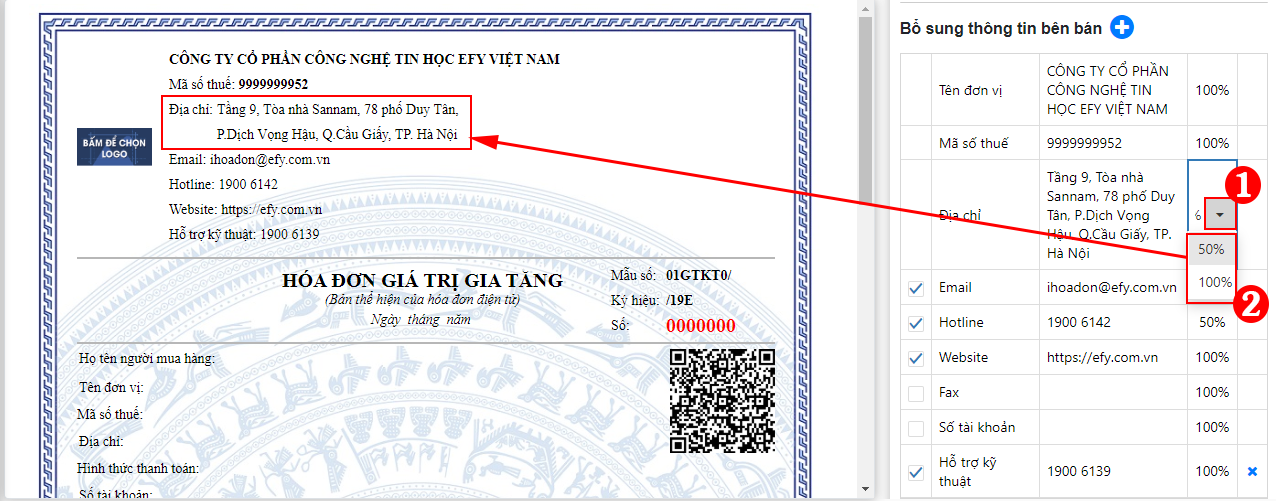
- Tạo lập độ rộng của các ô nội dung (50% hoặc 100%) so với độ rộng mặc định của phần mềm
+ Thay đổi vị trí của thông tin:
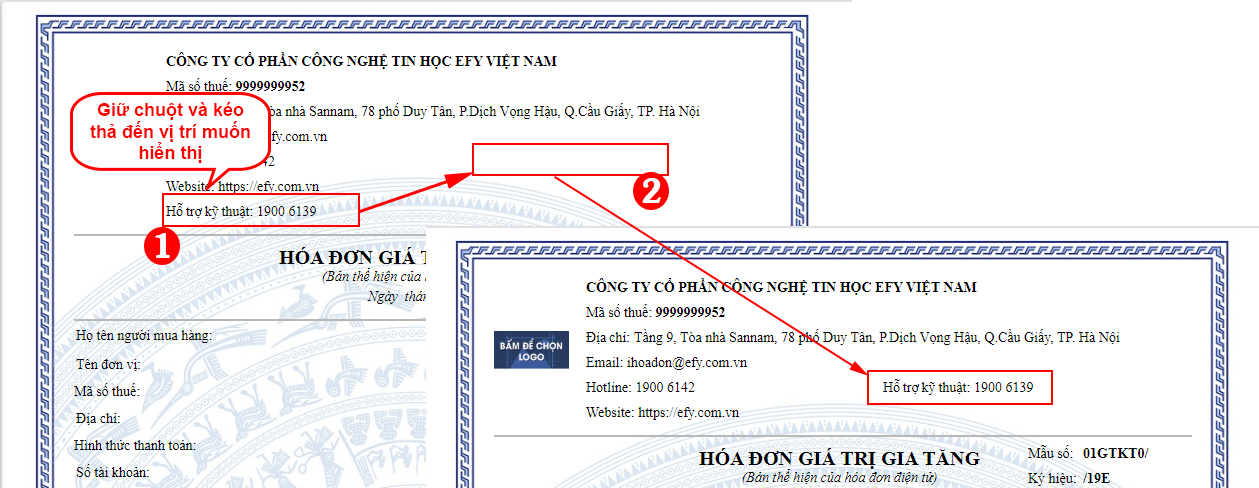
Lưu ý: Các thông tin của người bán sẽ hiển thị cố định trên mẫu hóa đơn và không thể thay đổi khi lập hóa đơn
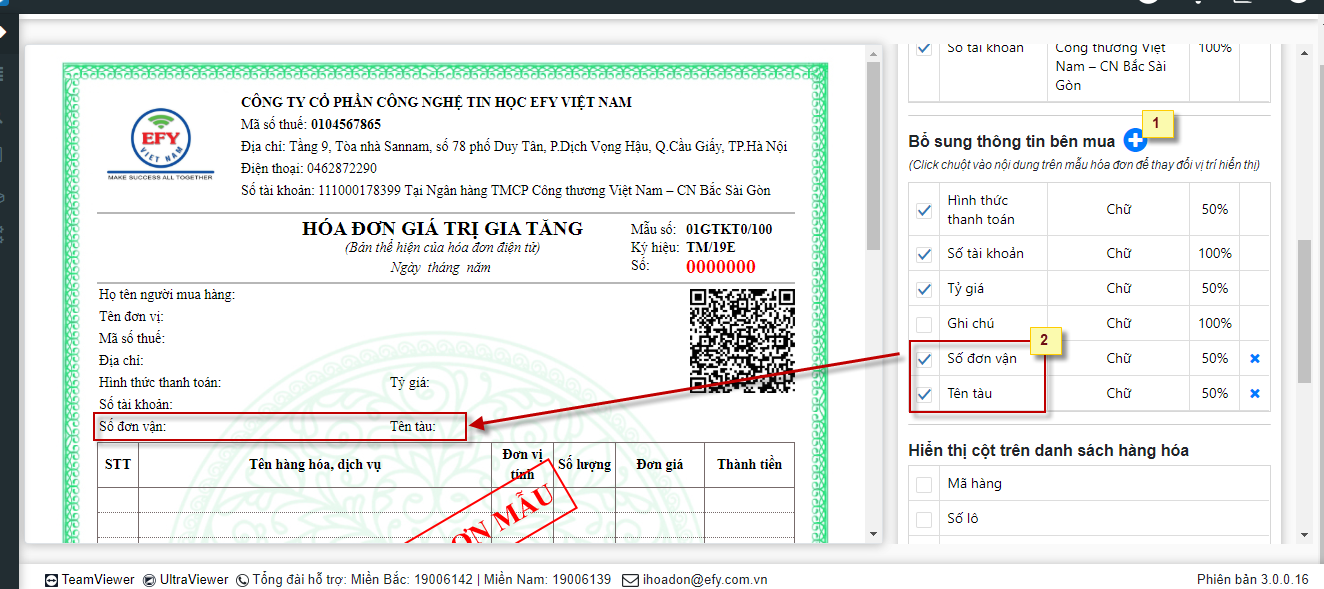
Tạo lập thông tin bên mua:
Lưu ý ở chỗ. Đối với bên bán hàng, thì hệ thống sẽ yêu cầu nhâp nôi dung của trường dữ liệu mới bổ sung luôn khi khởi tạo mẫu
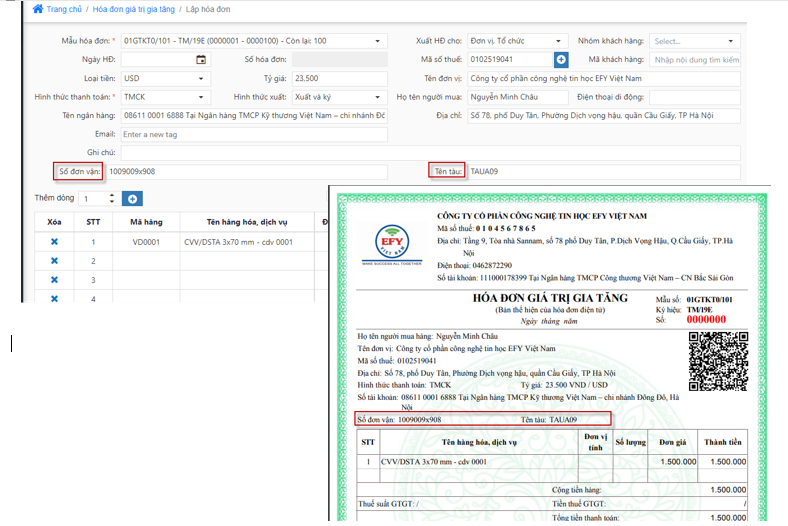
- Đối với bên mua hàng: Thì phần nhập nội dung sẽ được hiển thị trường nhập liệu khi anh/chị Lập xuất hóa đơn.
(Ví dụ: bổ sung thêm: Số đơn vận và tên tàu)
- Tích chọn vào thông tin muốn hiển thị trên hóa đơn:
Thực hiện tương tự như tạo lập ẩn/hiện thông tin bên bán
- Có thể tạo lập độ rộng và thay đổi vị trí của các thông tin
Thực hiện tương tự như tạo lập độ rộng và thay đổi vị trí thông tin bên bán
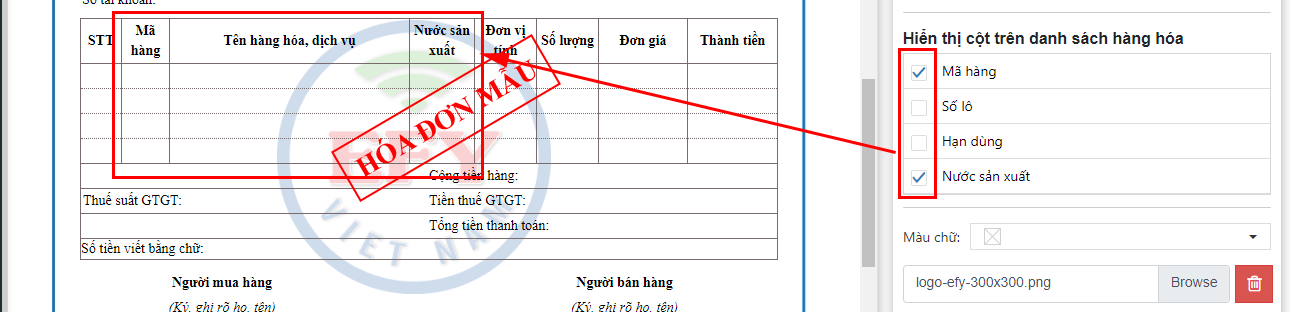
- Hiển thị thêm cột trên danh sách hàng hóa
- Tích chọn vào thông tin muốn hiển thị thêm trên hóa đơn
- Khi lập hóa đơn thì ở thông tin hàng hóa cũng sẽ có thêm các cột thông tin này
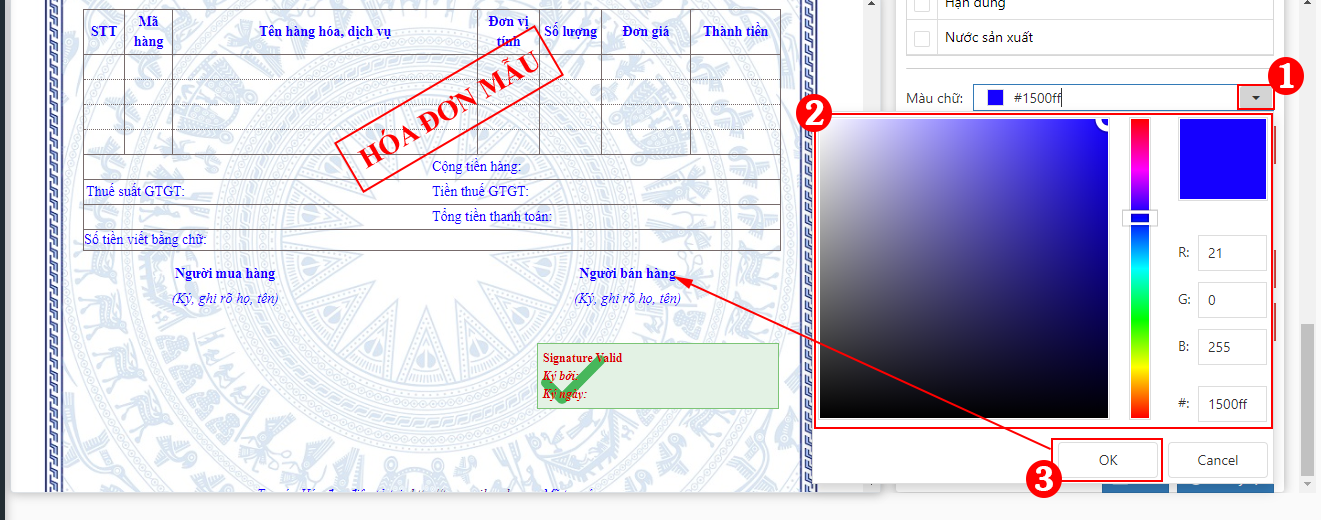
- Tạo lập màu chữ trên hóa đơn:
- Mở bảng chọn màu để điều chỉnh màu phù hợp
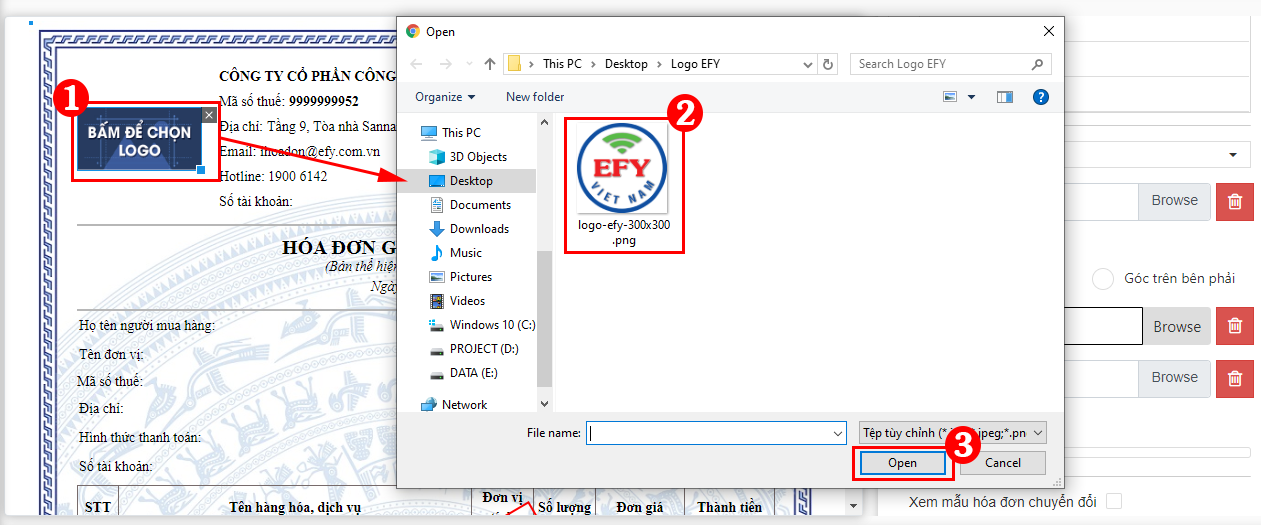
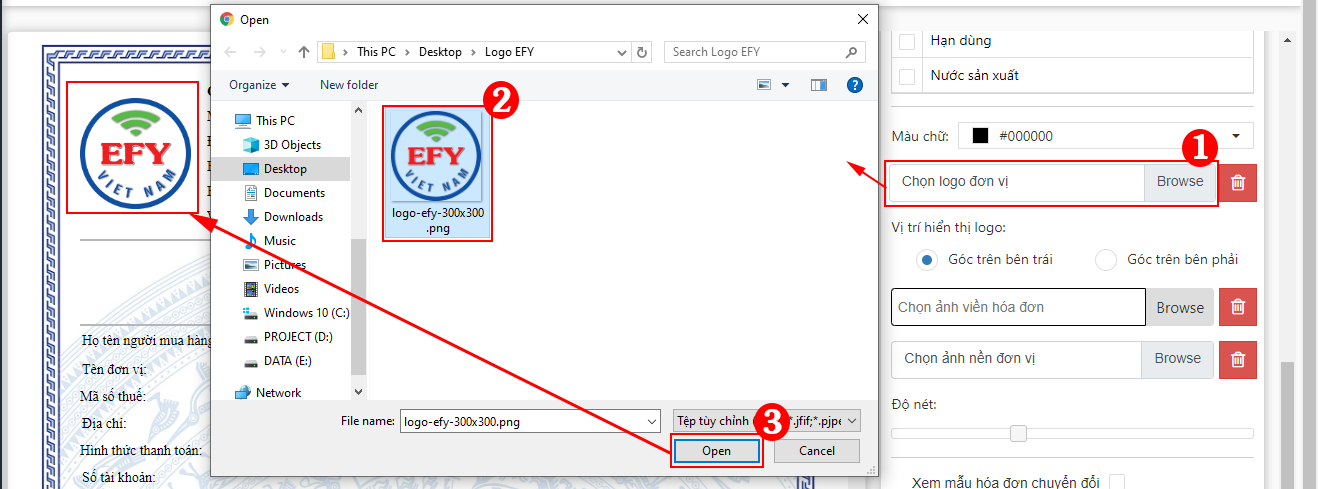
- Để thêm hoặc thay đổi logo trên hóa đơn có thể thực hiện các cách sau:
Cách 1: Nhấn vào biểu tượng trên mẫu hóa đơn, chọn logo và nhấn open
Cách 2: Nhấn vào biểu tượng , chọn logo và nhấn open
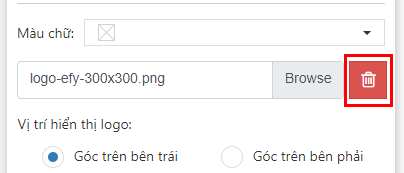
- Để Xóa logo vừa thêm thì nhấn vào biểu tượng
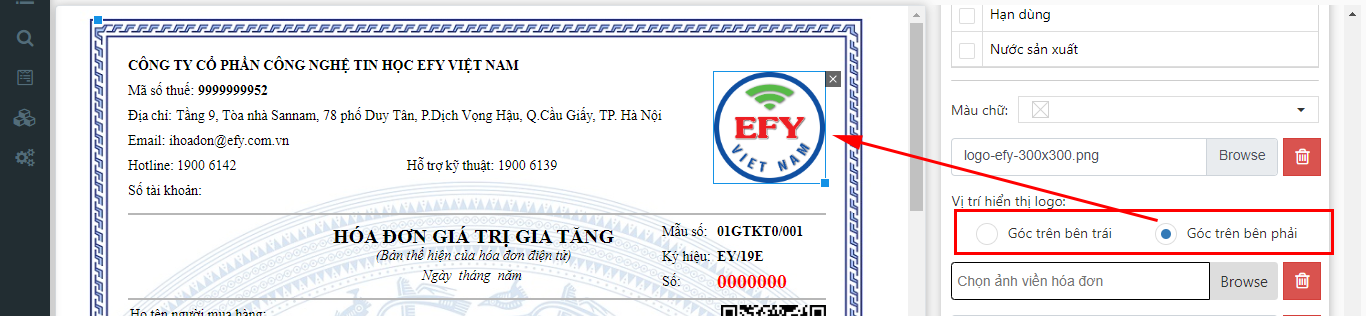
- Chọn vị trí hiển thị của logo (Góc trên bên phải hoặc góc trên bên trái)
- Chỉnh sửa kích thước và vị trí logo: + Nhấn vào mẫu hóa đơn để hiển thị biểu tượng để chỉnh sửa kích thước logo + Thực hiện chỉnh sửa theo hướng dẫn dưới đây:
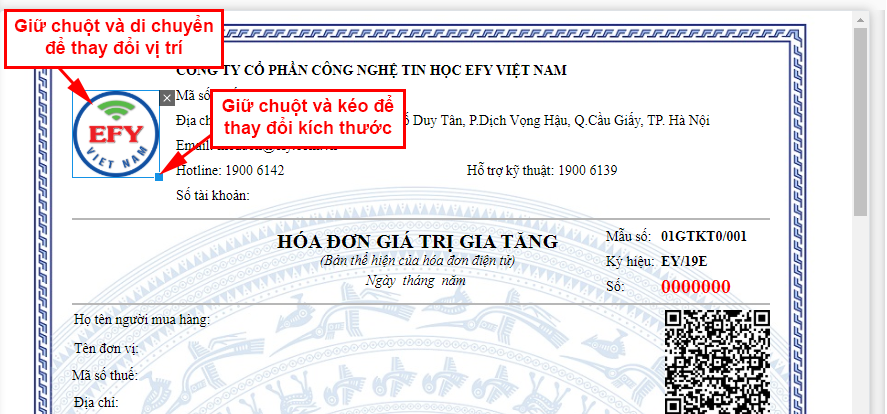
Tạo lập ảnh nền hóa đơn
-
Nếu sử dụng bộ hình nền gợi ý của phần mềm thì thực hiện như sau:
- Nhấn vào hình nền muốn sử dụng trong kho mẫu sẵn để áp dụng hình nền đó lên mẫu hóa đơn
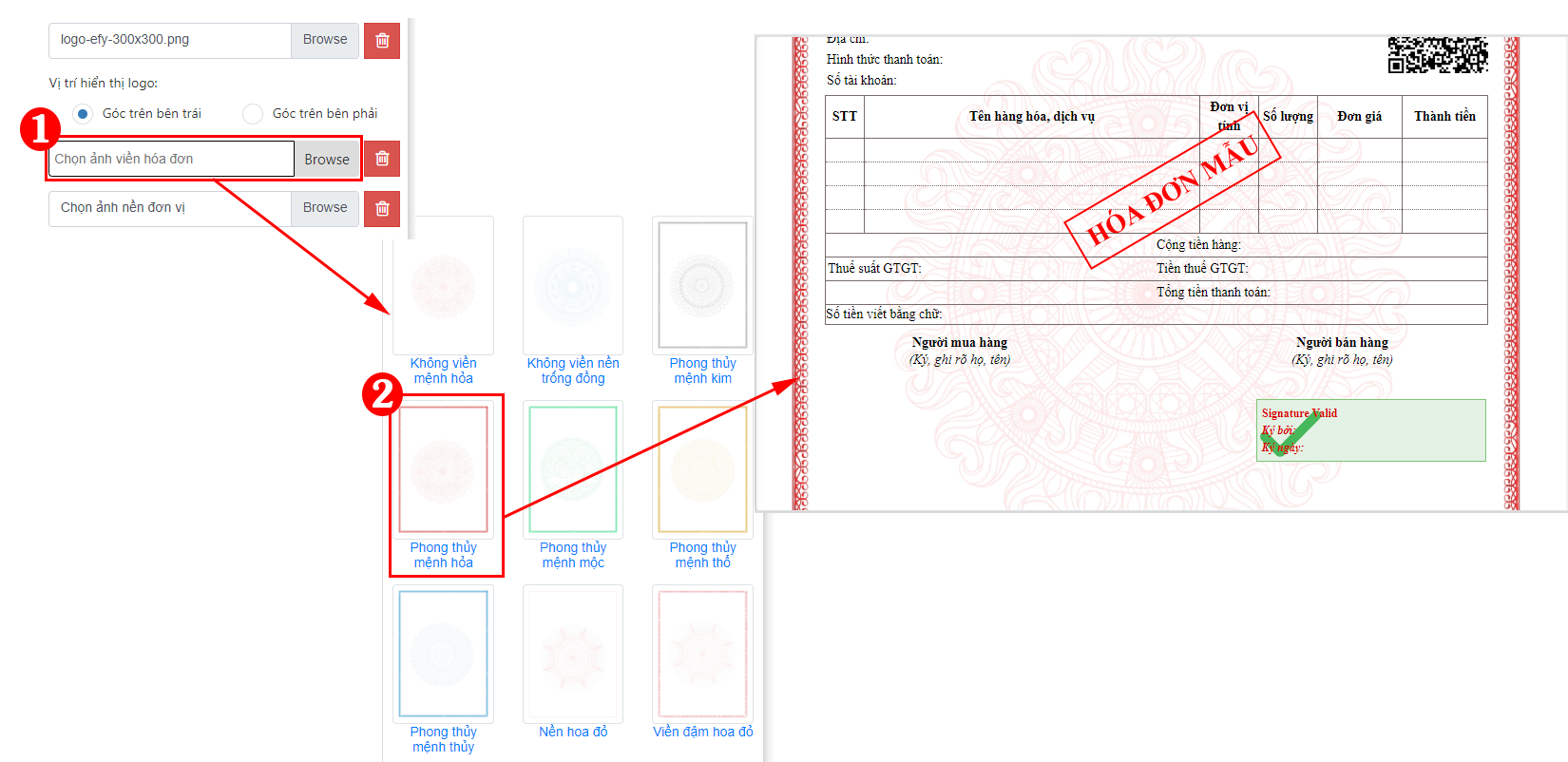
Lưu ý: Nếu không muốn sử dụng bộ hình nền gợi ý của phần mềm, anh/chị cần vào biểu tượng thùng rác để xóa
- Nếu sử dụng hình nền khác theo thiết kế riêng của đơn vị thì thực hiện như sau:
- Chọn hình nền và bấm Open
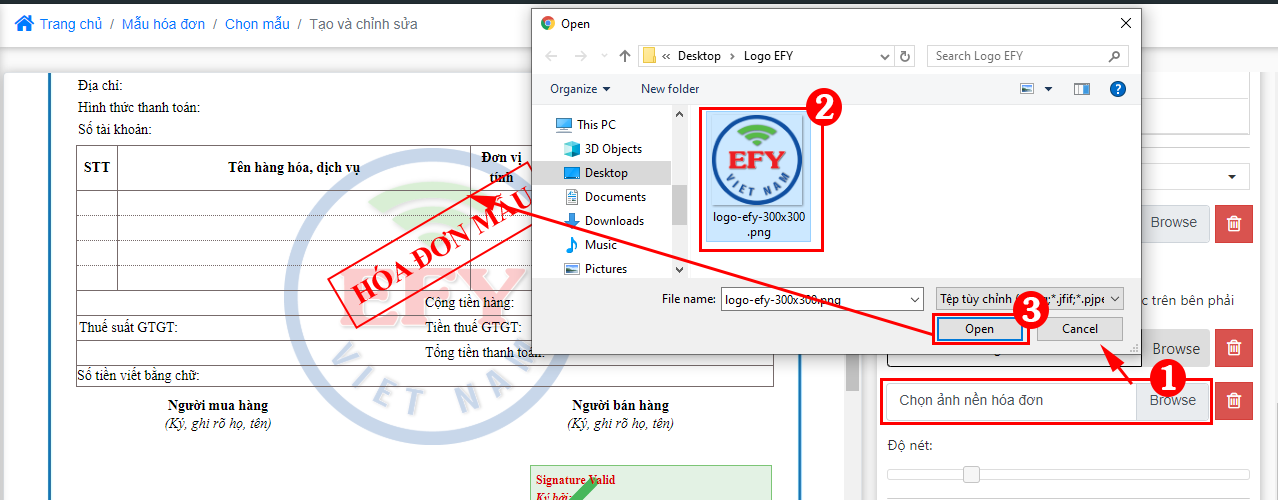
+ Để xóa hình nền vừa thêm thì nhấn vào biểu tượng thùng rác + Chỉnh sửa kích thước và vị trí hình nền:
    - Nhấn vào mẫu hóa đơn để hiển thị biểu tượng để chỉnh sửa kích thước hình nền
    - Thực hiện chỉnh sửa theo hướng dẫn dưới đây:
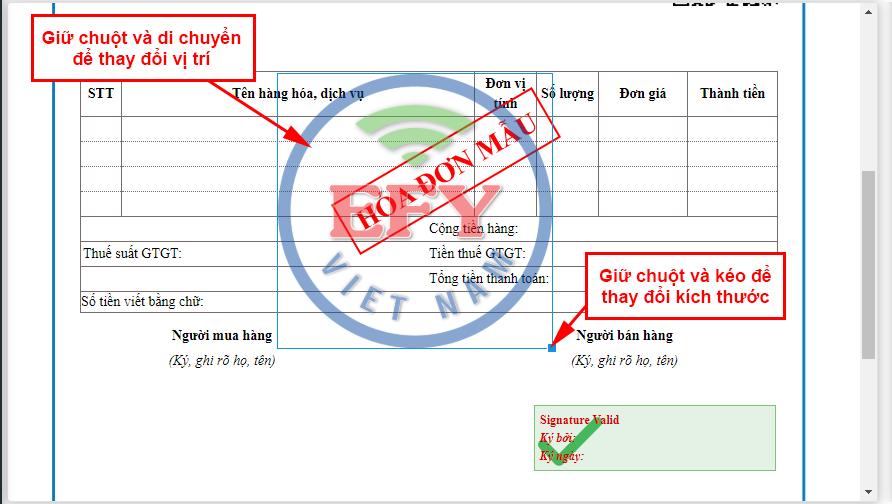
- Điều chỉnh độ nét của hình nền:
- Giữ và kéo chuột ở công cụ để thay đổi độ nét hình nền

Lưu ý: Đơn vị có thể sử dụng song song cả hình nền gợi ý của phần mềm và hình nền theo thiết kế riêng của đơn vị
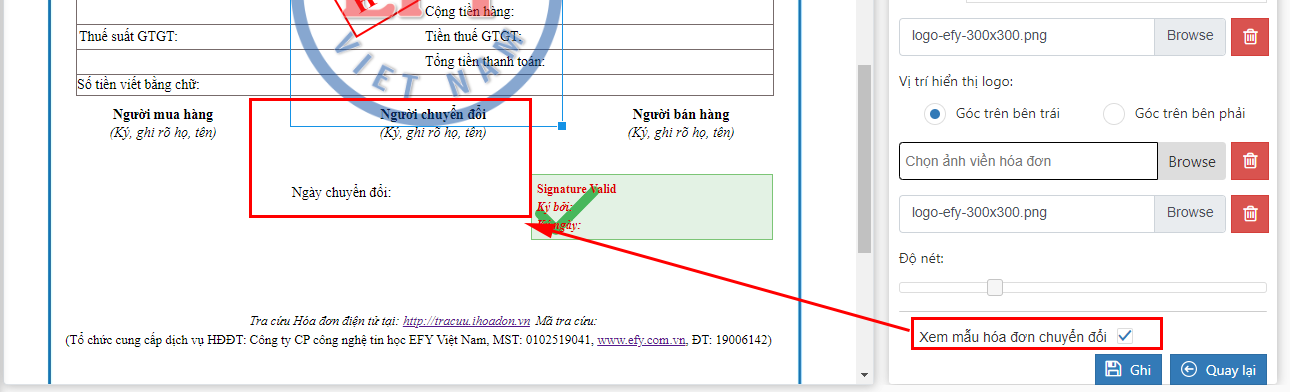
- Xem mẫu hóa đơn chuyển đổi sang hóa đơn giấy
- Để xem mẫu hóa đơn dạng Chuyển đổi sang hóa đơn giấy, thực hiện tích chọn vào “Xem mẫu hóa đơn chuyển đổi”
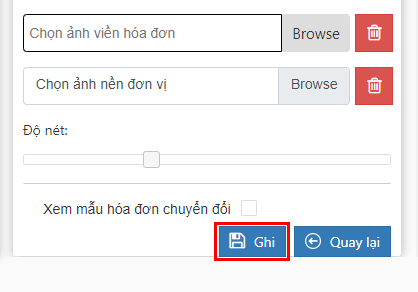
Bước 4: Nhấn ghi kết thúc quá trình tạo mẫu.
I.2.2. Sửa mẫu hóa đơn đã được tạo#
Anh/chị chỉ có thể sửa được mẫu hóa đơn chưa được lập Thông báo phát hành hóa đơn
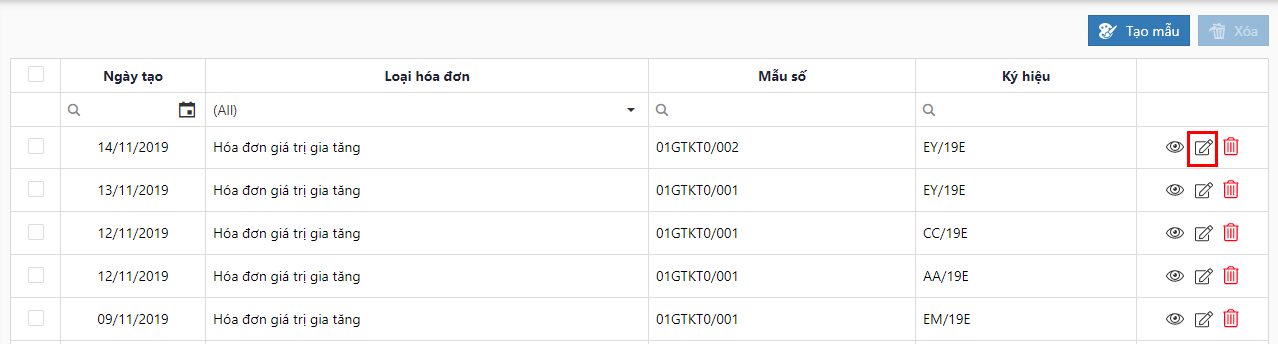
- Bước 1: Tại danh sách Mẫu hóa đơn, Nhấn icon tại mẫu hóa đơn muốn sửa để mở màn hình Tạo lập mẫu hóa đơn
- Bước 2: Tạo lập các thông tin trên mẫu (Giống như hướng dẫn khi tạo mới mẫu hóa đơn)
I.2.3. Xóa mẫu hóa đơn#
Lưu ý: Anh/chị chỉ có thể xóa được mẫu hóa đơn chưa được lập Thông báo phát hành hóa đơn
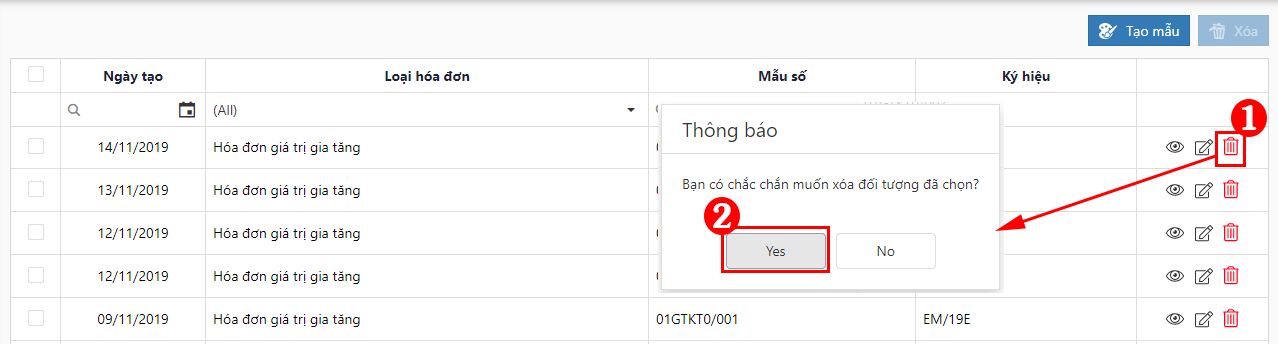
Trường hợp 1: Chỉ xóa 1 mẫu hóa đơn
- Tại danh sách Mẫu hóa đơn, thao tác như hình vẽ mô tả
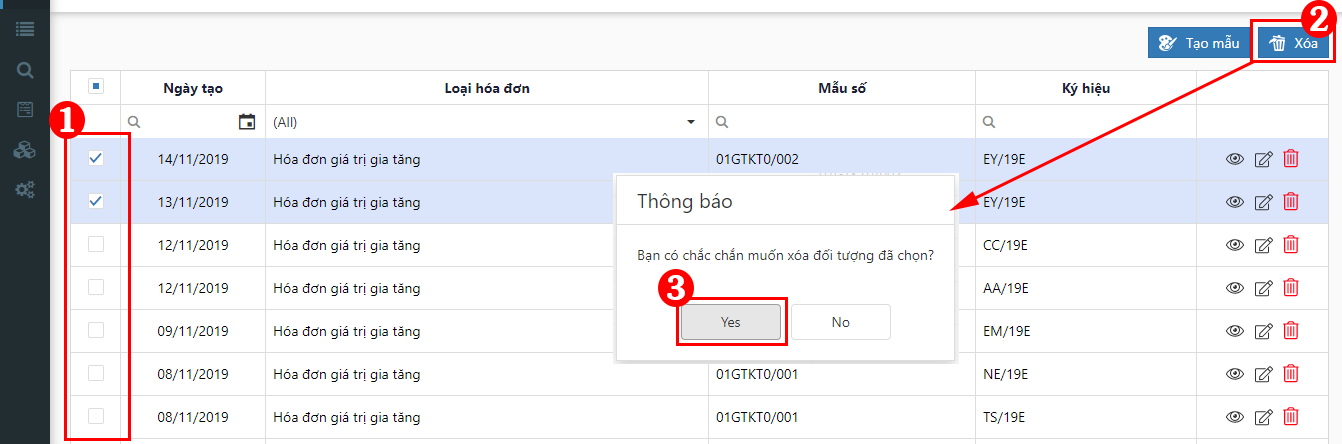
Trường hợp 2: Xóa nhiều mẫu hóa đơn cùng lúc
- Bước 1: Tại danh sách mẫu hóa đơn, chọn các mẫu hóa đơn muốn xóa
- Bước 2: Nhấn biểu tượng thùng rác Xóa để xóa các mẫu hóa đơn đã được chọn
I.2.4. Xem mẫu hóa đơn#
- Tại danh sách mẫu hóa đơn, nhấn biểu tượng con mắt để xem mẫu hóa đơn đã khởi tạo
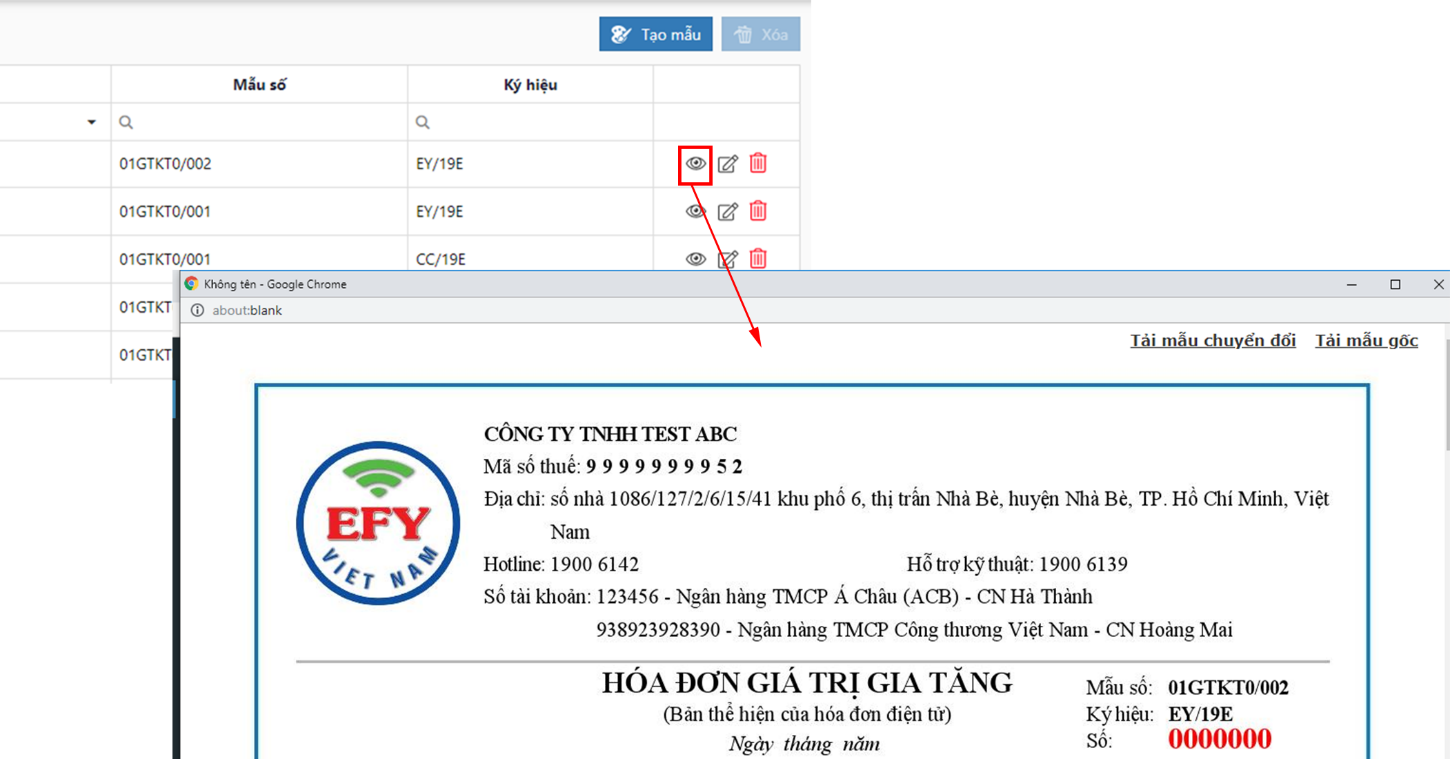
- Tại màn hình xem mẫu hóa đơn, anh/chị có thể tải mẫu hóa đơn bằng cách nhấn vào chức năng Tải mẫu gốc (hoặc tải mẫu chuyển đổi bằng cách nhấn vào chức năng Tải mẫu chuyển đổi)
Lưu ý: Trước khi tạo TBPH, Đề nghị anh/chị Review lại mẫu hóa đơn.