DANH MỤC HÀNG HÓA#
I.1 Mục đích#
- Hướng dẫn khai báo danh sách hàng hóa dịch vụ, phục vụ cho việc lập hóa đơn
I.2 Các bước thực hiện#
I.2.1 Thêm hàng hóa dịch vụ vào danh mục#
I.2.1.1 Nạp hàng hóa dịch vụ từ file#
Trường hợp đơn vị có file danh sách thông tin các hàng hóa dịch vụ thì có thể khai báo danh mục bằng cách Nạp dữ liệu từ file. Chi tiết các bước thực hiện như sau:
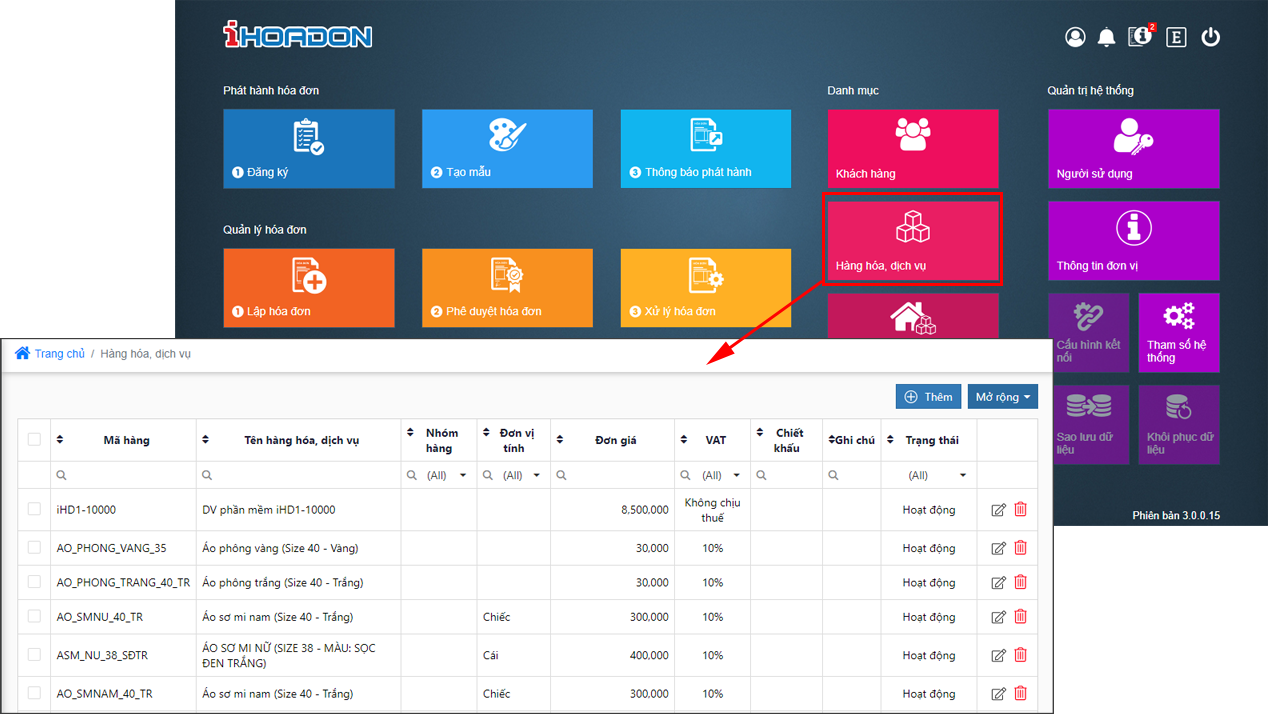
- Bước 1: Ở màn hình chính, chọn Hàng hóa, dịch vụ để mở danh sách hàng hóa dịch vụ đã tạo
- Bước 2: Lấy file mẫu và nạp dữ liệu
Các thao tác thực hiện tại bước này tương tự như khi Nạp dữ liệu khách hàng từ file (Xem chi tiết hướng dẫn tại đây)
I.2.1.2 Khai báo thông tin từng hàng hóa dịch vụ#
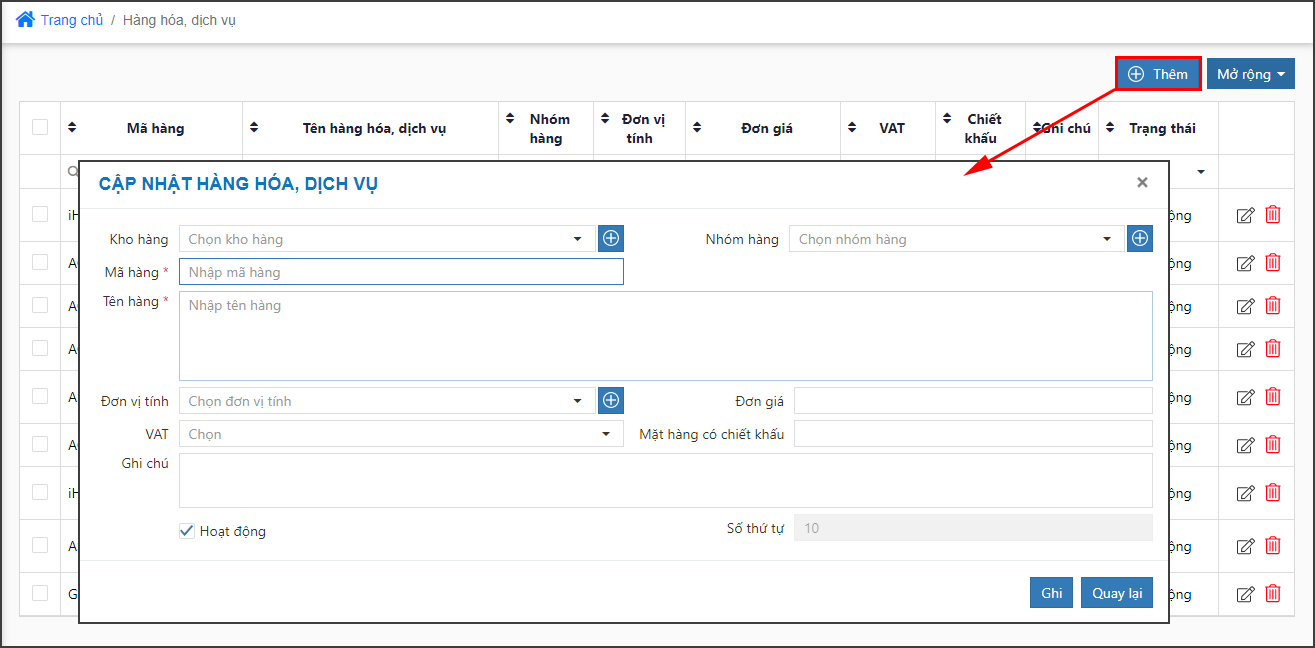
- Bước 1: Tại danh sách hàng hóa dịch vụ, thực hiện chức năng Thêm để mở Form cập nhật hàng hóa dịch vụ
-
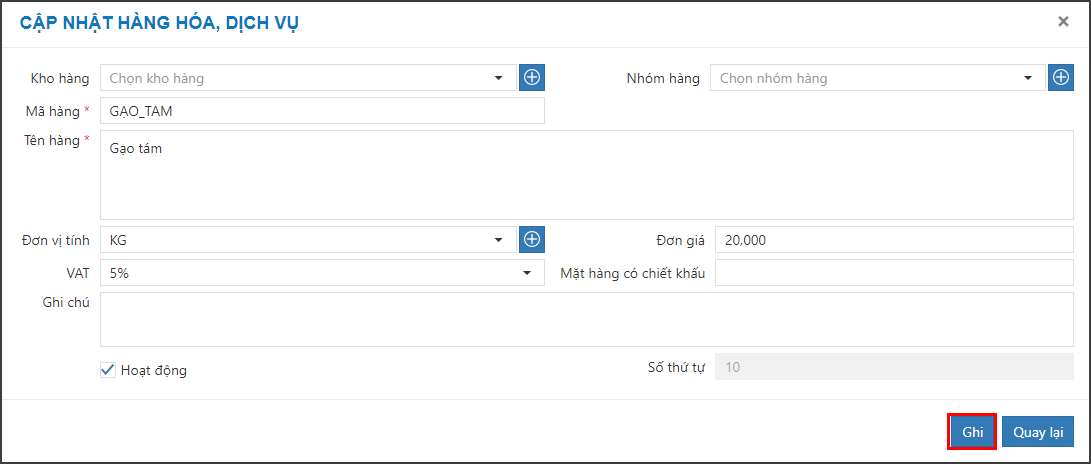
Bước 2: Nhập đầy đủ các thông tin của hàng hóa dịch vụ
- Các thông tin có dấu * là thông tin bắt buộc nhập
Khi lập hóa đơn, nếu chọn hàng hóa khai báo ở danh mục thì các thông tin: Tên hàng, Đơn vị tính, Đơn giá, VAT, Chiết khấu sẽ tự động lên hóa đơn tương ứng với hàng hóa được chọn. Vì vậy, để tiết kiệm thời gian và đảm bảo tính chính xác anh/chị nên khai báo đầy đủ và cẩn thận các thông tin này
-
Bước 3: Nhấn Ghi để lưu lại các thông tin
I.2.2 Sửa thông tin hàng hóa dịch vụ#
- Bước 1: Tại danh sách hàng hóa dịch vụ, nhấn vào biểu tượng
 tại hàng hóa dịch vụ muốn sửa để mở form Cập nhật thông tin
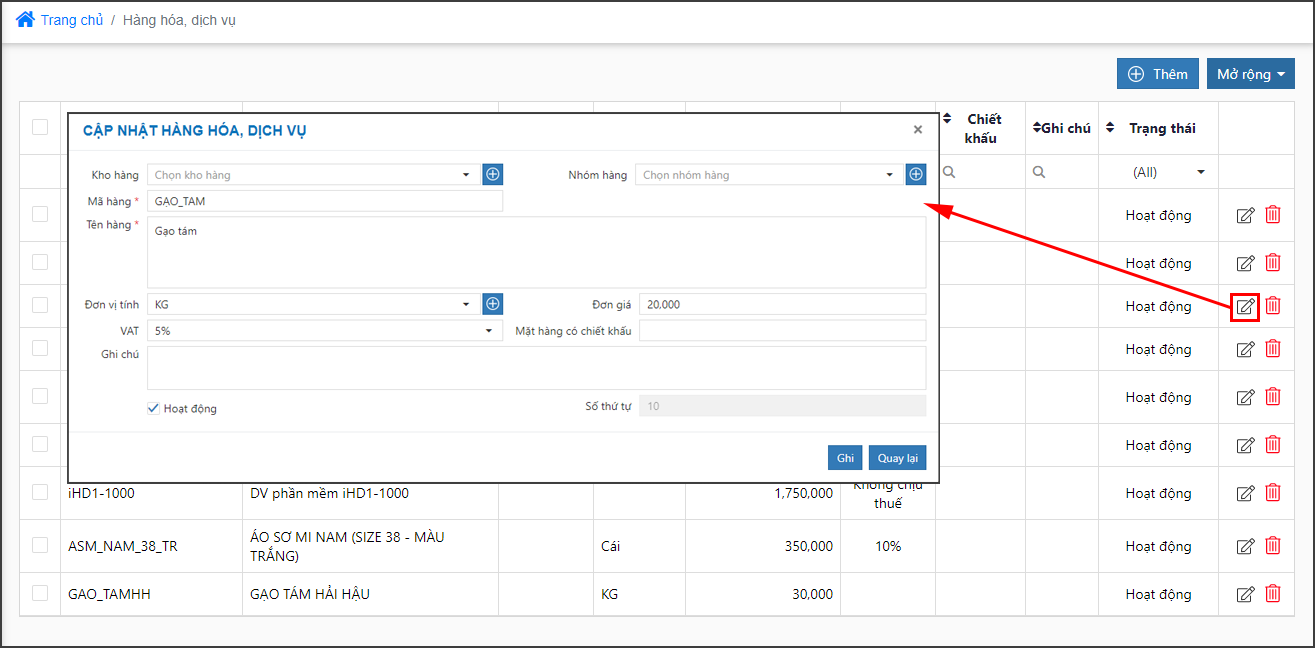
- Bước 2: Cập nhật các thông tin (Giống như hướng dẫn khi tạo mới hàng hóa dịch vụ)
I.2.3 Xóa hàng hóa dịch vụ#
Trường hợp 1: Xóa 1 hàng hóa dịch vụ
Tại danh sách hàng hóa dịch vụ đã tạo, Nhấn biểu tượng  tại đối tượng muốn xóa
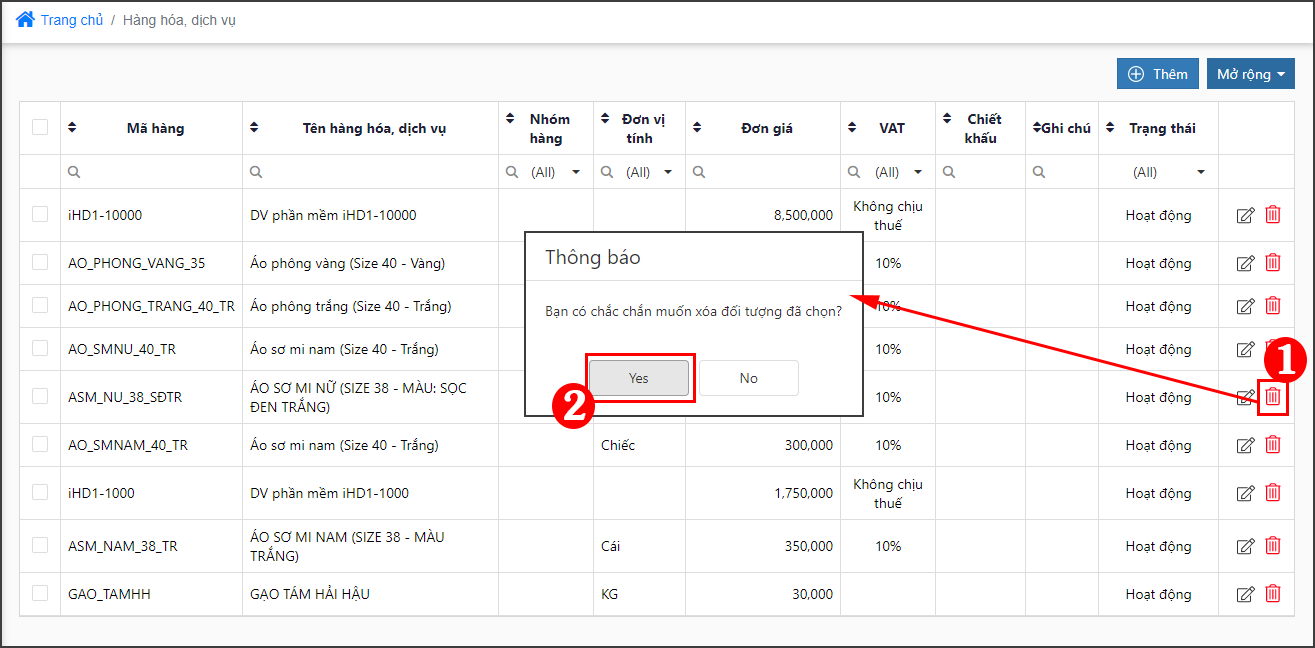
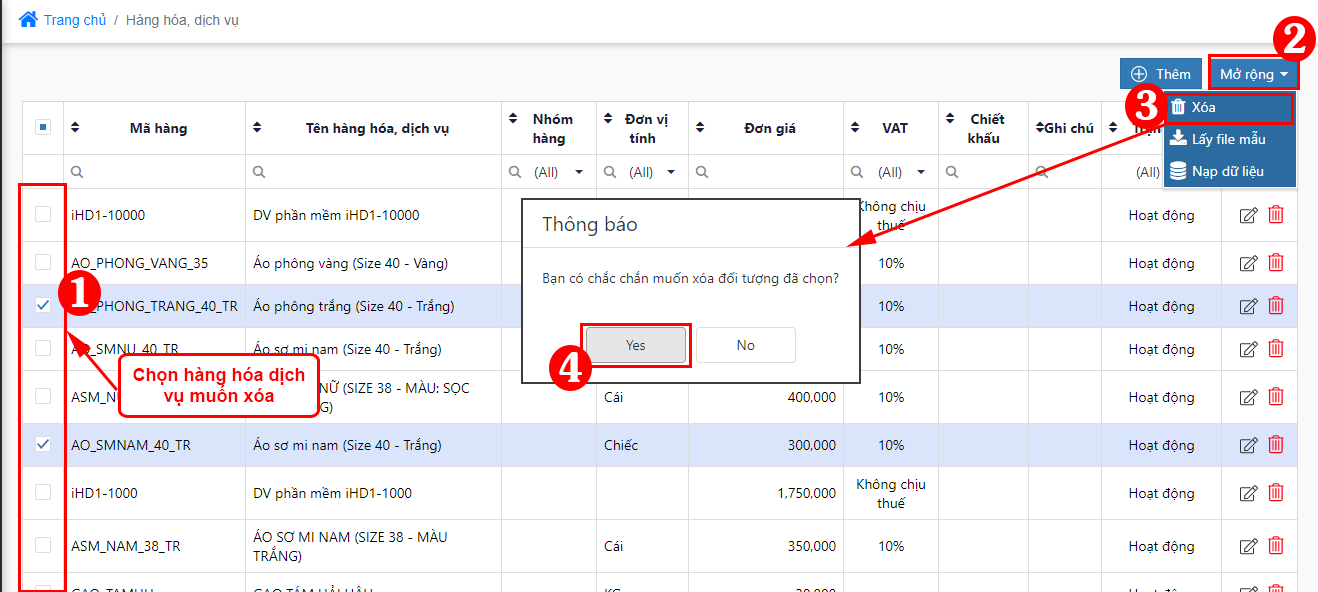
Trường hợp 2: Xóa nhiều hàng hóa dịch vụ cùng lúc
- Bước 1: Tại danh sách hàng hóa dịch vụ, chọn các đối tượng muốn xóa
- Bước 2: Nhấn chức năng Mở rộng, chọn Xóa để xóa các đối tượng đã được chọn
I.2.4 Tìm kiếm hàng hóa dịch vụ đã tạo#
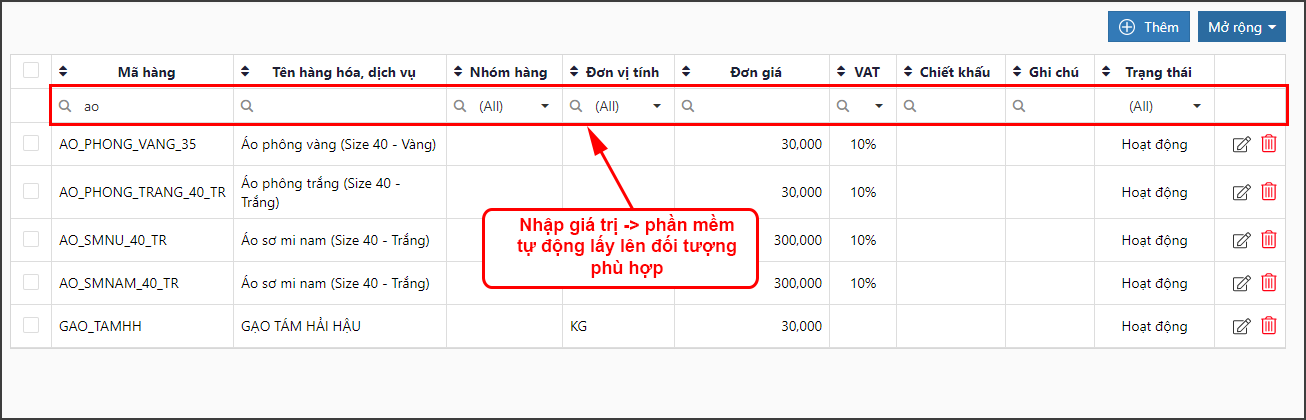
Tại danh sách hàng hóa dịch vụ đã tạo, nhập giá trị tìm kiếm tại các ô  -> Phần mềm sẽ tự động lấy lên các đối tượng phù hợp