LẬP TỪNG HÓA ĐƠN#
I.1 Mục đích#
- Hướng dẫn lập từng hóa đơn trên phần mềm
I.2 Các bước thực hiện#
I.2.1 Tạo hóa đơn#
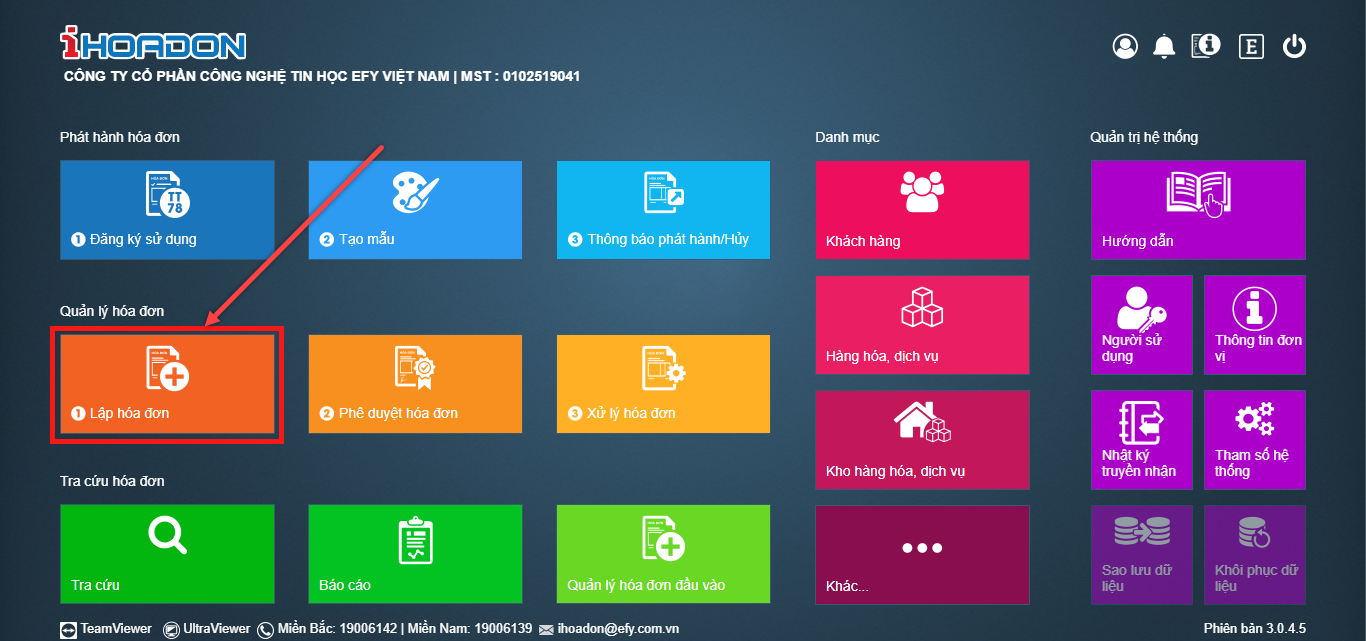
- Bước 1: Từ màn hình chính, chọn Lập hóa đơn để mở danh sách các hóa đơn đã lập
- Bước 2: Tại danh sách hóa đơn, nhấn Lập hóa đơn để mở giao diện tạo mới 1 hóa đơn
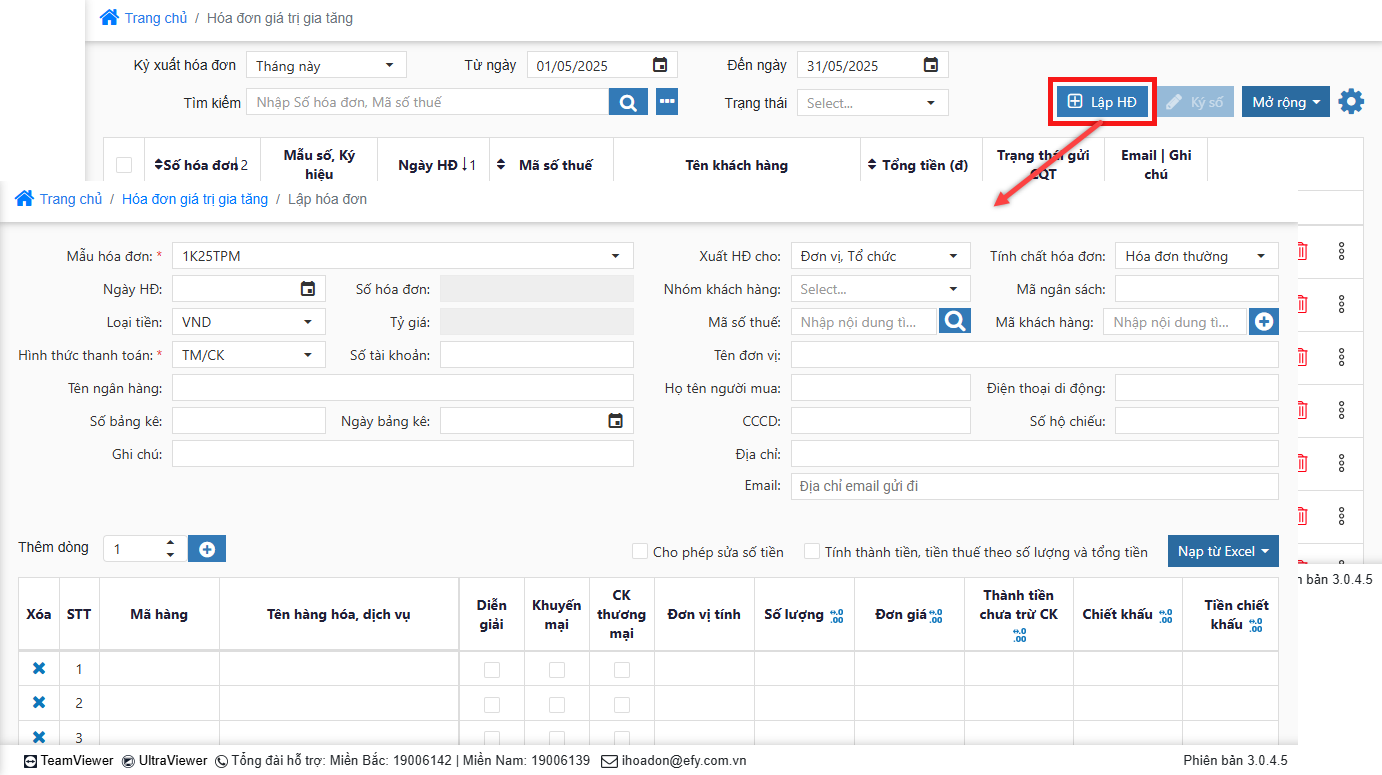
- Bước 3: Nhập dữ liệu của hóa đơn
Chọn Mẫu hóa đơn và Khai báo thông tin khách hàng
- Chọn loại đối tượng khách hàng (Gồm Đơn vị, Tổ chức; Cá nhân; Khách hàng bán lẻ)
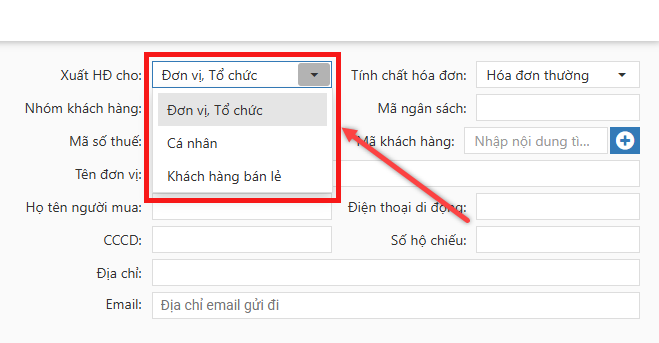
- Nhập các thông tin của khách hàng:
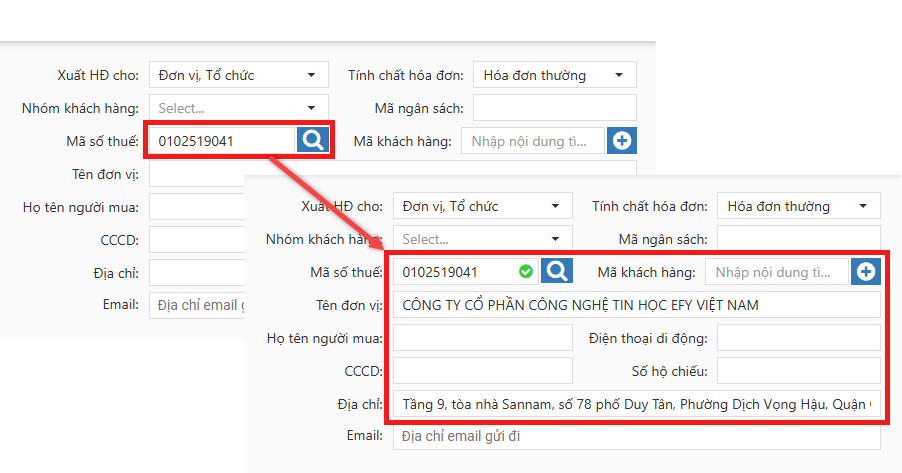
Cách 1: Lấy dữ liệu người mua từ hệ thống của Tổng cục Thuế
Nhập Mã số thuế bên mua, sau đó nhấn biểu tượng tìm kiếm để lấy thông tin khách hàng (Tên đơn vị, Địa chỉ)
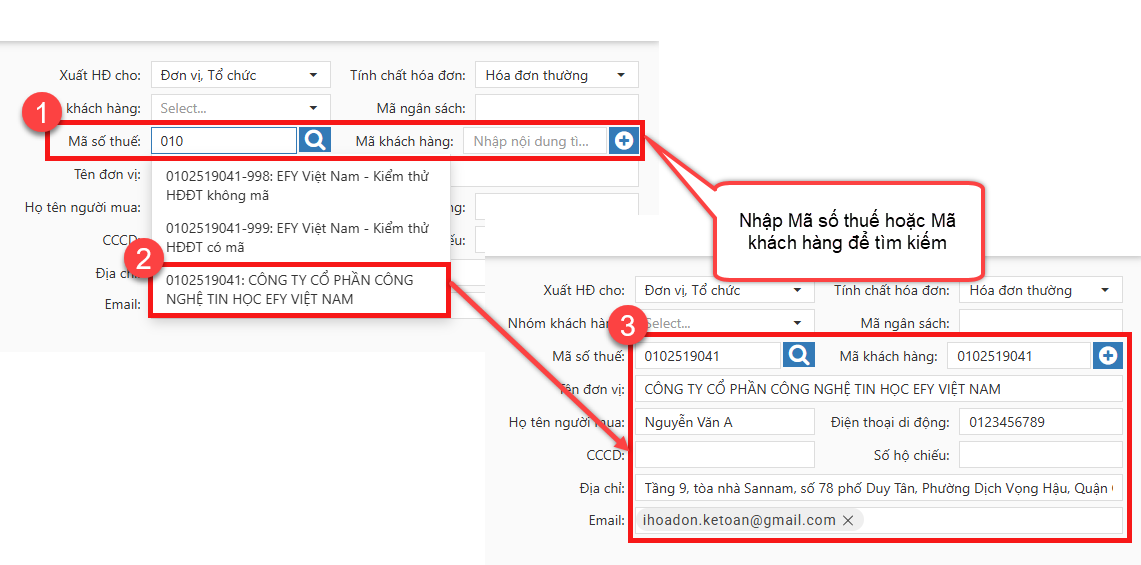
Cách 2: Chọn khách hàng từ danh mục khách hàng đã khai báo trước đó
Phần mềm sẽ lấy lên danh sách gợi ý những khách hàng đã được khai báo vào danh mục và có trạng thái là Hoạt động. Xem hướng dẫn khai báo khách hàng vào danh mục tại đây
Cách 3: Nhập trực tiếp các thông tin của khách hàng vào giao diện lập hóa đơn
Khai báo thông tin về ngày hóa đơn và thông tin về thanh toán hóa đơn
- Loại tiền:
- Phần mềm luôn tự động lấy là VND
- Trường hợp xuất hóa đơn ngoại tệ thì thực hiện thay đổi Loại tiền sang loại ngoại tệ sẽ xuất hóa đơn. Xem chi tiết hướng dẫn Xuất hóa đơn ngoại tệ tại đây.
- Hình thức thanh toán:
- Phần mềm cho phép chọn các hình thức thanh toán đã được khai báo trong danh mục Hình thức thanh toán (Xem chi tiết hướng dẫn khai báo danh mục hình thức thanh toán tại đây
- Trường hợp anh/chị xuất hóa đơn có giá trị lớn hơn 20 triệu đồng thì bắt buộc chọn hình thức thanh toán khác Tiền mặt
Khai báo thông tin về hàng hóa
- Nhập các thông tin của từng dòng hàng hóa:
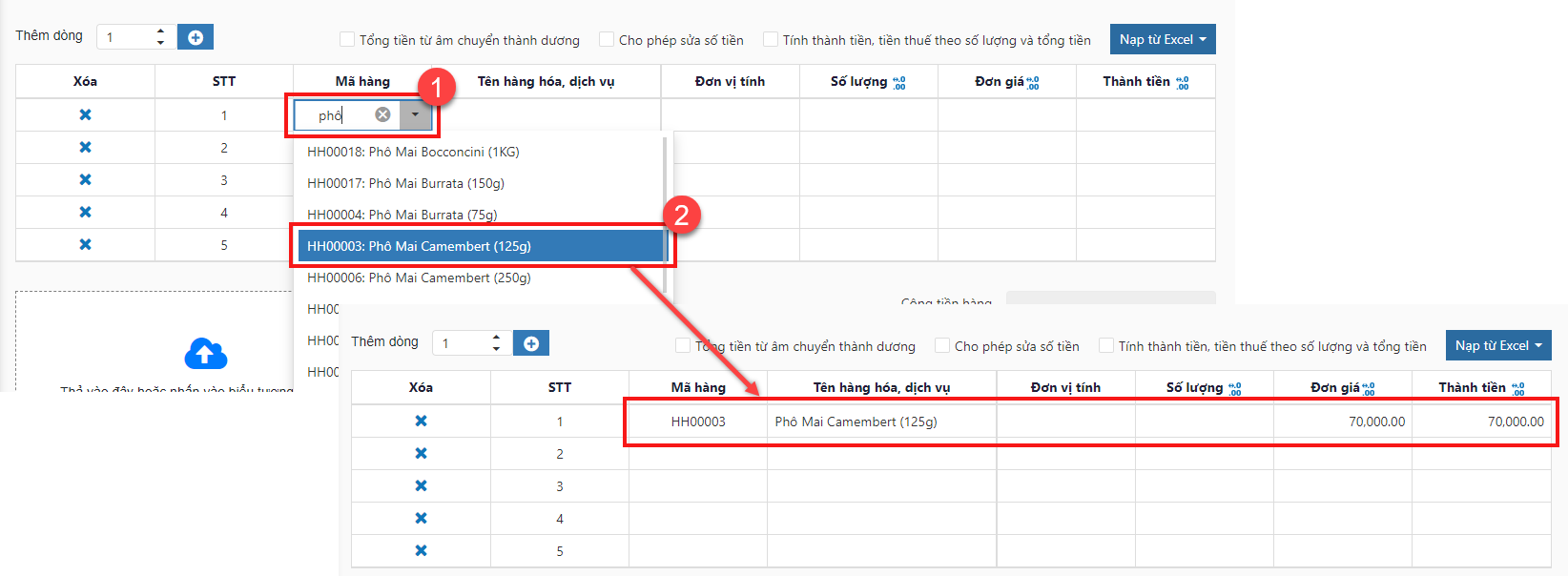
Cách 1: Chọn hàng hóa từ danh mục hàng hóa dịch vụ đã khai báo trước đó
- Phần mềm sẽ lấy lên danh sách gợi ý những hàng hóa dịch vụ đã được khai báo vào danh mục và có trạng thái là Hoạt động. Xem hướng dẫn khai báo hàng hóa dịch vụ vào danh mục tại đây
Cách 2: Nhập trực tiếp các thông tin của hàng hóa vào giao diện lập hóa đơn
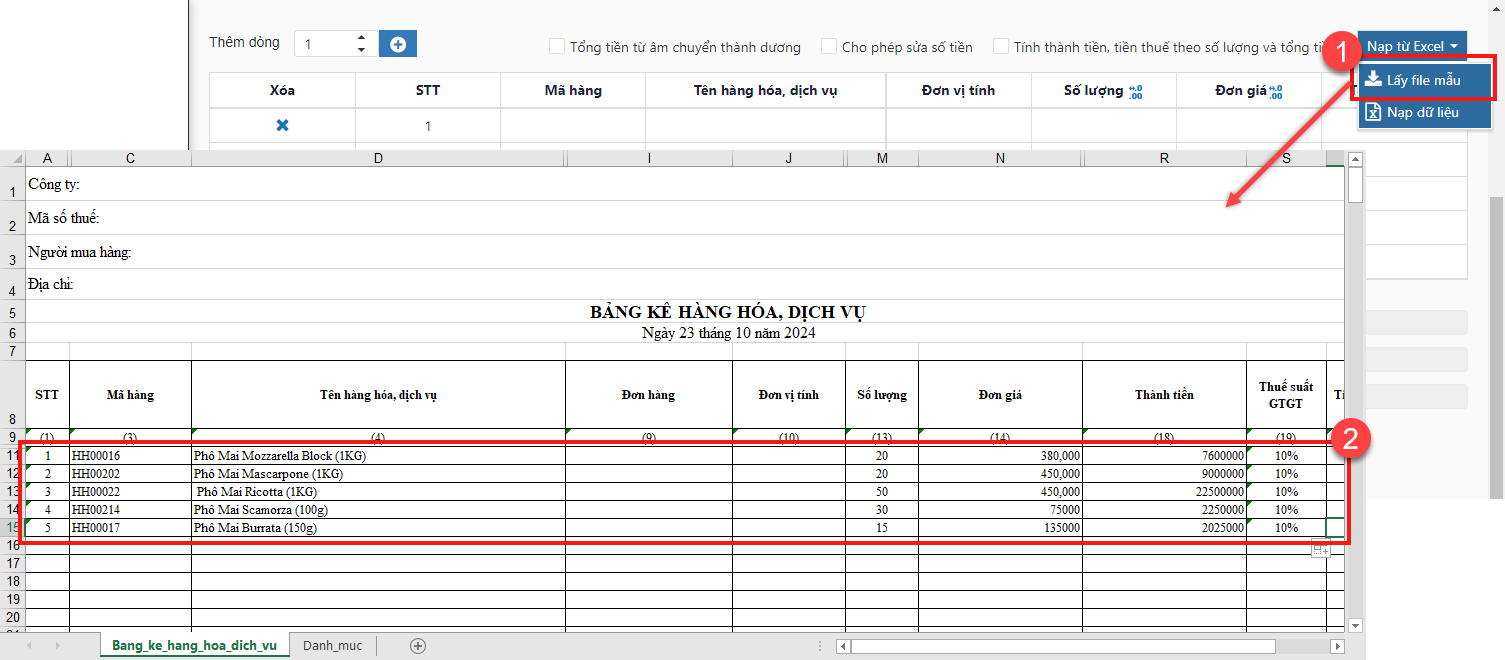
Cách 3: Nạp dữ liệu từ File Excel (Sử dụng trong trường hợp đơn vị có sẵn file bảng kê hàng hóa dịch vụ của hóa đơn đó)
Lưu ý: File nạp dữ liệu cần đúng định dạng với file mẫu nhập khẩu gợi ý của phần mềm
Lấy file mẫu nạp dữ liệu và nhập đầy đủ các thông tin vào file mẫu
Chọn file và nạp dữ liệu
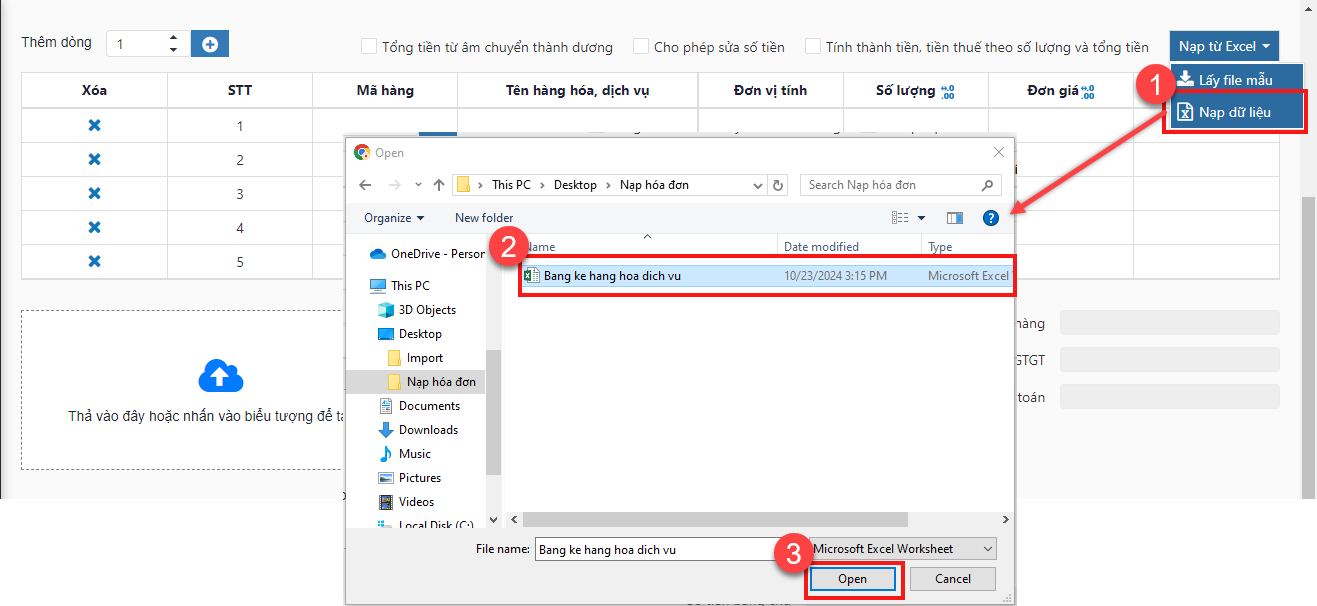
Chọn hình thức nạp dữ liệu phù hợp với mục đích của anh/chị
- Thay thế toàn bộ: Nếu chọn phương thức này thì phần mềm sẽ thay thế toàn bộ dữ liệu hàng hóa dịch vụ đang nhập dở bằng dữ liệu ở File mới được chọn
- Thêm tiếp: Nếu chọn phương thức này thì phần mềm sẽ thêm tiếp dữ liệu ở file được chọn vào dữ liệu hàng hóa dịch vụ đang nhập dở
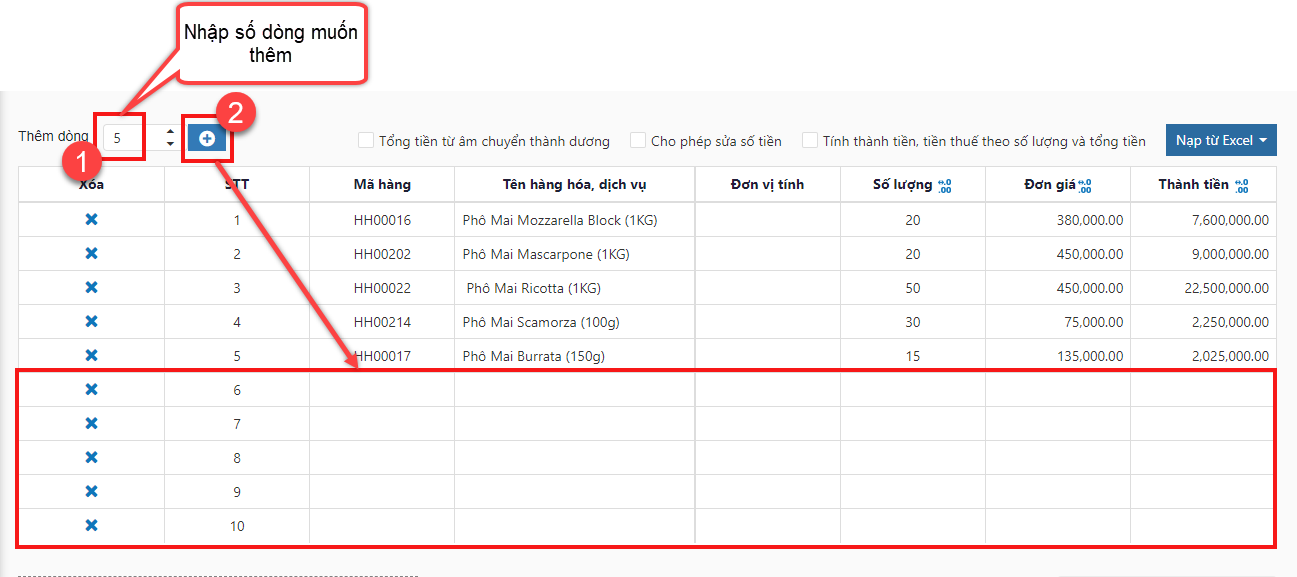
- Để thêm dòng hàng hóa thì thực hiện như sau:
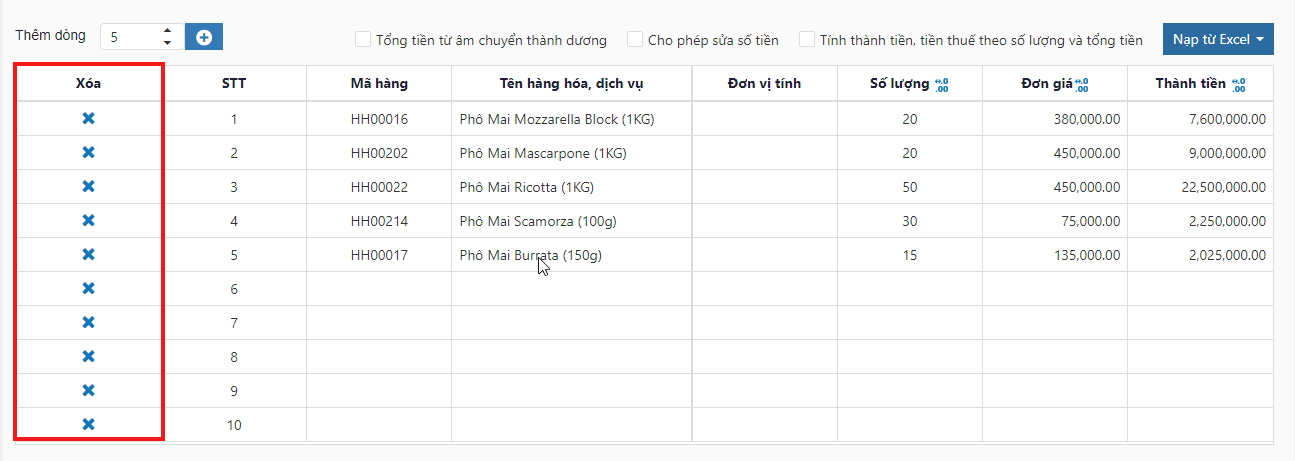
- Để xóa dòng hàng hóa thì nhấn vào biểu tượng
 ở dòng muốn xóa
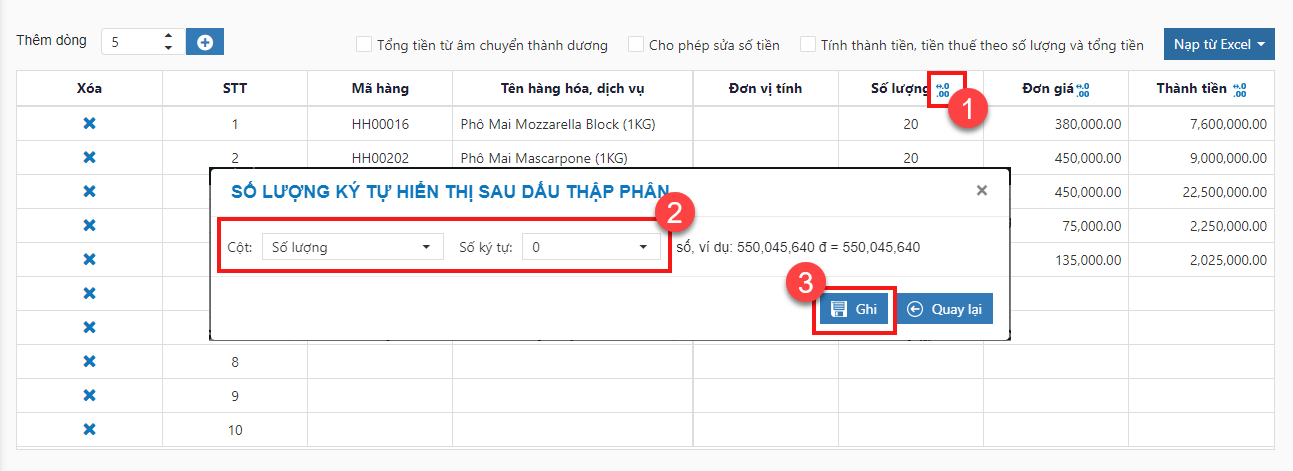
- Để thiết lập số chữ số thập phân của các thông tin định dạng số thì thực hiện như sau :
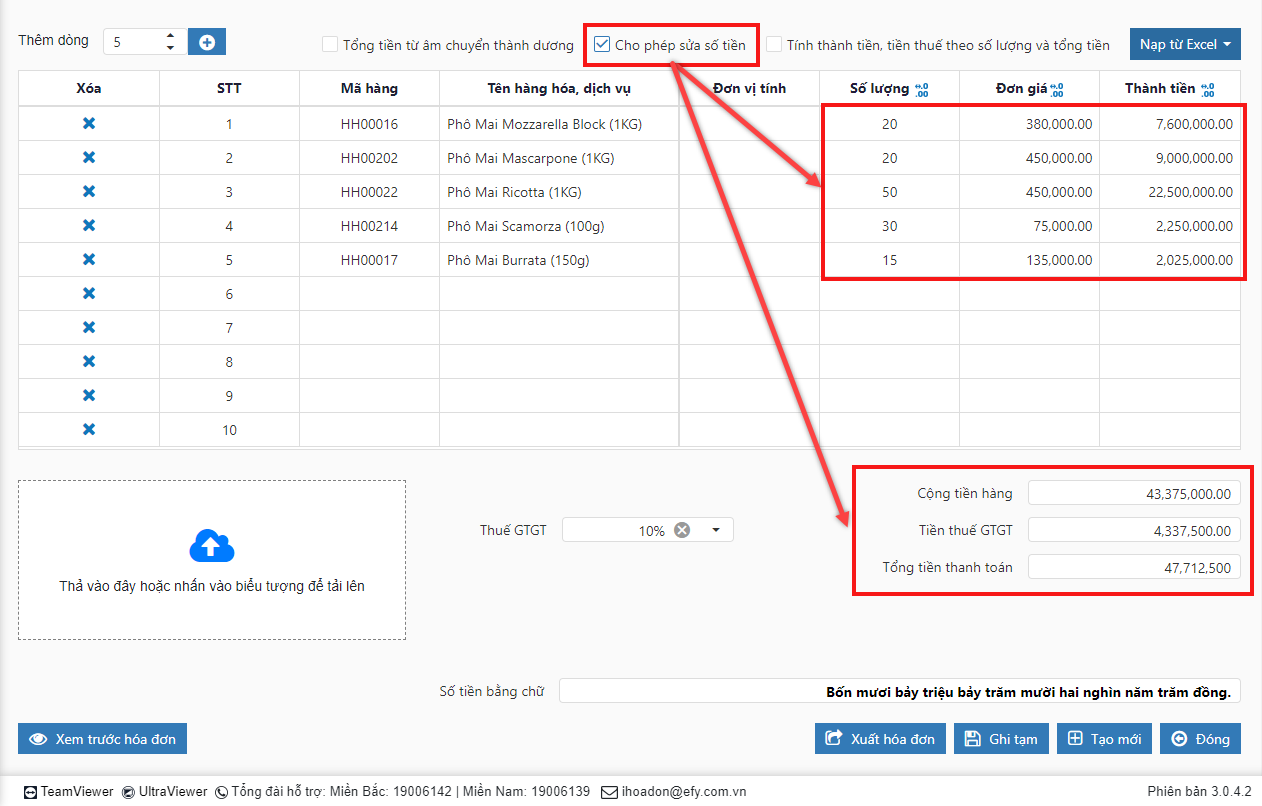
- Để sửa lại các giá trị tiền khác với công thức tự động tính của phần mềm (Trường hợp số tiền bị lẻ) thì tích chọn Cho phép sửa số tiền, sau đó thực hiện chỉnh sửa các giá trị:
- Bước 4: Nhấn Ghi tạm để lưu lại các thông tin nếu chưa muốn xuất hóa đơn luôn
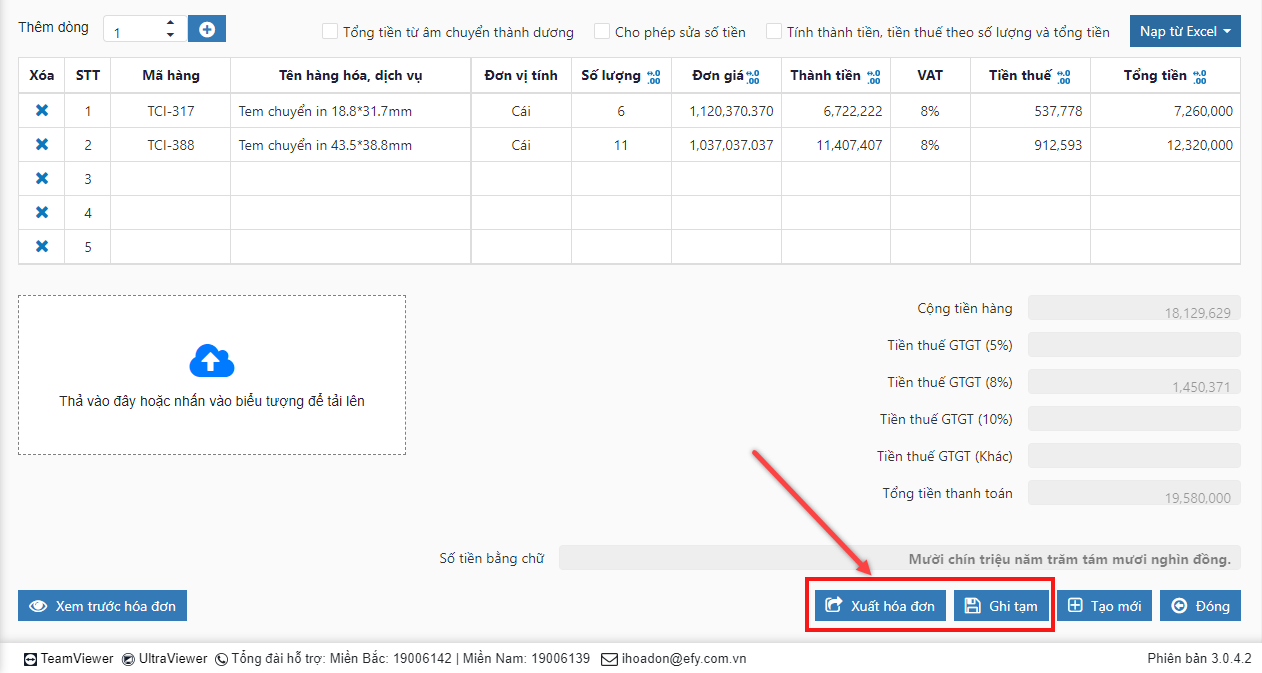
- Bước 5: Nếu đơn vị muốn xuất hóa đơn luôn thì nhấn Xuất hóa đơn và thực hiện các thao tác như hướng dẫn tại đây
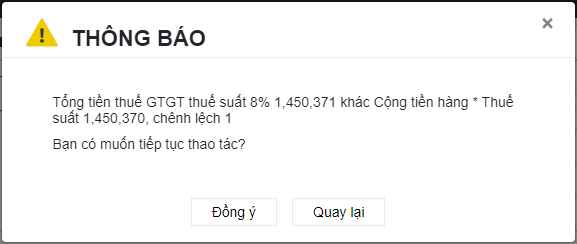
Lưu ý: Trường hợp Tổng tiền thuế GTGT theo thuế suất khác với công thức Cộng tiền hàng * Thuế suất thì khi Ghi tạm/Xuất hóa đơn phần mềm sẽ hiển thị cảnh báo
-
Đồng ý: tiếp tục thao tác Ghi tạm/Xuất hóa đơn
-
Quay lại: quay lại giao diện lập hóa đơn, phần mềm tự động tích chọn Cho phép sửa số tiền để anh/chị thực hiện chỉnh sửa các giá trị
I.2.2 Sửa hóa đơn#
Anh/chị chỉ có thể sửa được hóa đơn chưa được xuất
- Bước 1 : Tại danh sách hóa đơn đã lập, Nhấn biểu tượng
 tại hóa đơn muốn sửa để mở màn hình Lập hóa đơn
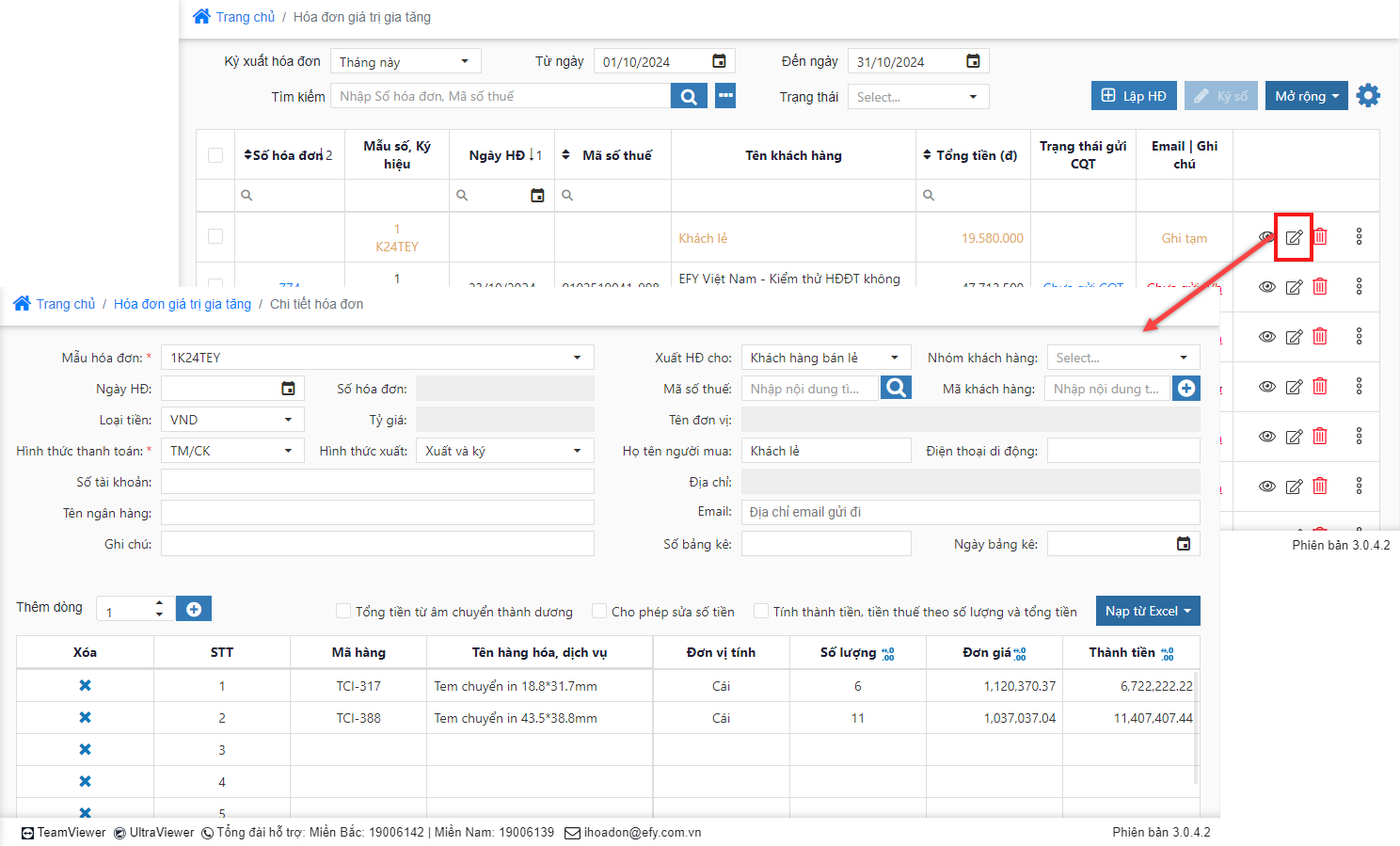
- Bước 2 : Sửa lại các thông tin trên hóa đơn (Giống như hướng dẫn khi tạo mới hóa đơn)
I.2.3 Xóa hóa đơn#
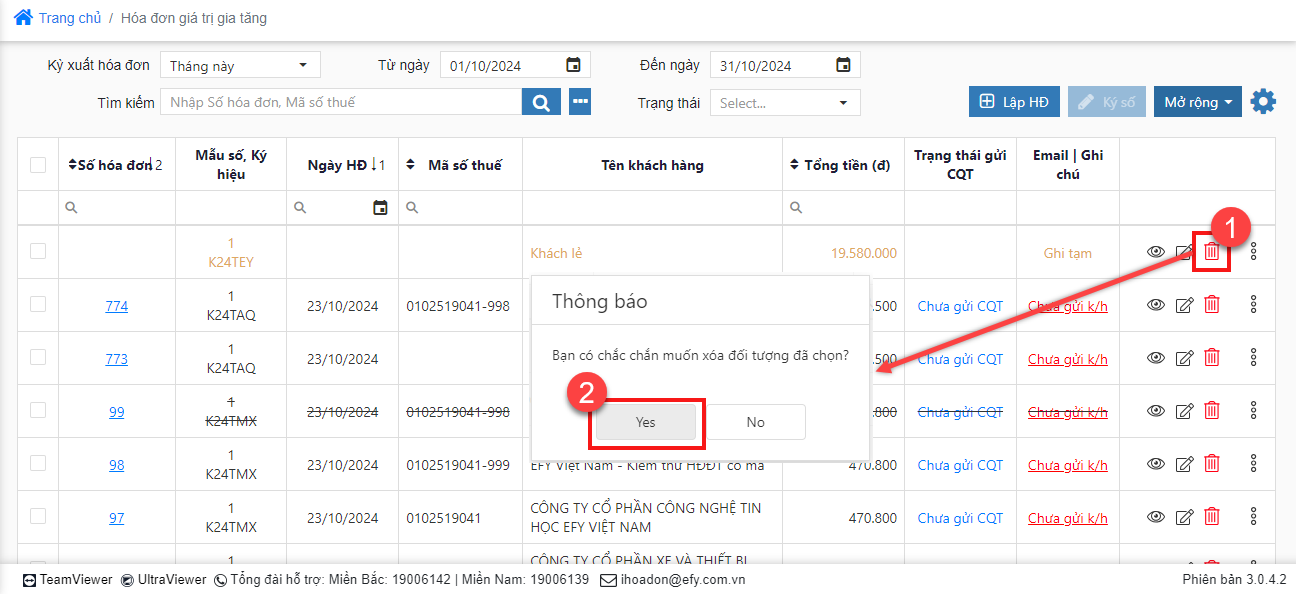
Anh/chị chỉ có thể xóa được hóa đơn chưa được xuất
Trường hợp 1: Chỉ xóa 1 hóa đơn
Tại danh sách hóa đơn đã lập, Nhấn biểu tượng  tại hóa đơn muốn xóa
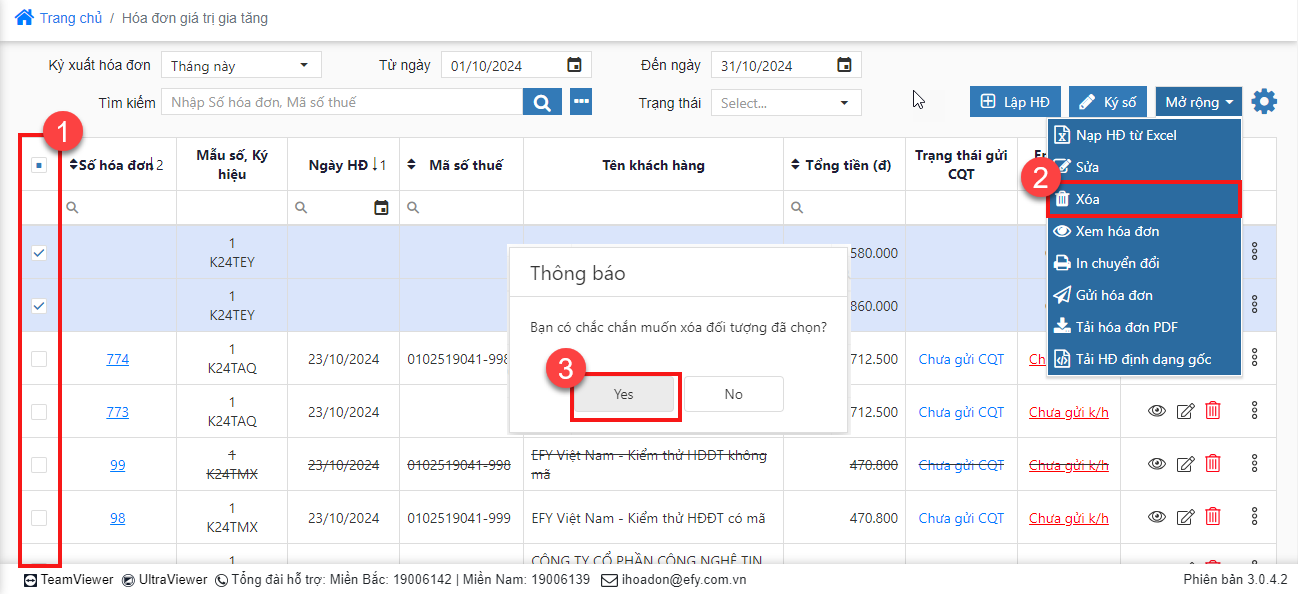
Trường hợp 2 : Xóa nhiều hóa đơn cùng lúc
- Bước 1: Tại danh sách hóa đơn, chọn các hóa đơn muốn xóa
- Bước 2: Nhấn Mở rộng, chọn chức năng Xóa để xóa các hóa đơn đã được chọn