DANH MỤC KHÁCH HÀNG#
I.1 Mục đích#
- Hướng dẫn khai báo danh sách khách hàng, phục vụ cho việc lập hóa đơn
I.2 Các bước thực hiện#
I.2.1 Thêm khách hàng vào danh mục#
I.2.1.1 Nạp khách hàng từ file#
Trường hợp đơn vị có file danh sách thông tin các khách hàng thì có thể khai báo danh mục bằng cách Nạp dữ liệu từ file. Chi tiết các bước thực hiện như sau:
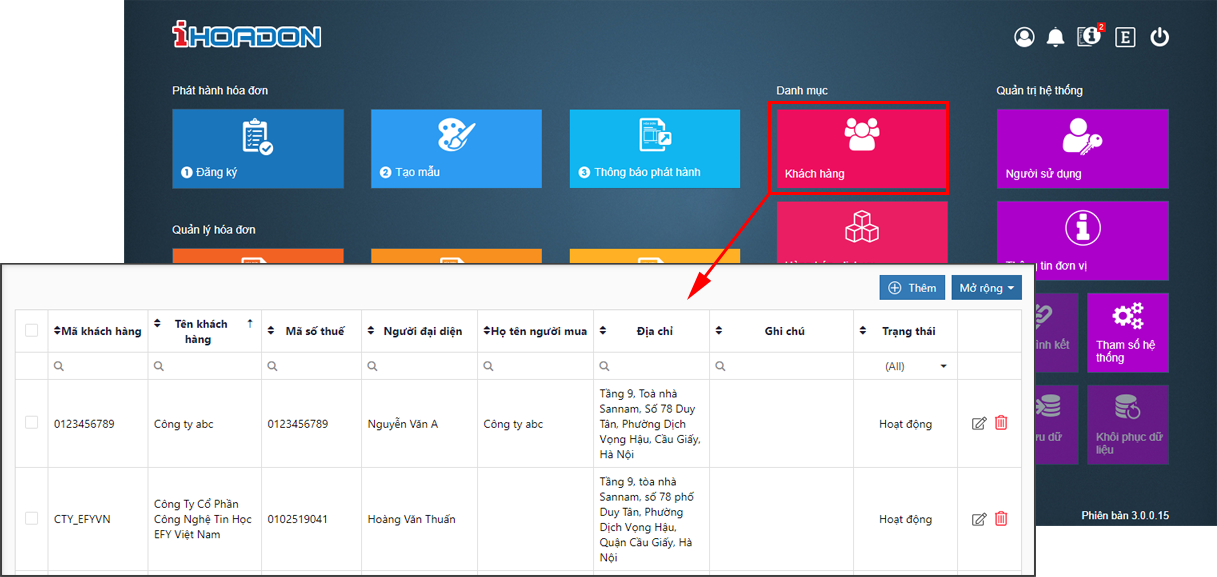
- Bước 1: Ở màn hình chính, chọn Khách hàng để mở danh sách Khách hàng đã tạo
- Bước 2: Tại danh sách khách hàng, Nhấn chức năng Mở rộng, chọn Lấy file mẫu để lấy file dữ liệu mẫu nạp dữ liệu vào phần mềm
Chọn hình thức lấy file phù hợp với cách thức sẽ nạp dữ liệu
- File có dữ liệu: Phần mềm xuất ra file mẫu nạp dữ liệu có sẵn dữ liệu khách hàng đã nhập trên phần mềm (Phù hợp khi đơn vị muốn sửa hàng loạt thông tin khách hàng đã tạo rồi nạp thay thế vào phần mềm)
- File trắng: Phần mềm xuất ra file mẫu nạp dữ liệu trắng (Phù hợp khi đơn vị muốn nạp tiếp dữ liệu)
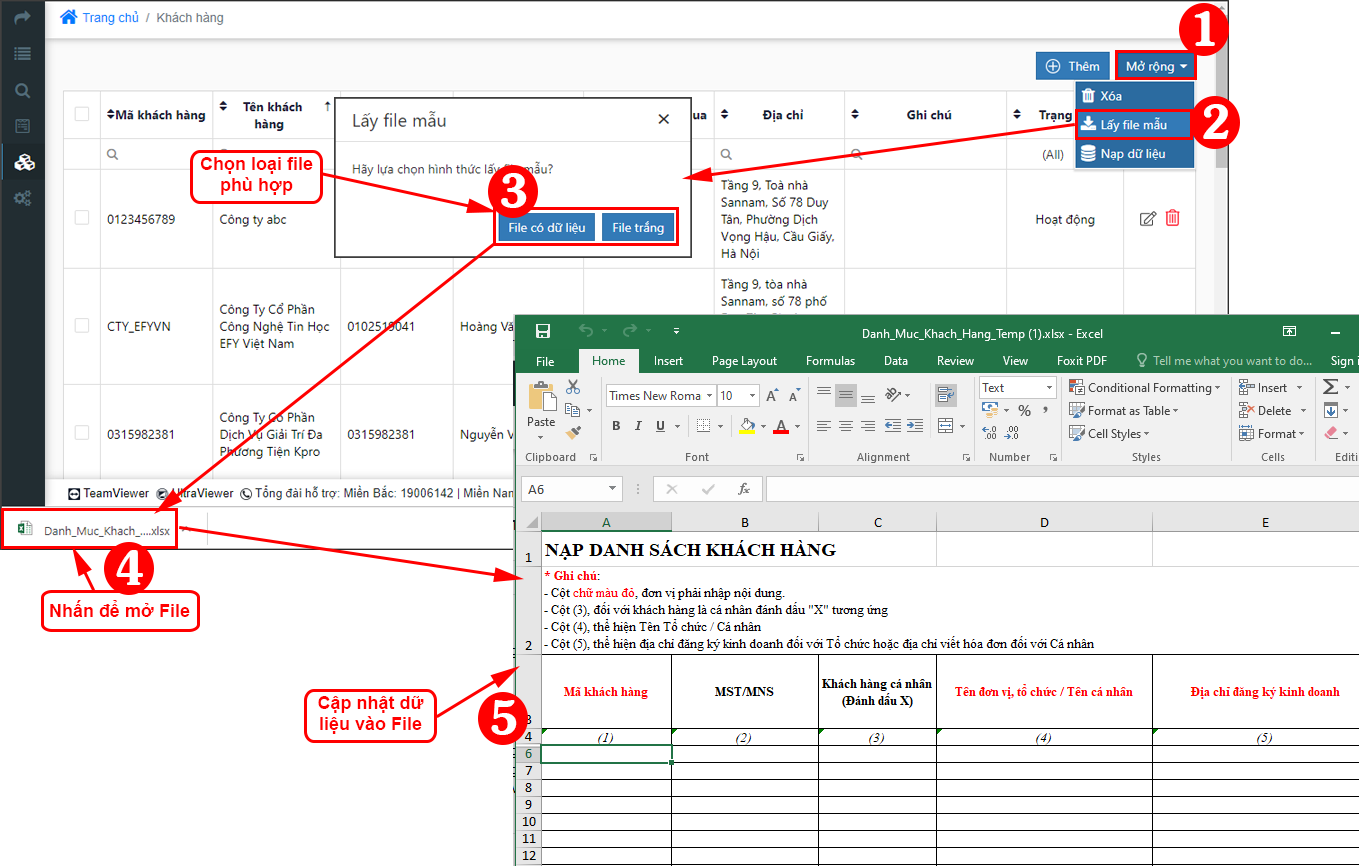
Trường hợp đơn vị đã có sẵn file mẫu dữ liệu thì bỏ qua bước 2 và chuyển sang bước 3.
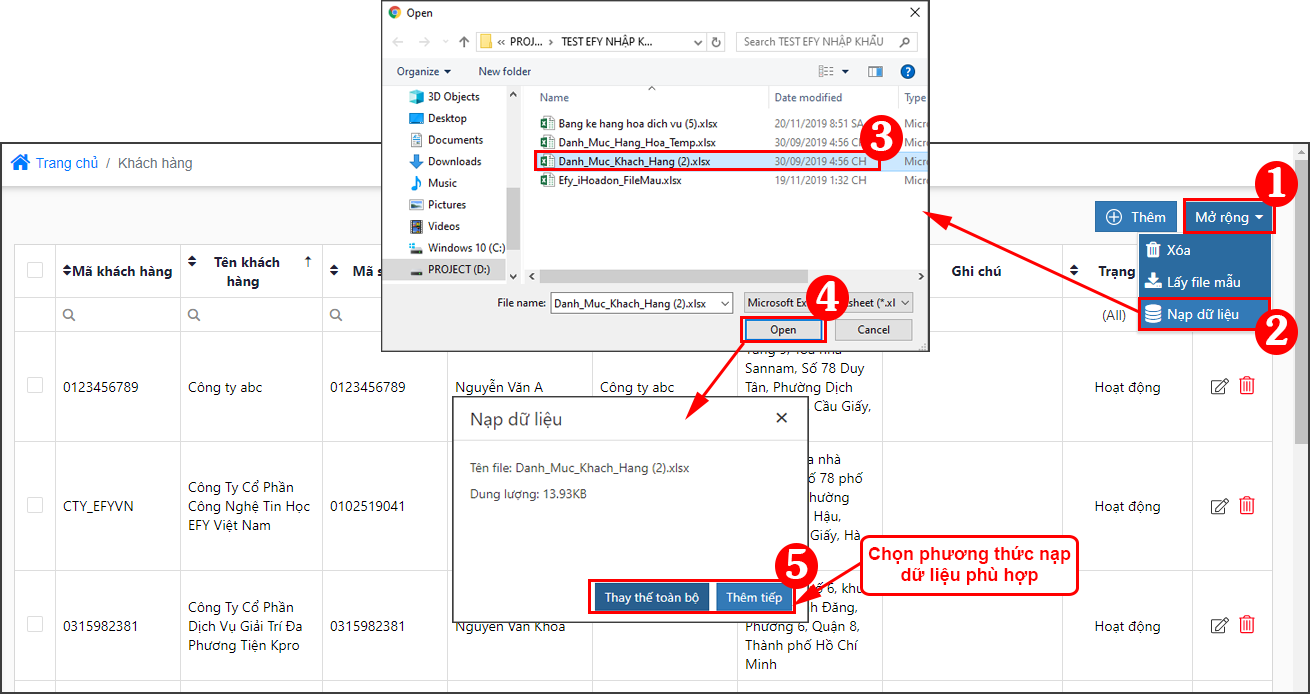
- Bước 3: Tại danh sách khách hàng, nhấn chức năng Mở rộng, chọn Nạp dữ liệu:
Chọn file dữ liệu và chọn hình thức nạp dữ liệu phù hợp với nhu cầu
- Thay thế toàn bộ: Chọn hình thức này chương trình sẽ thay thế toàn bộ dữ liệu danh sách khách hàng trên phần mềm bằng dữ liệu khách hàng có trong file nạp dữ liệu
- Thêm tiếp: Chọn hình thức này chương trình sẽ thêm tiếp dữ liệu khách hàng trong file vào phần mềm (Dữ liệu khách hàng đã có trên phần mềm sẽ giữ nguyên)
-
Bước 4: Chương trình sẽ thực hiện kiểm tra dữ liệu và nạp các dòng dữ liệu hợp lệ vào phần mềm
Quá trình này có thể mất vài phút tùy thuộc vào dung lượng của file nạp dữ liệu được chọn
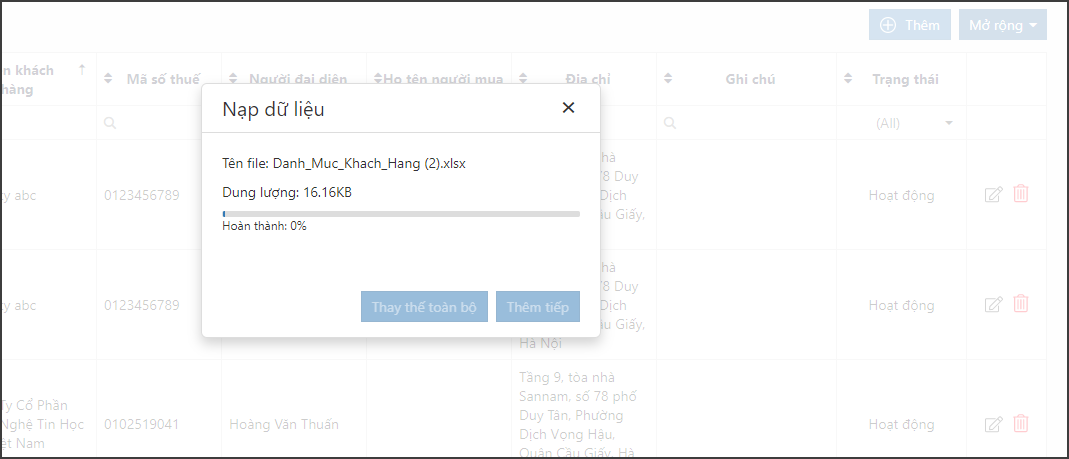
-
Bước 5: Sau khi hoàn tất quá trình nạp và kiểm tra dữ liệu, chương trình sẽ hiển thị kết quả nạp dữ liệu
Nếu có các dòng dữ liệu không hợp lệ thì chương trình sẽ tự động tải file dữ liệu không hợp lệ
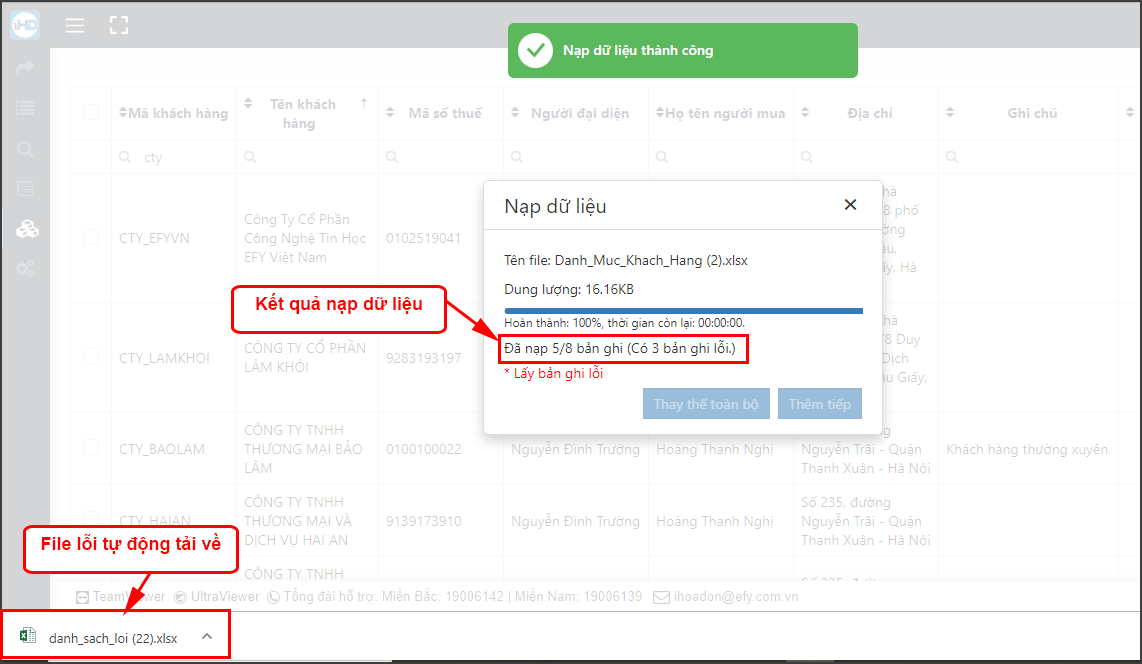
I.2.1.2 Khai báo thông tin từng khách hàng#
- Bước 1: Tại danh sách khách hàng, thực hiện chức năng Thêm để mở Form cập nhật khách hàng
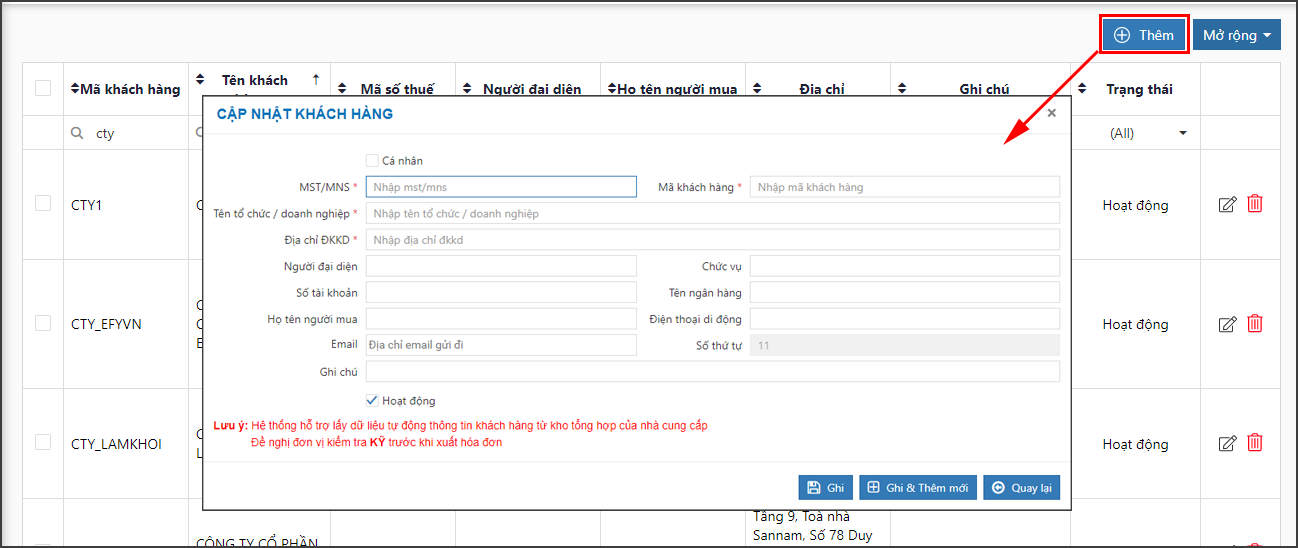
-
Bước 2: Nhập đầy đủ các thông tin của khách hàng
- Các thông tin có dấu * là thông tin bắt buộc nhập
Khi nhập Mã số thuế, chương trình tự động lấy thông tin Tên tổ chức / doanh nghiệp, Địa chỉ ĐKKD, Người đại diện theo dữ liệu tổng hợp của nhà cung cấp. Lưu ý:
Đơn vị cần kiểm tra kỹ lại các thông tin này để khi xuất hóa đơn tránh bị sai sót
Khi lập hóa đơn nếu chọn khách hàng đã khai báo ở danh mục thì các thông tin: Mã số thuế, Tên tổ chức/doanh nghiệp (Tên khách hàng), Địa chỉ, Số tài khoản, Tên ngân hàng, Họ tên người mua, Email và Điện thoại di động sẽ được tự động lấy lên hóa đơn tương ứng với khách hàng được chọn. Vì vậy, để tiết kiệm thời gian và đảm bảo tính chính xác anh/chị nên khai báo đầy đủ và cẩn thận các thông tin này
-
Bước 3: Nhấn Ghi để lưu lại các thông tin
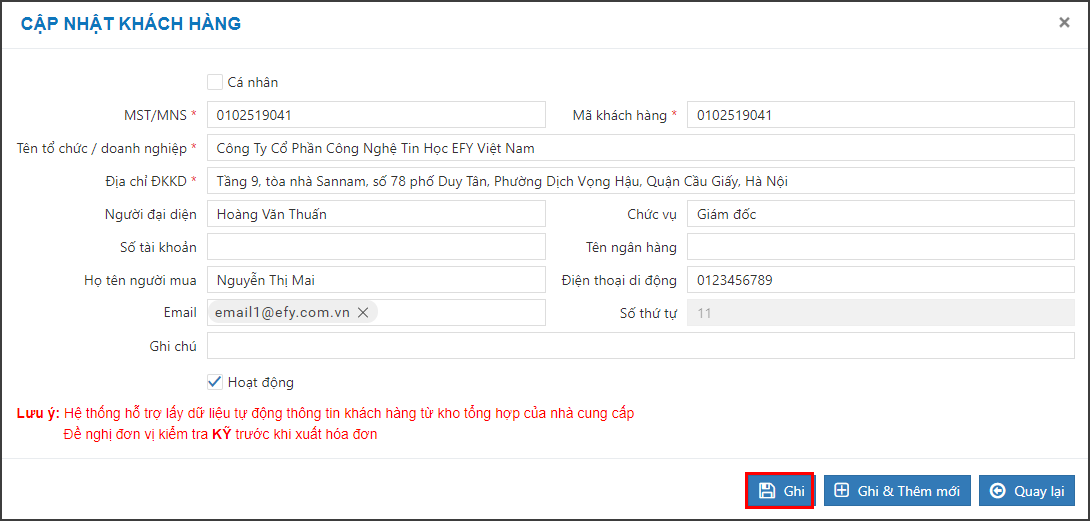
Trường hợp muốn ghi và thêm tiếp khách hàng thì nhấn Ghi & Thêm mới.
I.2.2 Sửa thông tin khách hàng#
- Bước 1: Tại danh sách khách hàng, nhấn vào biểu tượng
 tại khách hàng muốn sửa để mở form Cập nhật khách hàng
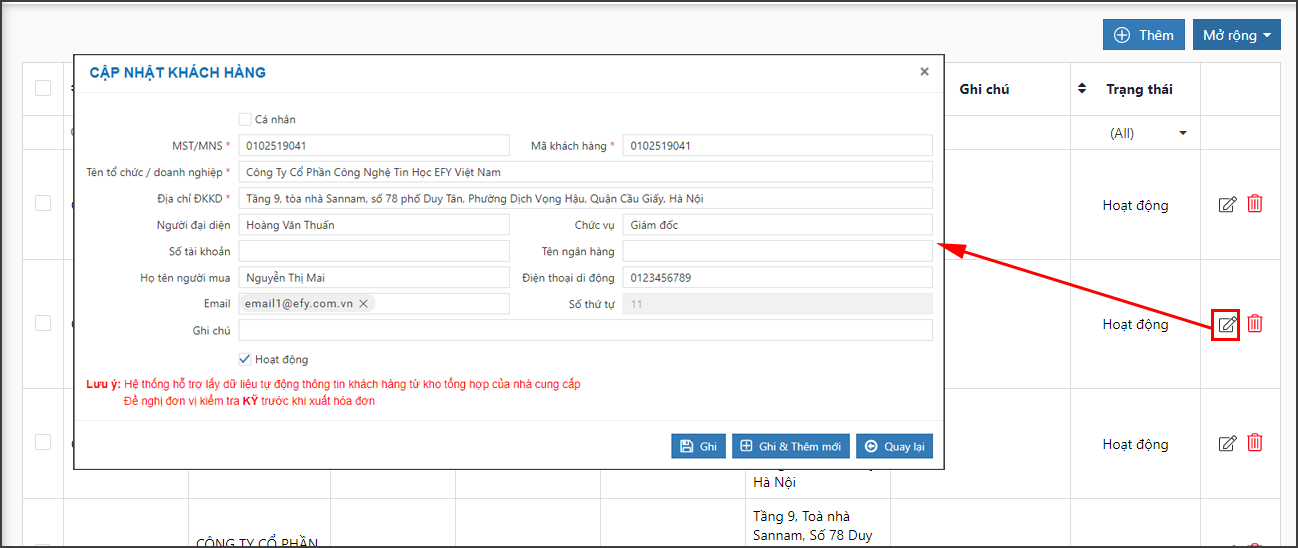
- Bước 2: Cập nhật các thông tin (Giống như hướng dẫn khi tạo mới khách hàng)
I.2.3 Xóa khách hàng#
Trường hợp 1: Xóa 1 khách hàng
Tại danh sách khách hàng đã tạo, Nhấn biểu tượng  tại khách hàng muốn xóa
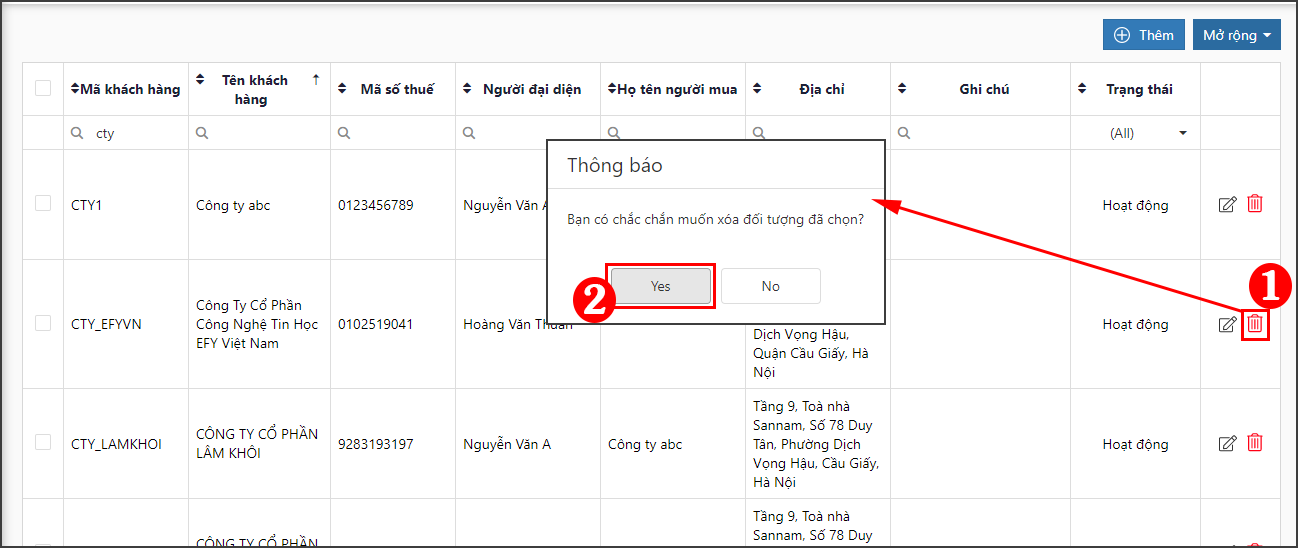
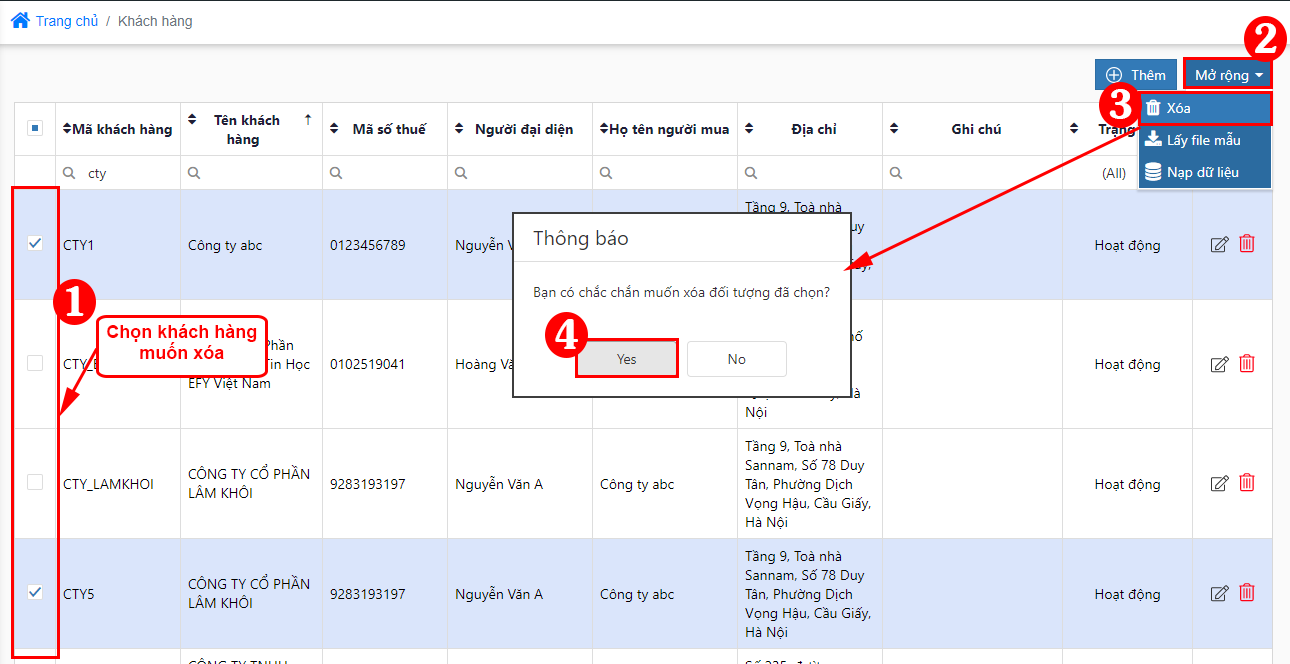
Trường hợp 2: Xóa nhiều khách hàng cùng lúc
- Bước 1: Tại danh sách khách hàng, chọn các khách hàng muốn xóa
- Bước 2: Nhấn chức năng Mở rộng, chọn Xóa để xóa các khách hàng đã được chọn
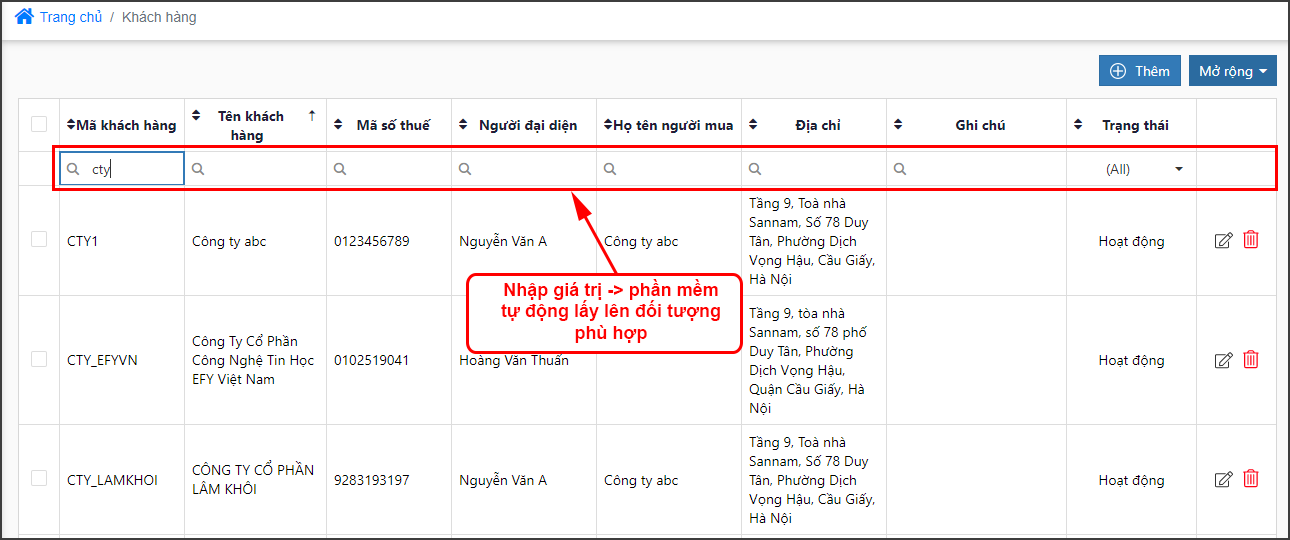
I.2.4 Tìm kiếm khách hàng đã tạo#
Tại danh sách khách hàng đã tạo, nhập giá trị tìm kiếm tại các ô  -> Phần mềm sẽ tự động lấy lên các đối tượng phù hợp