KẾT NỐI NGƯỜI DÙNG ĐĂNG NHẬP IHOADON VỚI TÀI KHOẢN EFY-ID#
I.1 Mục đích#
- Để có thể sử dụng được tài khoản EFY-ID để đăng nhập được vào phần mềm iHOADON thì bạn cần kết nối người dùng iHOADON với tài khoản EFY-ID
- Bài viết này hướng dẫn anh/chị kết nối người dùng phần mềm iHOADON với tài khoản EFY-ID.
I.2 Các bước thực hiện#
Anh/chị có thể thực hiện đăng nhập theo 2 cơ chế:
-
Cơ chế 1: Đăng nhập bằng tên đăng nhập/mật khẩu theo cách cũ trước đây vẫn thực hiện (Xem chi tiết hướng dẫn Tại đây)
-
Cơ chế 2: Chuyển đổi đăng nhập bằng EFY-ID:
- Để thực hiện được đăng nhập theo cơ chế này, anh/chị cần thực hiện Chuyển đổi đăng nhập bằng EFY-ID và bắt buộc tất cả các người dùng chuyển đổi theo cơ chế này. Chi tiết xem hướng dẫn ở dưới đây.
I.2.1 Thực hiện chuyển đổi đăng nhập bằng EFY-ID#
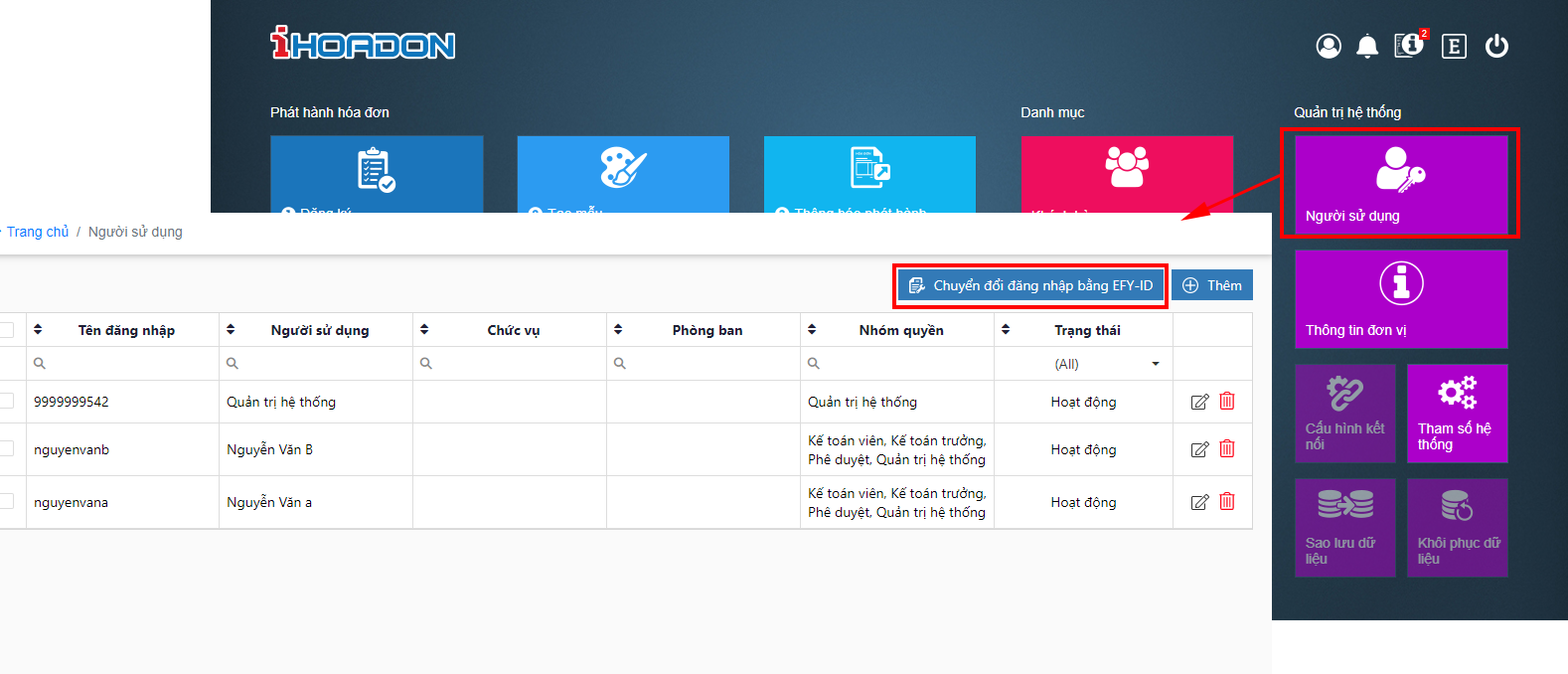
Bước 1: Tại màn hình chính, anh/chị vào danh sách Người sử dụng, thực hiện chức năng Chuyển đổi đăng nhập bằng EFY-ID
Một số lưu ý khi chuyển sang cơ chế đăng nhập bằng EFY-ID:
- Tất cả các người dùng bắt buộc phải liên kết với tài khoản EFY-ID thì mới đăng nhập được phần mềm (Xem hướng dẫn liên kết cho từng người dùng ở dưới)
- Khi đã liên kết với tài khoản EFY-ID thì người dùng không thể sử dụng tài khoản đăng nhập cũ để đăng nhập vào phần mềm
- Khi thêm mới người dùng thì phải liên kết với tài khoản EFY-ID của họ thông qua email
Bước 2: Kết nối người dùng đang đăng nhập với tài khoản EFY-ID
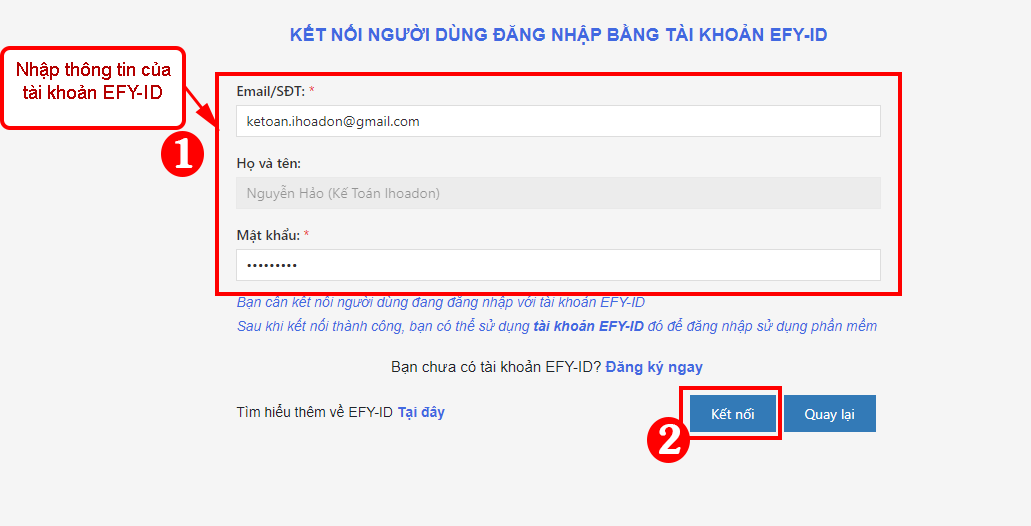
Trường hợp 1: Bạn đã có tài khoản EFY-ID
- Nhập Email/SĐT và Mật khẩu của tài khoản EFY-ID sẽ thực hiện kết nối
- Nhấn Kết nối để hệ thống liên kết người dùng đang đăng nhập với tài khoản EFY-ID
Trường hợp 2: Bạn chưa có tài khoản EFY-ID
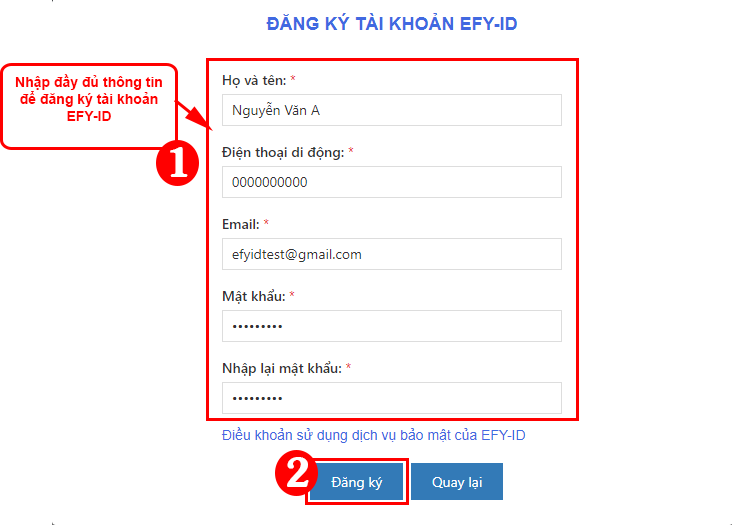
- Nhấn Đăng ký ngay để thực hiện đăng ký tài khoản EFY-ID
- Nhập đầy đủ các thông tin trên form đăng ký tài khoản (Xem chi tiết hướng dẫn đăng ký tài khoản EFY-ID Tại đây)
- Nhấn Đăng ký để hệ thống thực hiện đồng thời tạo tài khoản EFY-ID và liên kết người dùng đang đăng nhập với tài khoản EFY-ID đó
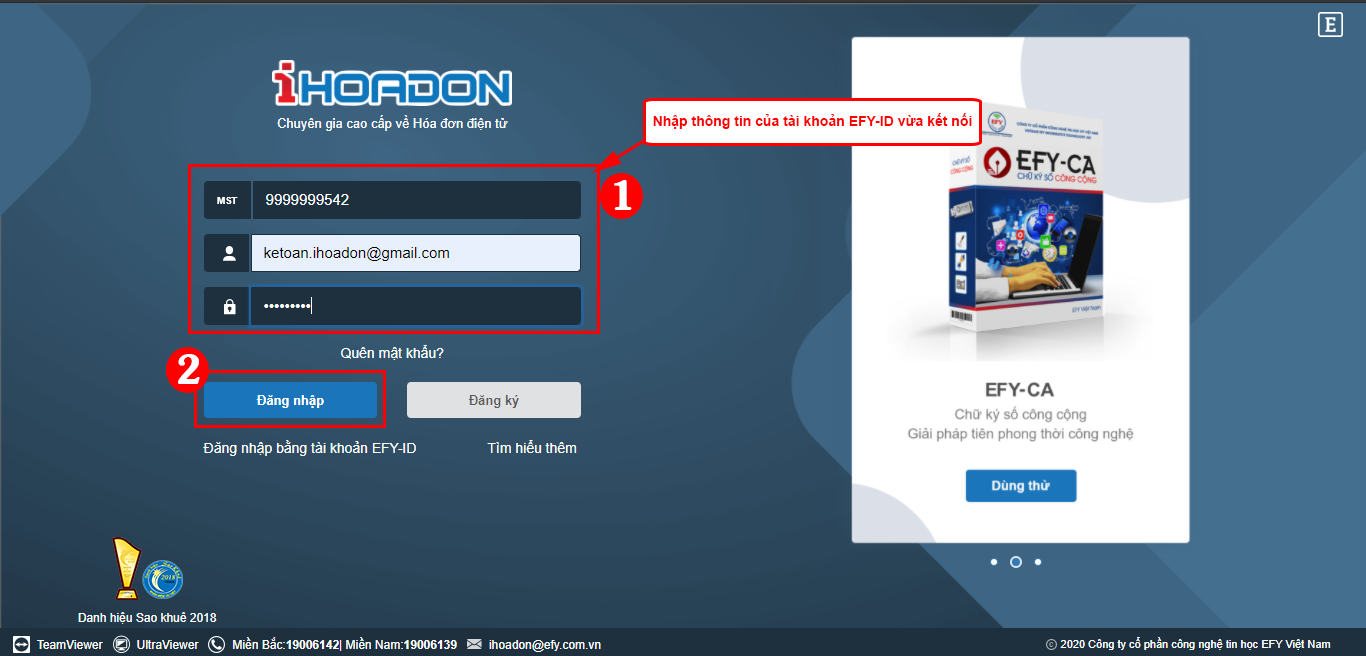
Bước 3: Sau khi kết nối thành công, hệ thống tự động trở về trang đăng nhập -> anh/chị thực hiện đăng nhập lại vào phần mềm bằng tài khoản EFY-ID vừa kết nối
Bước 4: Đối với các người dùng khác, khi đăng nhập vào phần mềm cũng bắt buộc phải kết nối với tài khoản EFY-ID, các bước thực hiện tương tự như Bước 2 mô tả ở trên
Sau khi tài khoản đã chuyển đổi sang cơ chế đăng nhập bằng EFY-ID, khi thêm người sử dụng phần mềm thì bắt buộc phải kết nối với tài khoản EFY-ID của họ. Các bước thực hiện xem mô tả ở dưới đây:
I.2.1.2 Thêm người dùng sử dụng phần mềm#
-
Xem hướng dẫn thêm người dùng sử dụng phần mềm Tại đây.
-
Lưu ý với trường hợp tài khoản đã chuyển đổi đăng nhập bằng EFY-ID thì khi thêm người dùng, phải liên kết với tài khoản EFY-ID của họ dựa vào email của tài khoản EFY-ID. Khi đó xảy ra một số trường hợp sau:
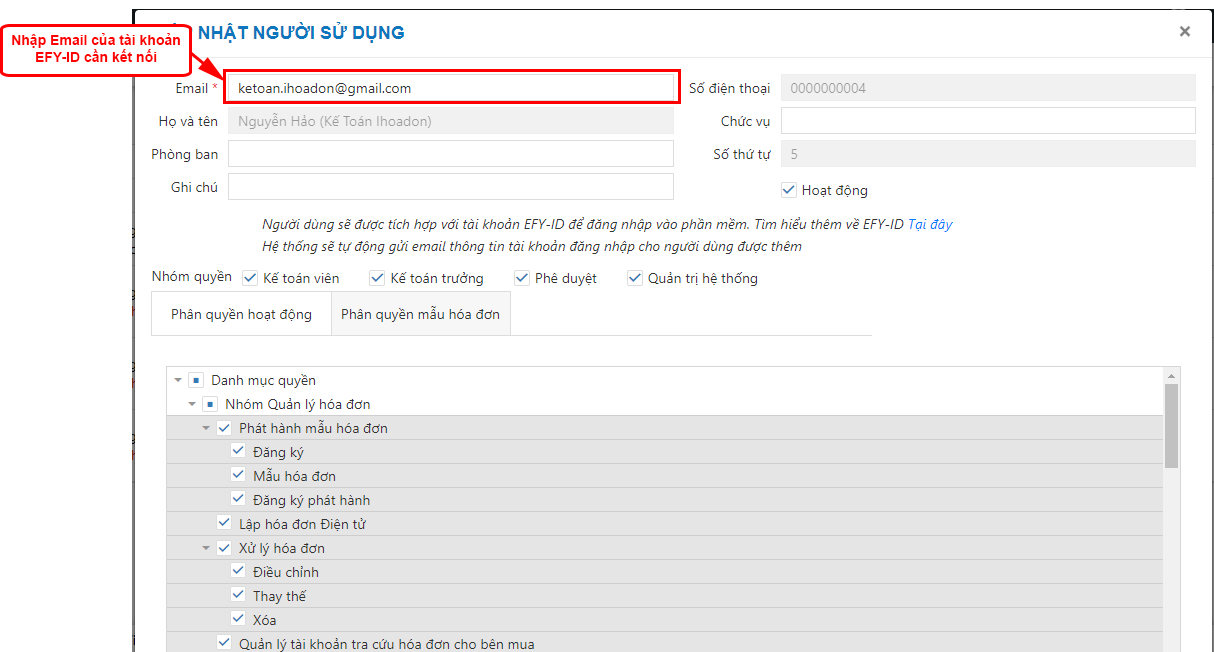
Trường hợp 1: Người dùng đã có tài khoản EFY-ID
- Anh/chị nhập thông tin email là email tài khoản EFY-ID của người dùng cần thêm
- Hệ thống sẽ tự động lấy các thông tin Số điện thoại, Họ và tên theo tài khoản EFY-ID
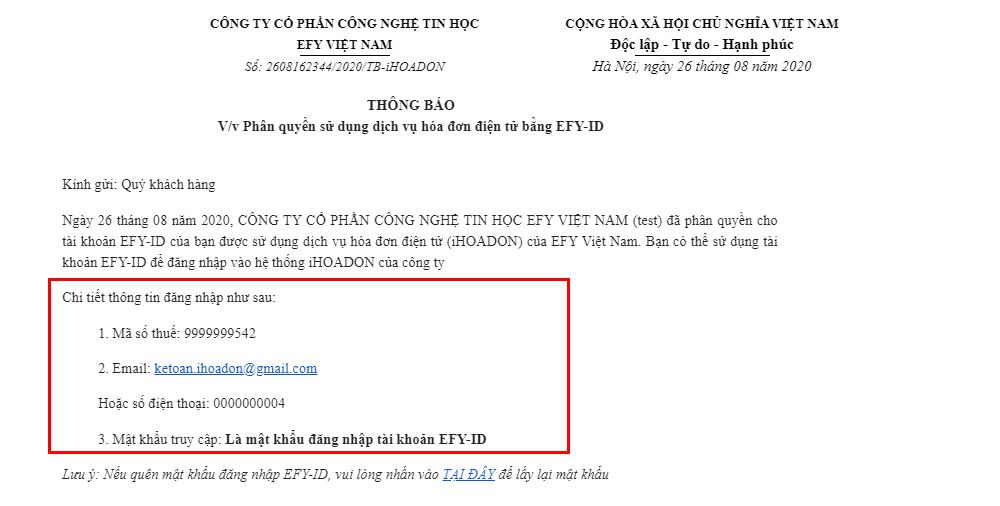
- Khi thực hiện Ghi, hệ thống sẽ tự động gửi thông tin đăng nhập vào địa chỉ email của người dùng.
- Người dùng được thêm sẽ sử dụng tài khoản EFY-ID để đăng nhập vào phần mềm iHOADON
Trường hợp 2: Người dùng chưa có tài khoản EFY-ID
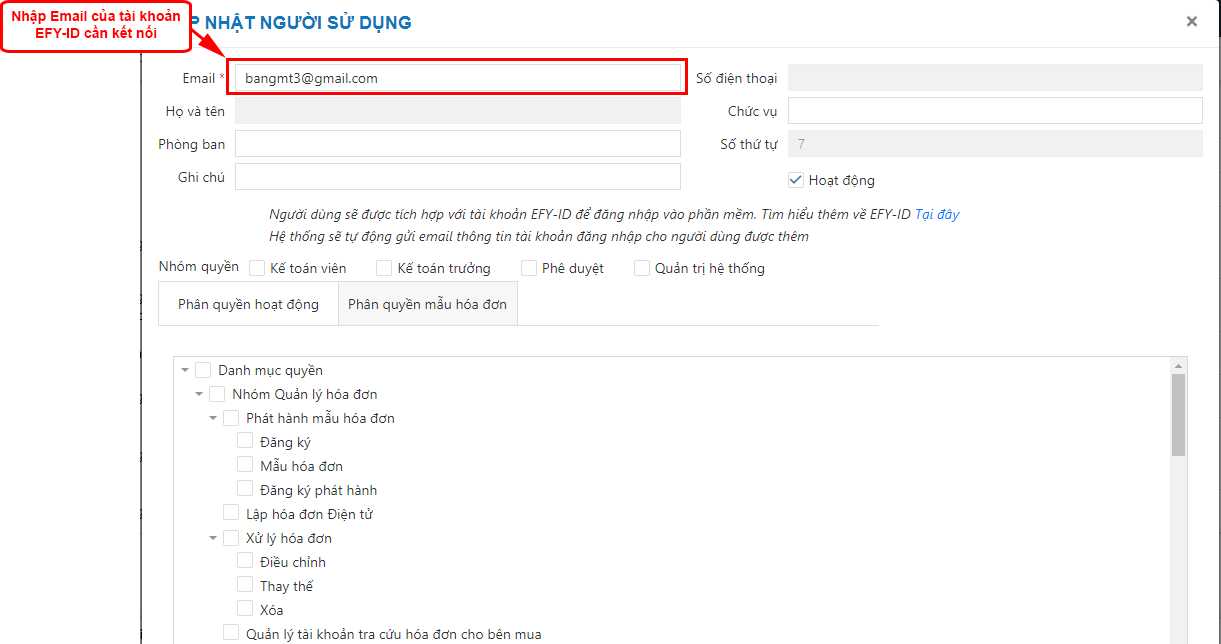
- Anh/chị nhập thông tin email của người dùng cần thêm
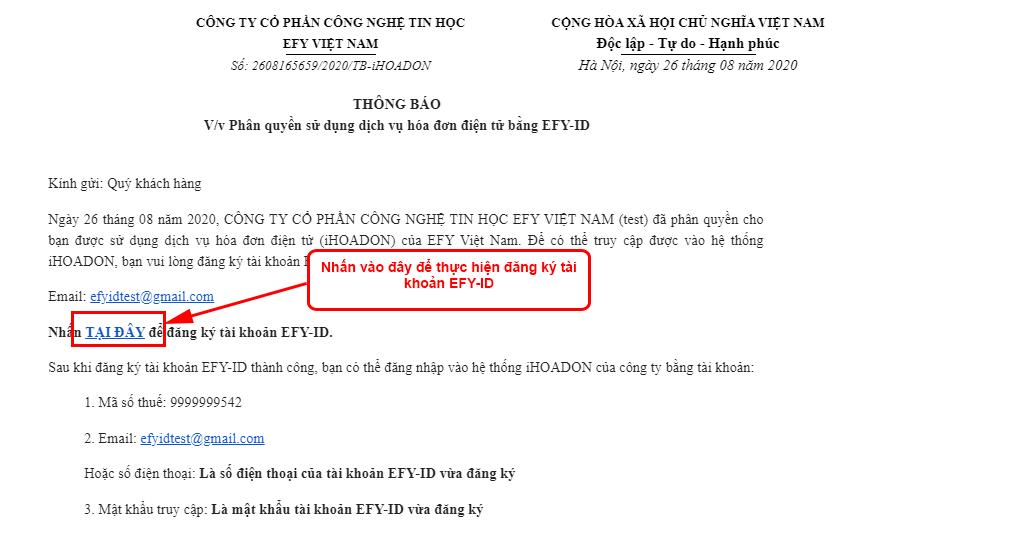
- Khi thực hiện Ghi, hệ thống sẽ tự động gửi email hướng dẫn đăng ký tài khoản EFY-ID và cách đăng nhập vào phần mềm iHOADON cho người dùng được thêm
- Người dùng đó thực hiện đăng ký tài khoản EFY-ID (Xem chi tiết hướng dẫn đăng ký tài khoản EFY-ID Tại đây).
- Lưu ý tài khoản EFY-ID phải có email trùng khớp với email khi thêm người dùng
- Người dùng được thêm sử dụng tài khoản EFY-ID vừa đăng ký để đăng nhập vào phần mềm iHOADON
Lưu ý:
- Khi thực hiện sửa người dùng thì sẽ không sửa được thông tin email, số điện thoại, họ và tên
- Trong cùng 1 mã số thuế, không thể liên kết nhiều người dùng vào cùng 1 tài khoản EFY-ID
- 1 tài khoản EFY-ID có thể liên kết với người dùng của nhiều Mã số thuế khác nhau