DANH SÁCH LẬP VÉ ĐIỆN TỬ#
I.1 Mục đích#
- Hướng dẫn các thao tác và tra cứu vé đã lập trên phần mềm để phục vụ cho công tác quản lý
I.2 Các bước thực hiện#
I.2.1 Tra cứu vé#
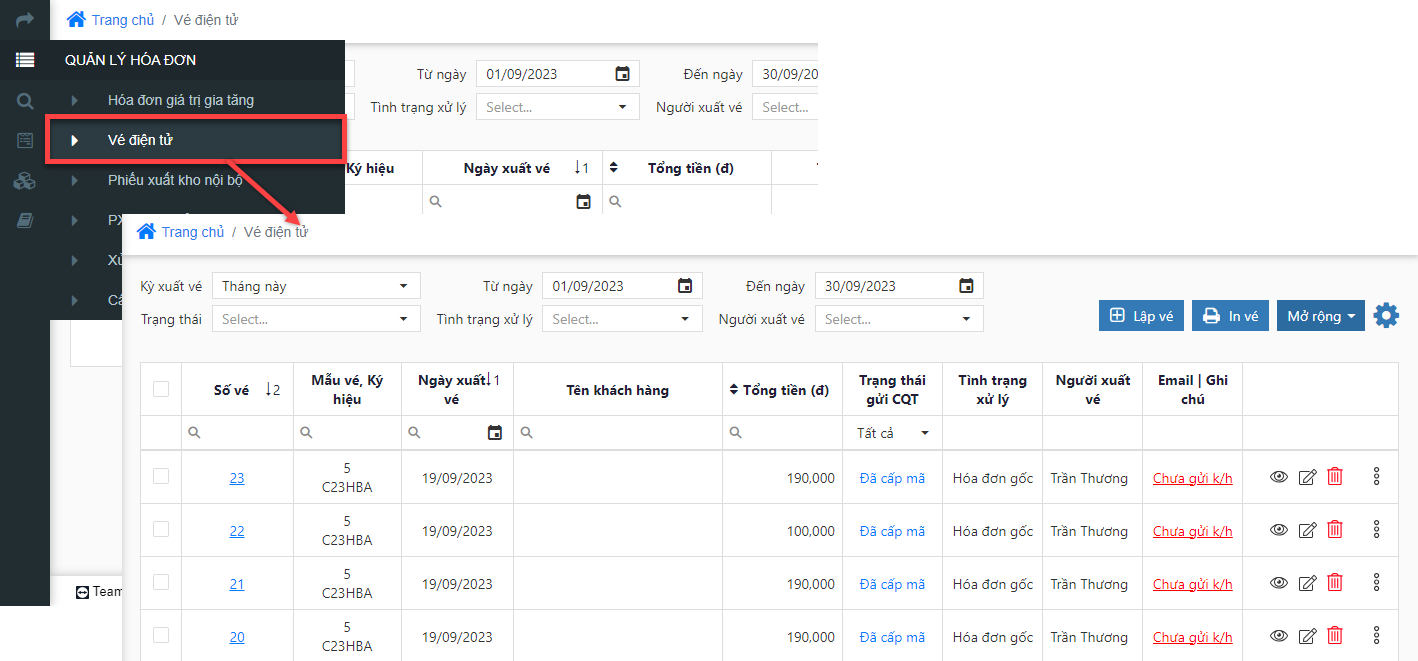
- Bước 1: Tại thanh menu dọc, mục Quản lý hóa đơn, chọn Vé điện tử để vào danh sách quản lý
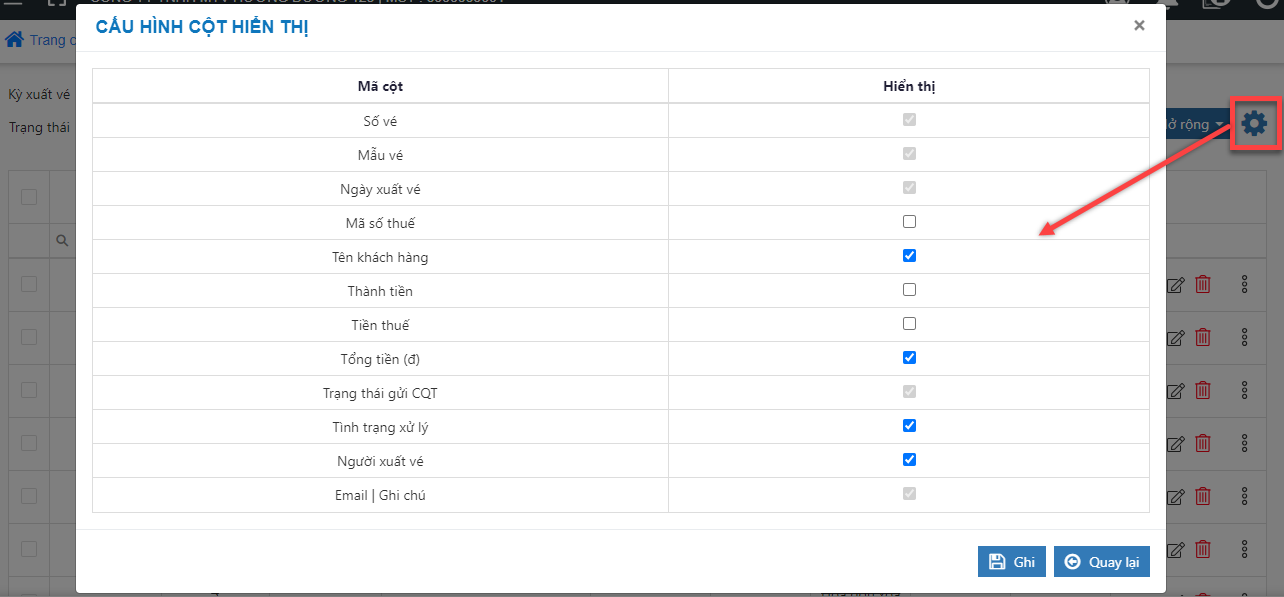
Anh/chị có thể cấu hình ẩn hiển các cột thông tin trên danh sách tại đây
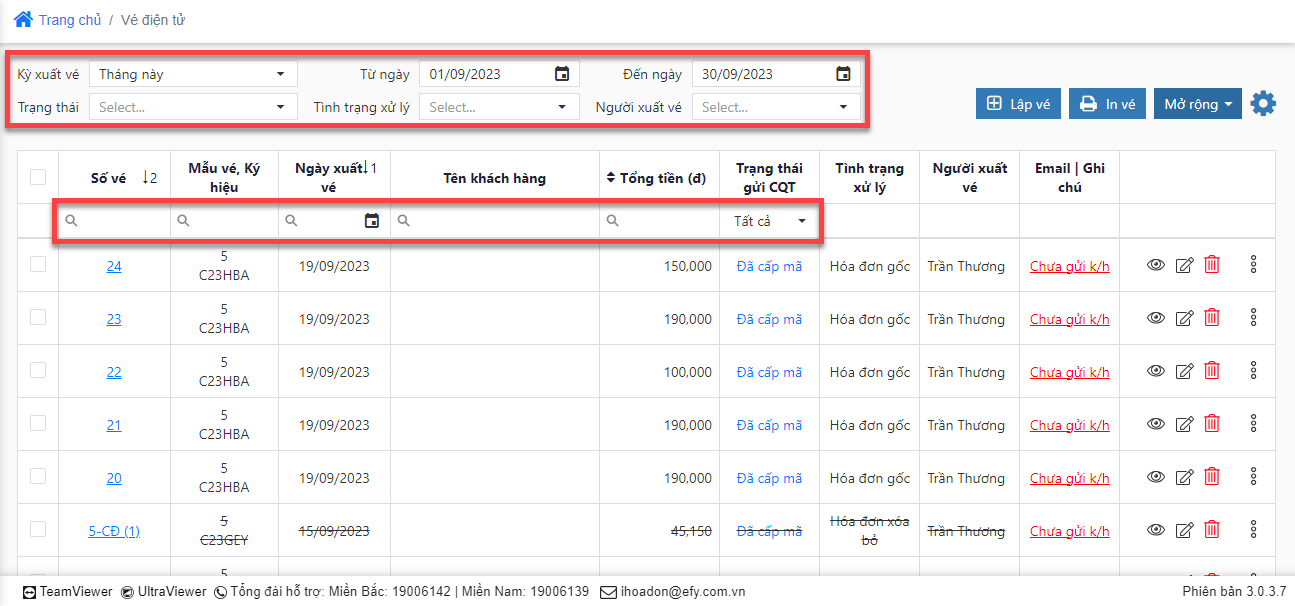
- Bước 2: Anh/chị thực hiện chọn/nhập các điều kiện tương ứng để tìm kiếm Vé điện tử
I.2.2 Lập vé#
Để lập vé, anh/chị thực hiện như sau:
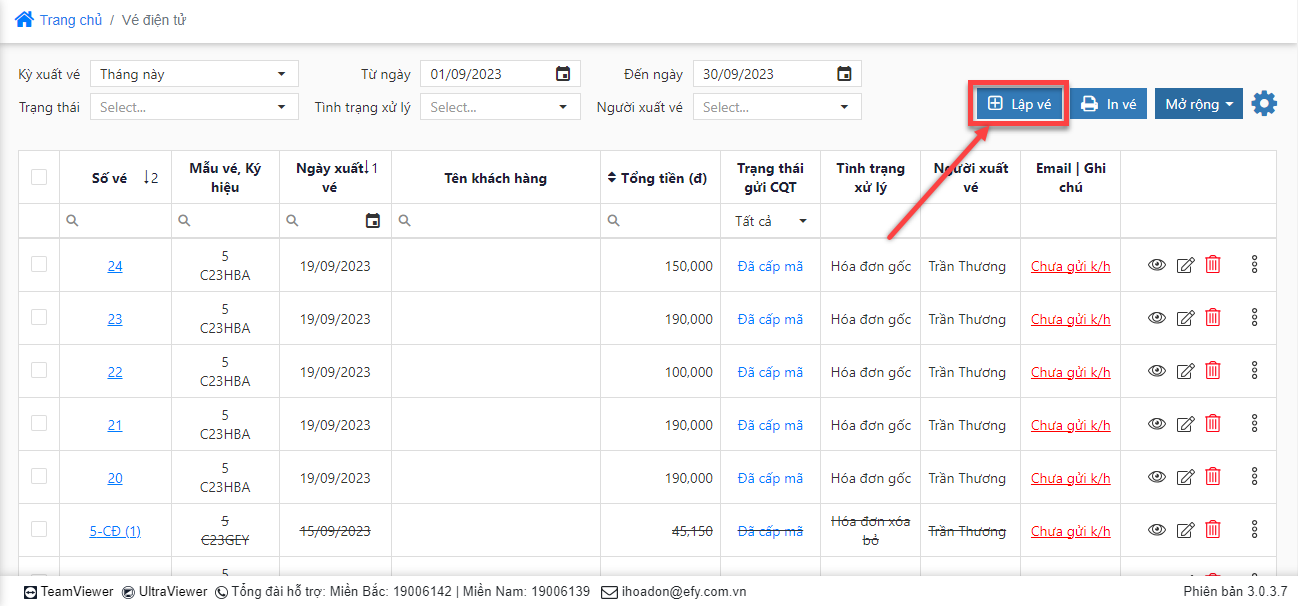
- Bước 1: Từ danh sách Vé điện tử, nhấn chức năng Lập vé
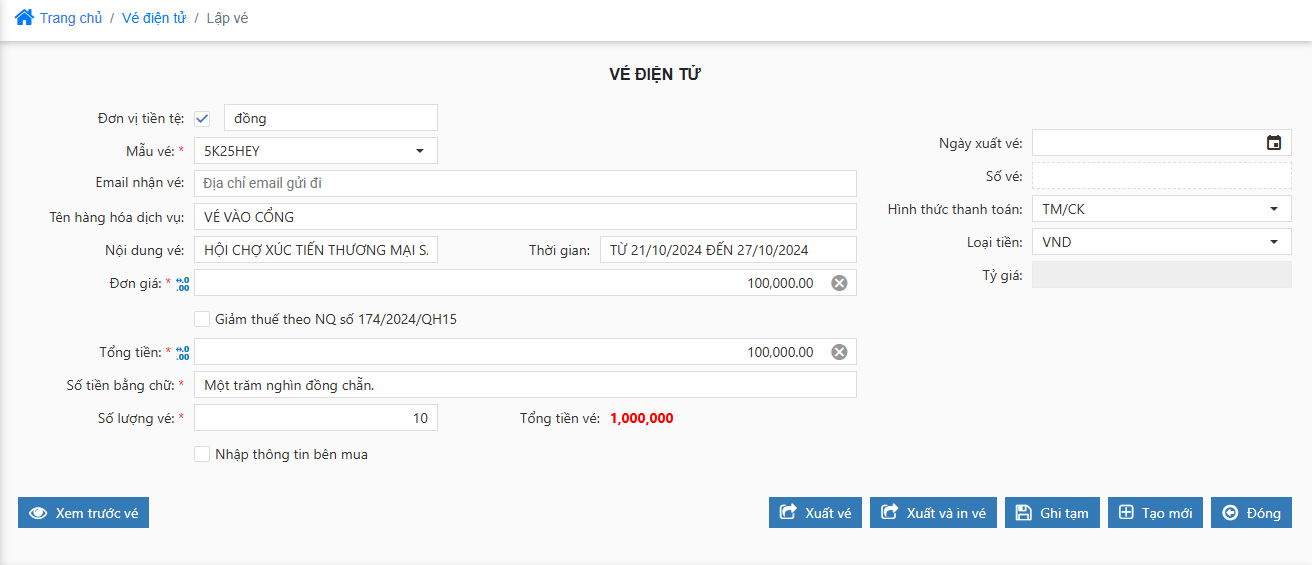
- Bước 2: Nhập các nội dung của vé, các thông tin đánh dấu * là thông tin bắt buộc nhập
Lưu ý:
- Anh/chị thực hiện tích và nhập vào mục Đơn vị tiền tệ, khi xem bản view vé tương ứng sẽ hiển thị thông tin đơn vị tiền tệ sau thông tin Giá tiền
- Anh/chị thực hiện tích vào ô Nhập thông tin bên mua để hiển thị vùng nhập các thông tin của bên mua
- Anh/chị nhập số lượng vé tương ứng số vé muốn xuất
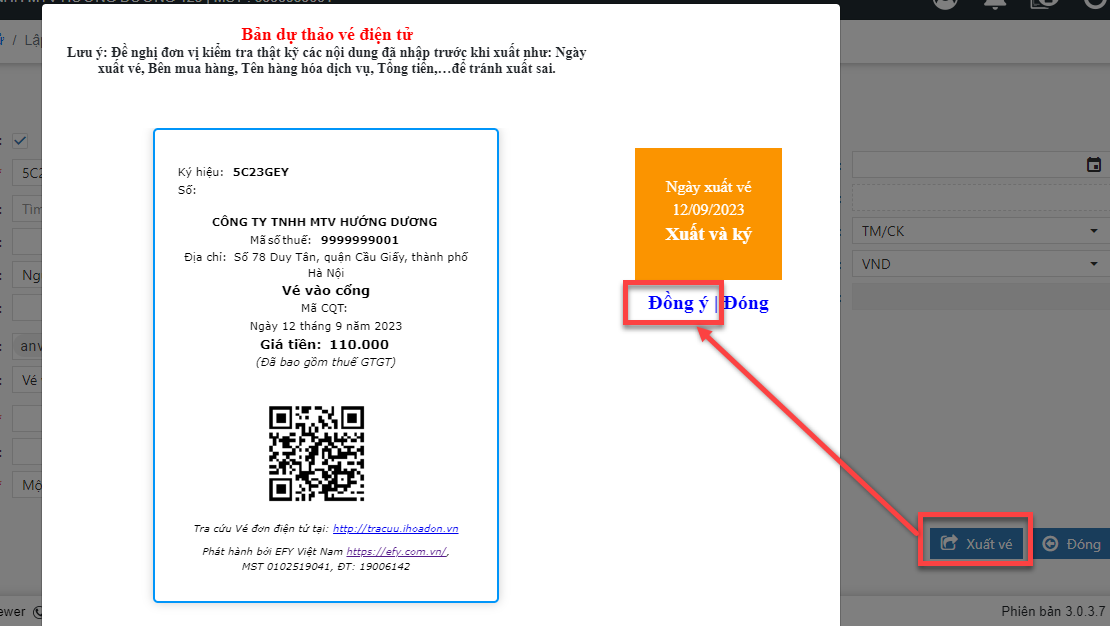
- Bước 3: Nhấn Ghi tạm để lưu thông tin vé đã nhập hoặc nhấn Xuất vé để thực hiện ký số (nếu có) và xuất vé
I.2.3 In vé#
Lưu ý: Trước khi thực hiện in vé, anh/chị cần cài đặt và kết nối máy in nhiệt với những thiết bị như máy tính, laptop,...
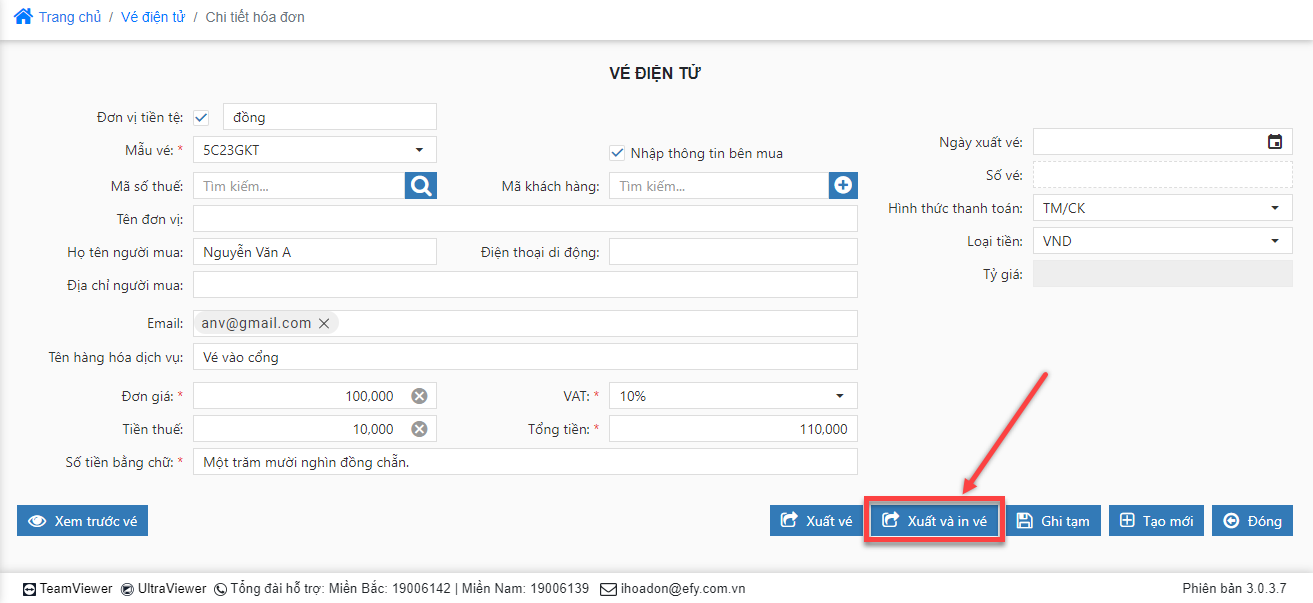
Cách 1: In vé ngay sau khi xuất vé thành công
Tại màn hình Lập vé, chọn chức năng Xuất và in vé để thực hiện xuất và in vé ngay sau khi vé được xuất thành công
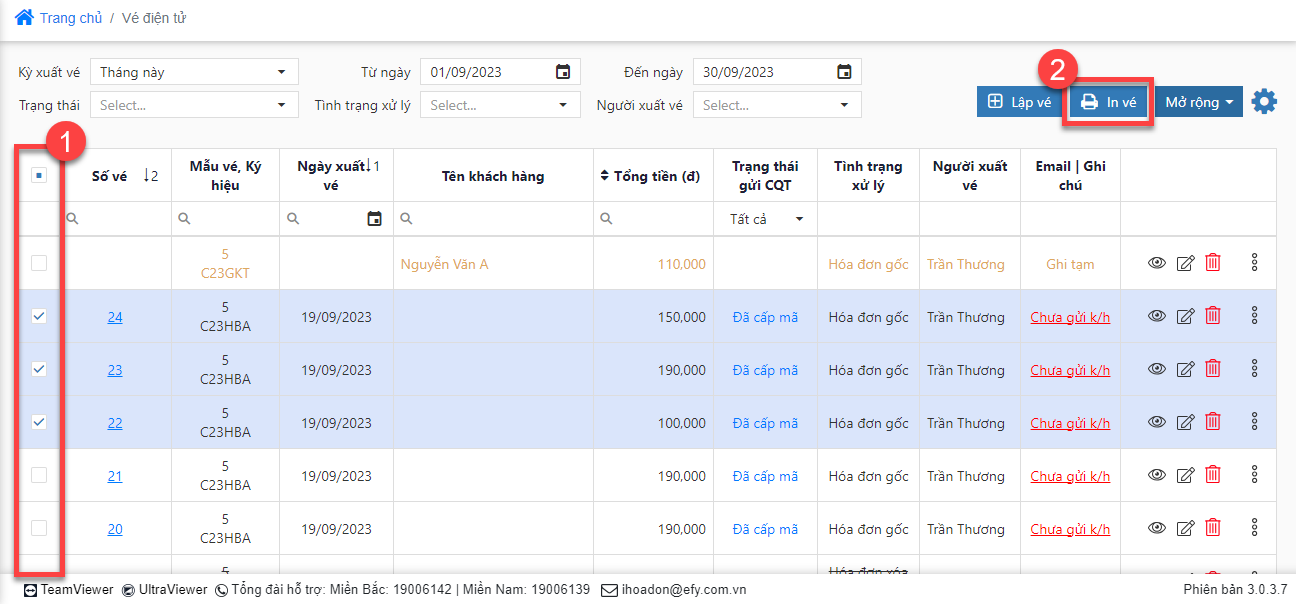
Cách 2: In vé tại danh sách Vé điện tử
Tại danh sách Vé điện tử, tích chọn các vé cần in, sau đó nhấn nút In vé
I.2.4 Gửi email#
Cách 1: Gửi từng vé cho khách hàng
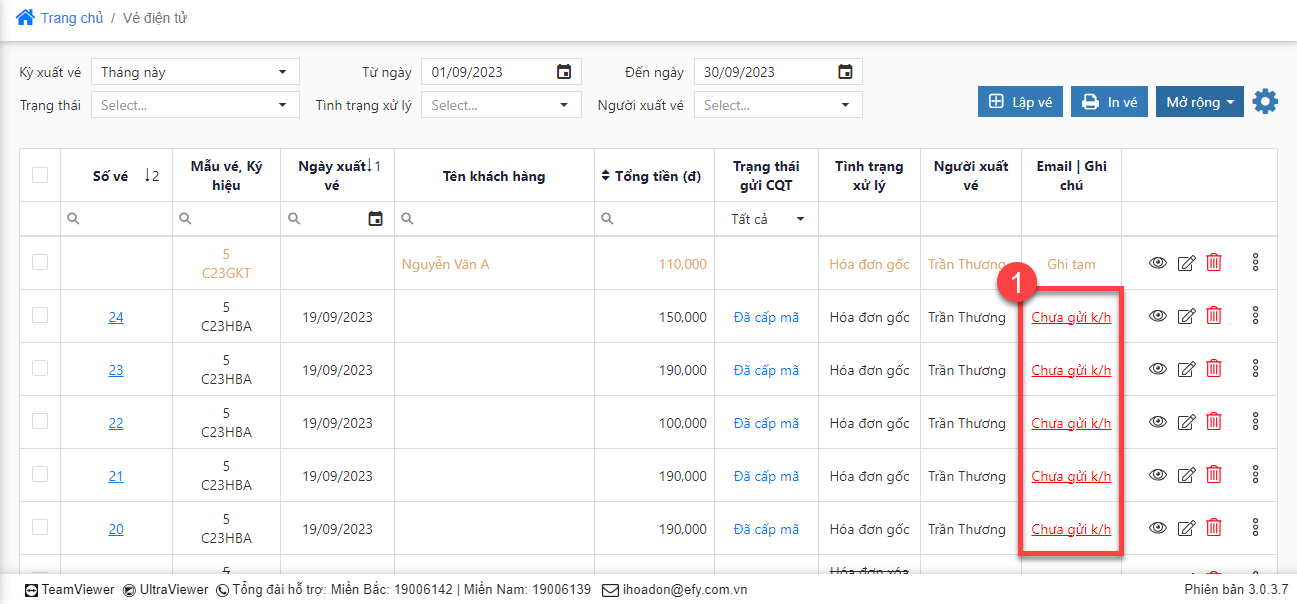
- Bước 1: Tại danh sách Vé điện tử, nhấn vào trạng thái cột Email|Ghi chú để mở giao diện Theo dõi gửi nhận vé điện tử
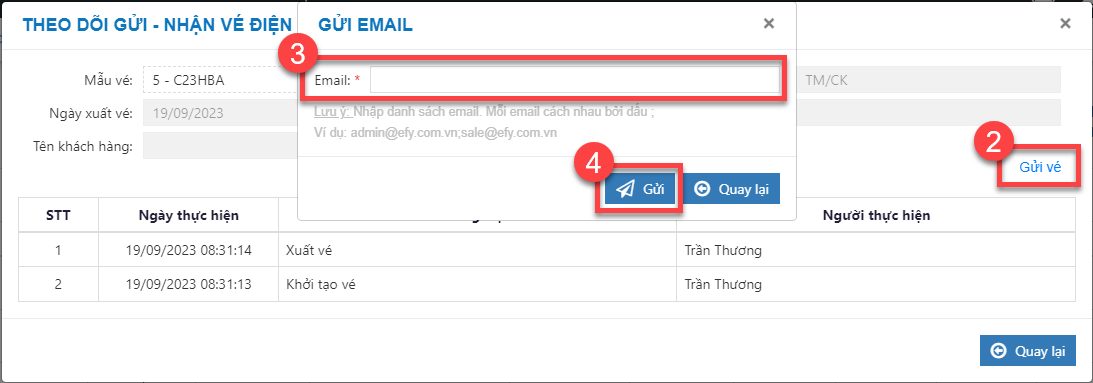
- Bước 2: Nhấn Gửi vé, nhập địa chỉ email và nhấn Gửi
Cách 2: Gửi hàng loạt vé cho khách hàng
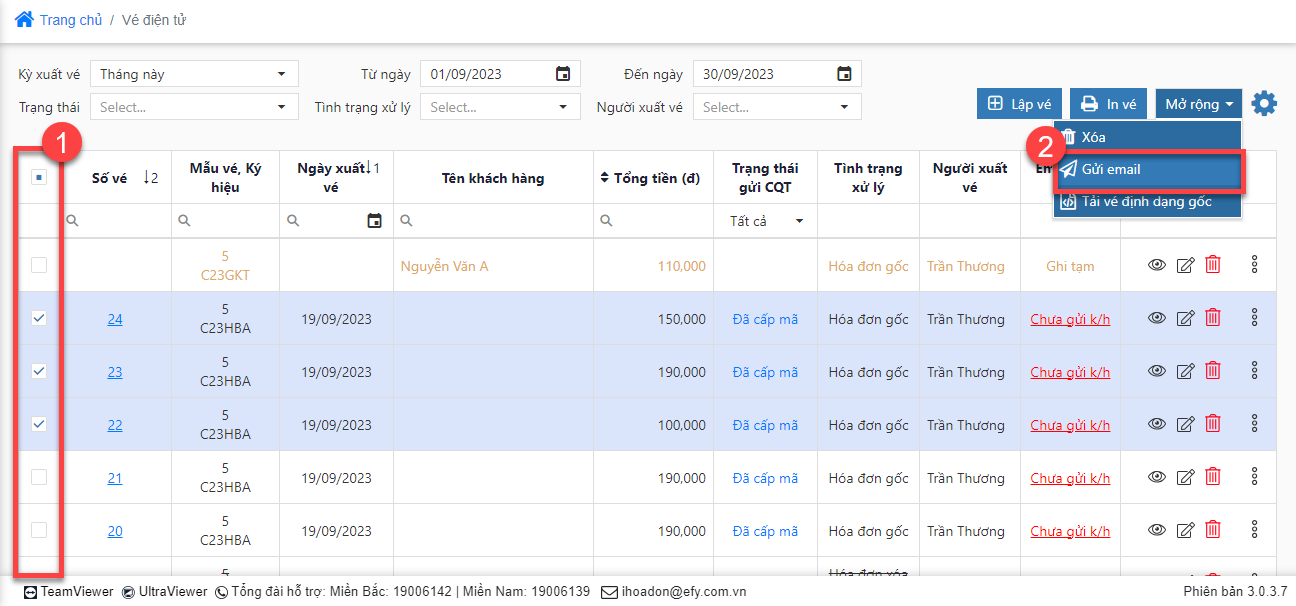
- Bước 1: Tại danh sách Vé điện tử, tích chọn các vé cần gửi email, sau đó nhấn chức năng Gửi email
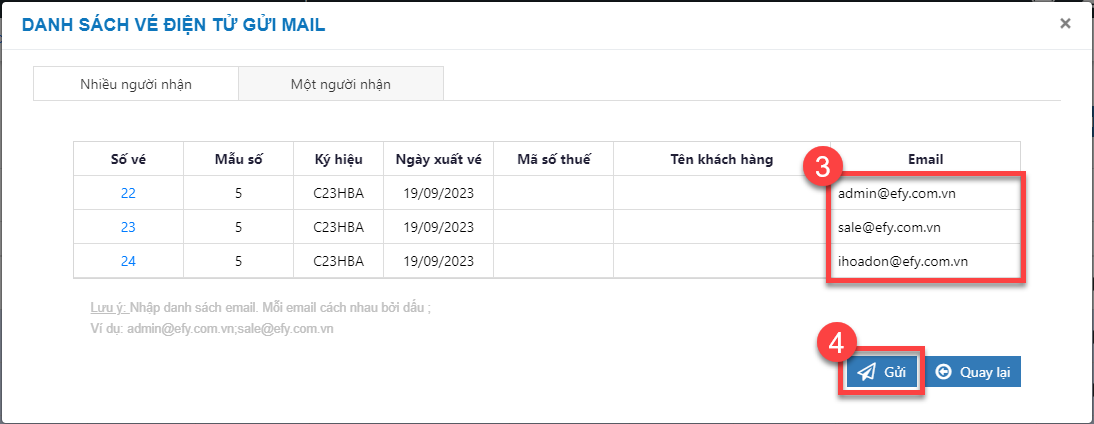
- Bước 2: Tại tab Nhiều người nhận, nhập địa chỉ email tương ứng với từng vé và nhấn Gửi
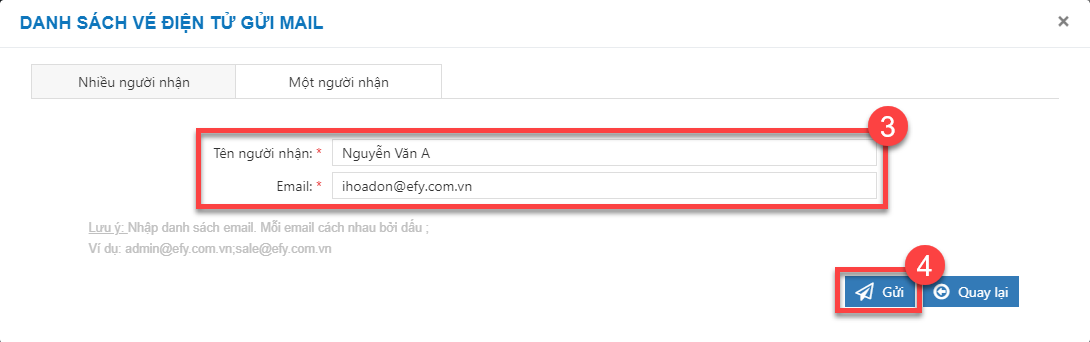
Cách 3: Gửi nhiều vé cho một khách hàng
- Bước 1: Tại danh sách Vé điện tử, tích chọn các vé cần gửi email, sau đó nhấn chức năng Gửi email
- Bước 2: Chọn tab Một người nhận, nhập tên người nhận và địa chỉ email, sau đó nhấn Gửi để gửi danh sách vé đã chọn cho người nhận đã nhập
I.2.5 Các chức năng khác#
Chức năng Xem, Sửa, Xóa, Sao chép, In chuyển đổi thực hiện tương tự như Hóa đơn