DANH MỤC KHÁC#
I.1 Mục đích#
- Ngoài danh mục khách hàng và danh mục Hàng hóa dịch vụ thì phần mềm có thêm một số loại danh mục khác. Tùy theo mục đích sử dụng mà anh/chị có quản lý các danh mục này hay không.
- Bài viết này hướng dẫn các thao tác chung thực hiện trên các danh mục khác của phần mềm
I.2 Các bước thực hiện#
I.2.1 Thêm đối tượng vào danh mục#
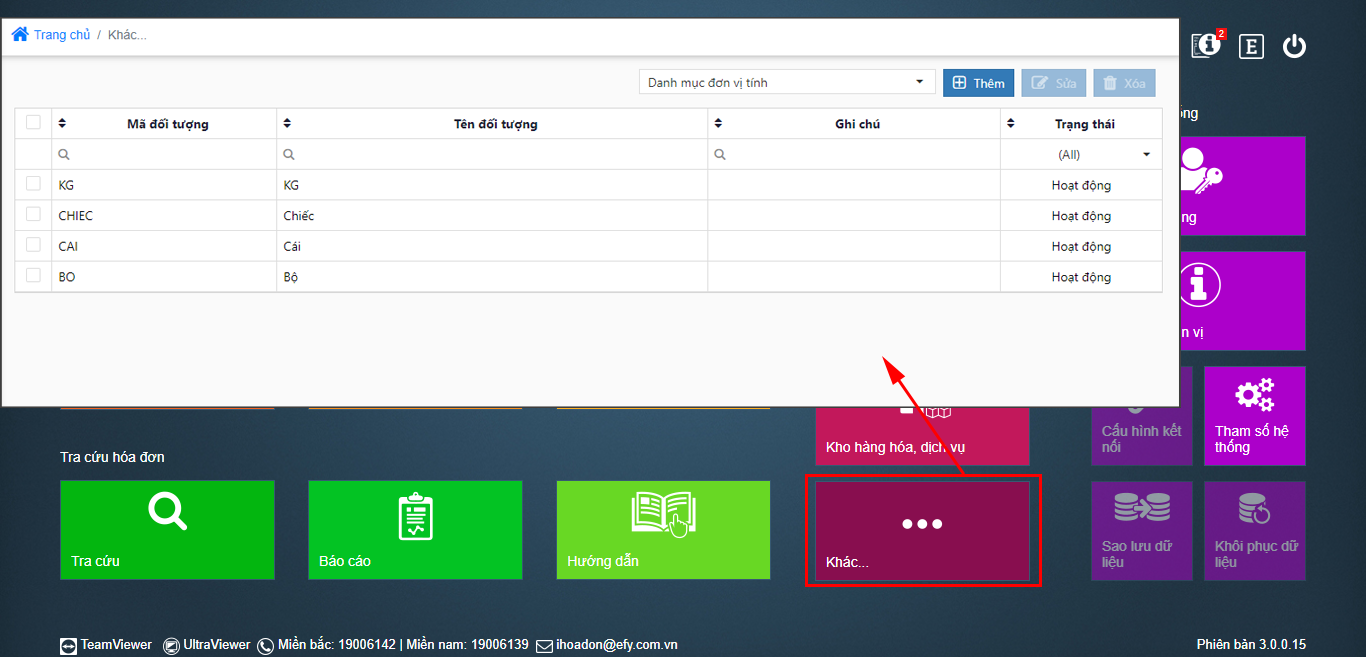
- Bước 1: Ở màn hình chính, chọn Khác… để mở các danh mục khác
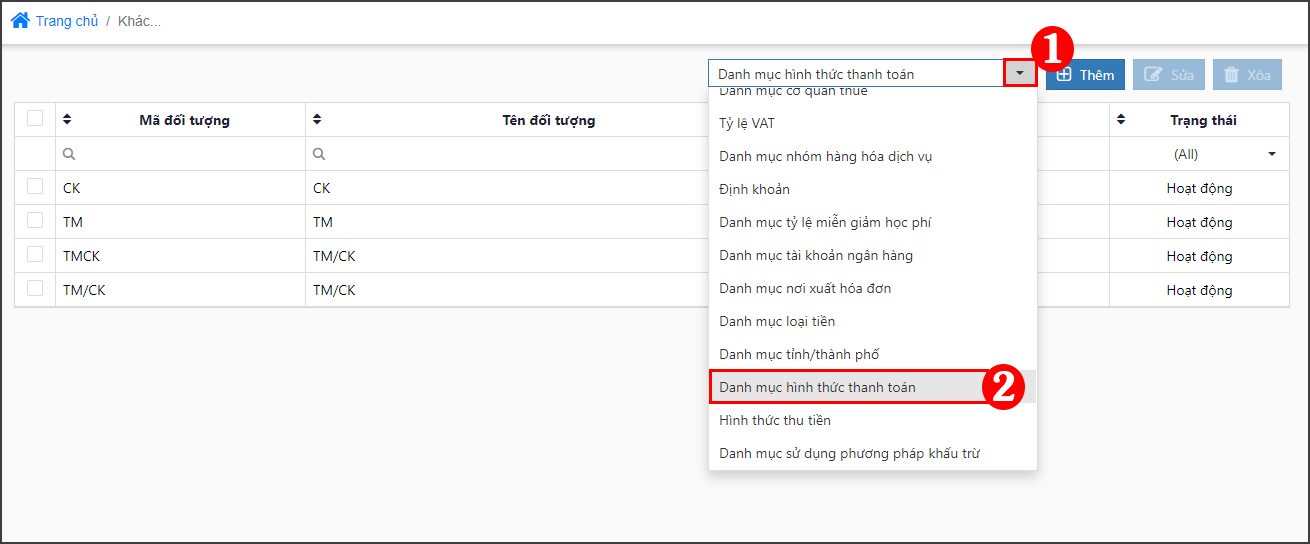
- Bước 2: Chọn loại danh mục sẽ sử dụng để mở danh sách đối tượng của danh mục đó
- Bước 3: Nhấn Thêm để mở giao diện tạo mới 1 đối tượng
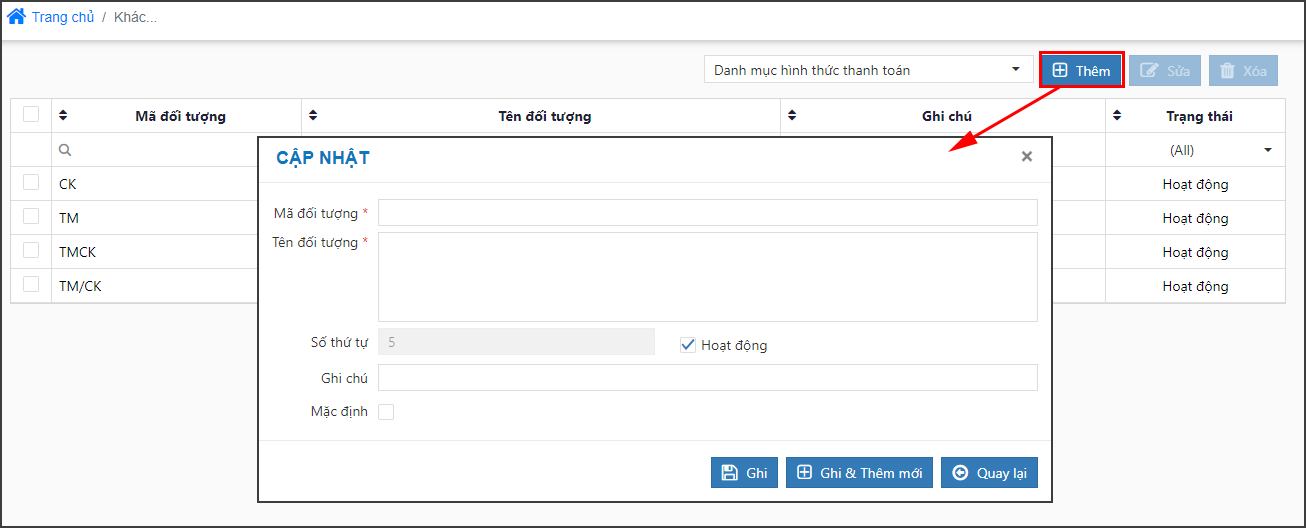
- Bước 4: Nhập đầy đủ các thông tin
- Bước 5: Nhấn Ghi để lưu lại các thông tin
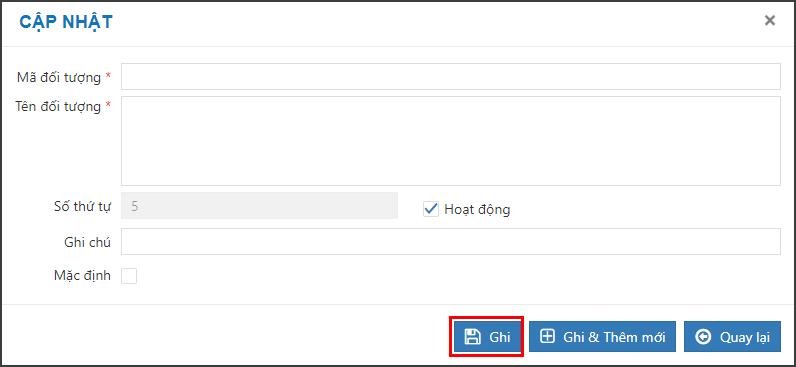
Nếu muốn thêm mới luôn đối tượng khác thì nhấn Ghi & Thêm mới
I.2.2 Sửa thông tin đối tượng#
- Bước 1: Tại danh sách đối tượng đã tạo, nhấn vào biểu tượng
 tại đối tượng muốn sửa để mở form Cập nhật thông tin
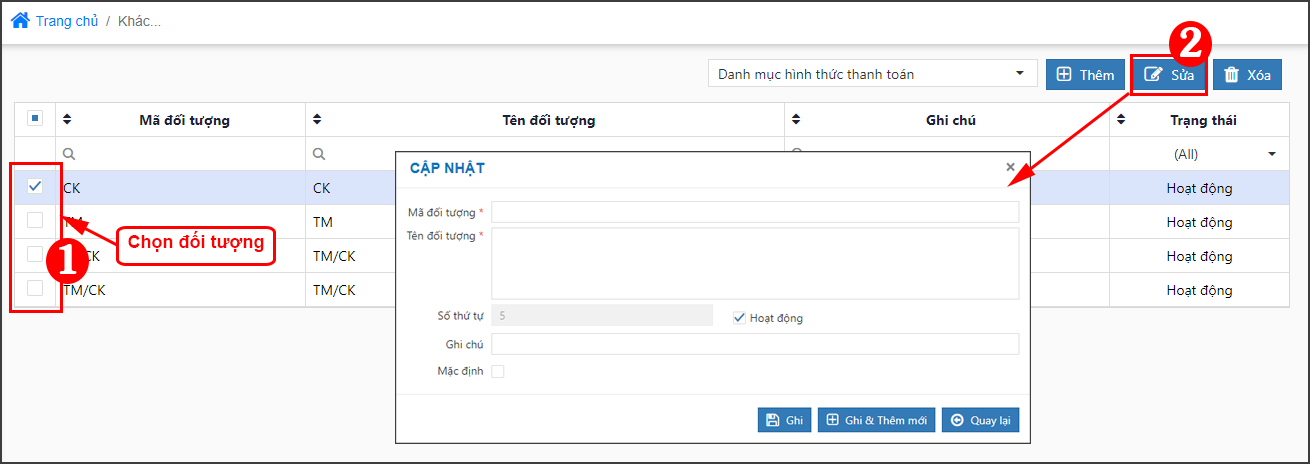
- Bước 2: Cập nhật các thông tin (Giống như hướng dẫn khi tạo mới đối tượng)
I.2.3 Xóa đối tượng#
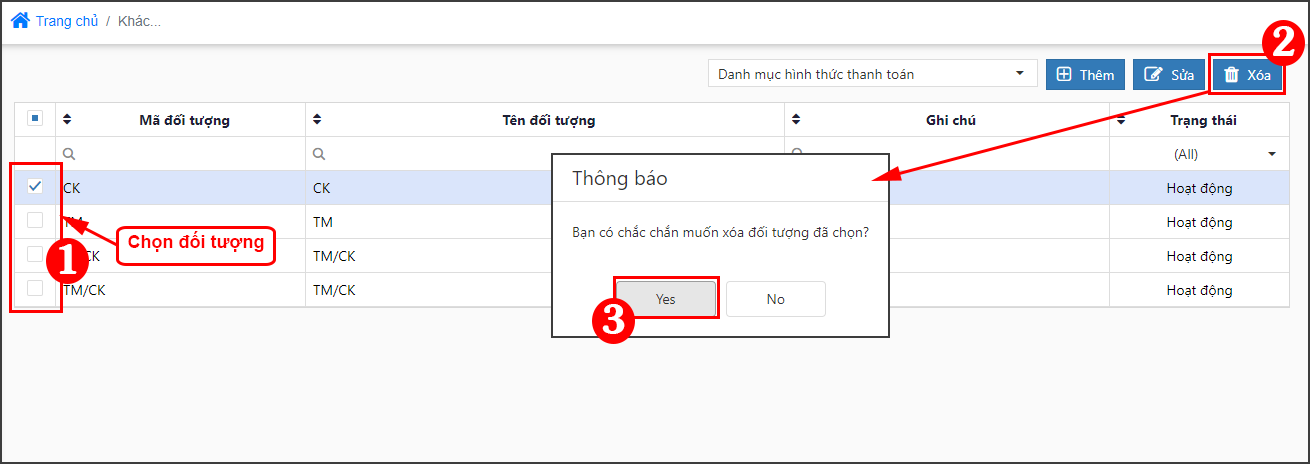
- Bước 1: Tại danh sách đối tượng đã tạo, chọn các đối tượng muốn xóa
- Bước 2: Chọn Xóa để xóa các đối tượng đã được chọn
I.2.4 Tìm kiếm đối tượng đã tạo#
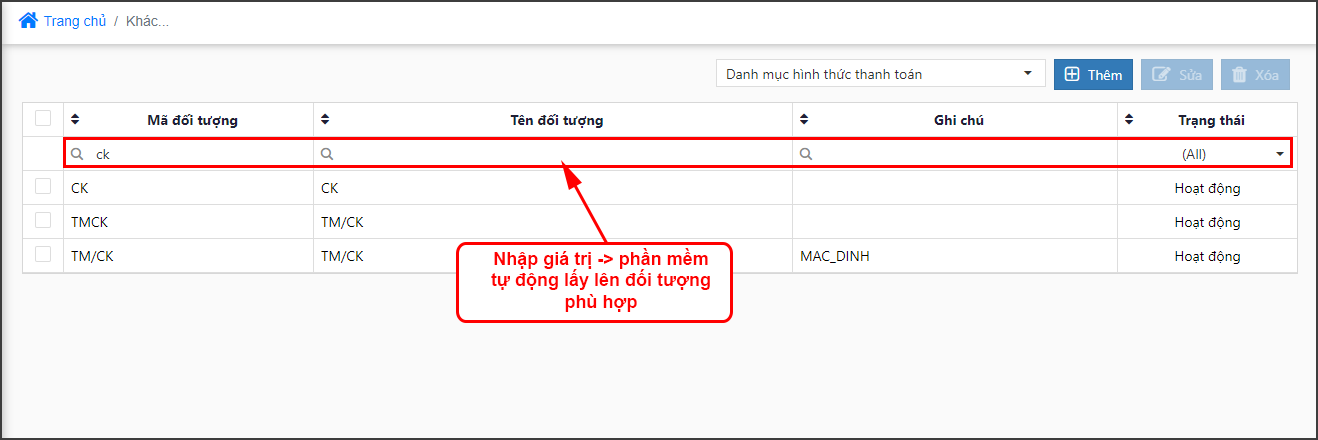
Tại danh sách đối tượng đã tạo, nhập giá trị tìm kiếm tại các ô  -> Phần mềm sẽ tự động lấy lên các đối tượng phù hợp