LẬP HÓA ĐƠN ĐIỆN TỬ#
I.1 Mục đích#
- Hướng dẫn lập hóa đơn giá trị gia tăng và hóa đơn bán hàng trên app
I.2 Hướng dẫn thực hiện#
Đối với đơn vị sử dụng cả hai loại hóa đơn GTGT và hóa đơn bán hàng, lưu ý danh sách đang tìm kiếm theo loại hóa đơn nào thì khi lập mở ra giao diện lập của loại hóa đơn tương ứng
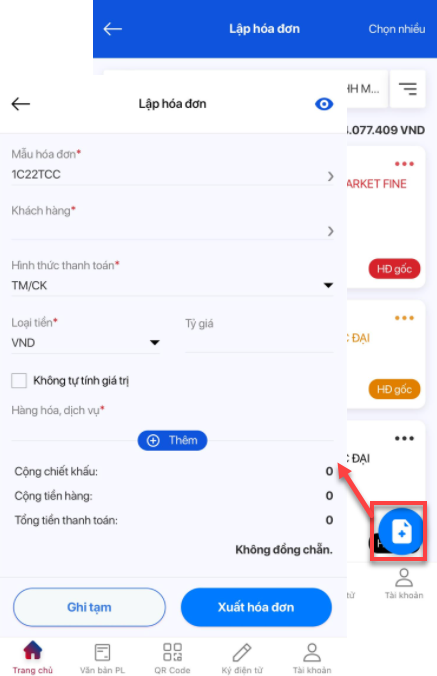
- Bước 1: Từ màn hình danh sách Lập hóa đơn, bấm chọn biểu tượng Lập hóa đơn ở góc dưới bên phải màn hình để mở ra giao diện tạo mới 1 hóa đơn
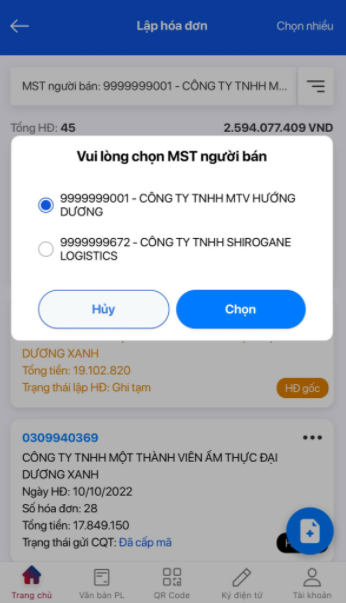
Trường hợp tài khoản được phân quyền lập hóa đơn cho nhiều mã số thuế, anh/chị vui lòng chọn mã số thuế cần lập hóa đơn
- Bước 2: Nhập thông tin hóa đơn
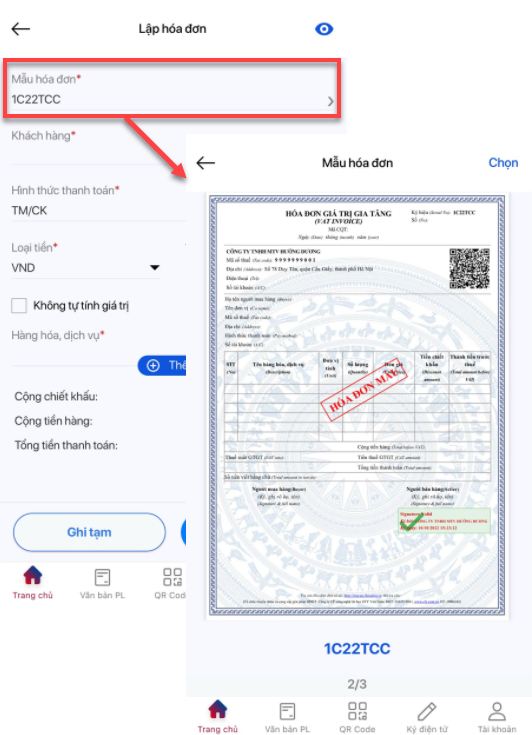
Chọn mẫu hóa đơn
Nhấn vào mục Mẫu hóa đơn. Vuốt màn hình sang trái/phải để tìm mẫu hóa đơn, sau đó nhấn Chọn để chọn mẫu hóa đơn
Khai báo thông tin khách hàng
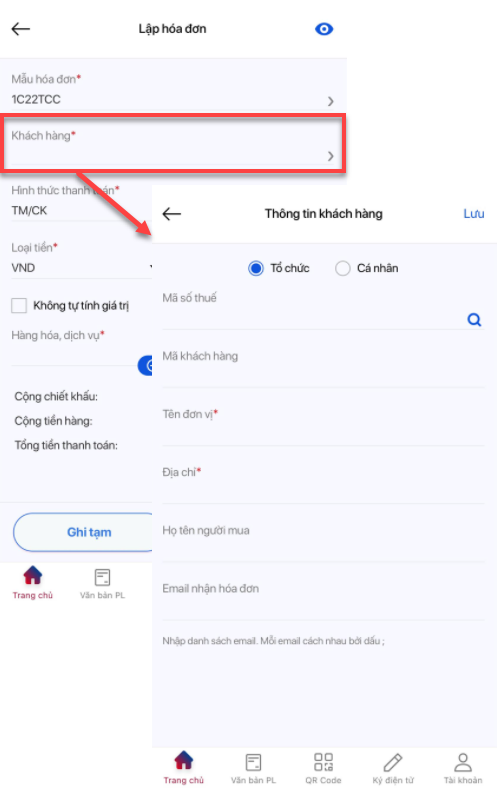
- Nhấn vào mục Khách hàng
-
Chọn lập hóa đơn cho đối tượng khách hàng là Tổ chức hay Cá nhân
-
Nhập thông tin khách hàng, anh/chị có thể sử dụng các cách sau để thêm thông tin khách hàng
Cách 1: Nhập mã số thuế người mua, hệ thống sẽ tự kiểm tra và lấy thông tin khách hàng từ dữ liệu của Tổng cục thuế
Cách 2: Nhập trực tiếp các thông tin của khách hàng, những thông tin đánh dấu * là thông tin bắt buộc nhập
-
Nhấn Lưu để lưu thông tin khách hàng
Khai báo thông tin thanh toán
-
Chọn Hình thức thanh toán: phần mềm luôn tự động lấy là TM/CK, anh/chị có thể chọn lại hình thức này
-
Chọn Loại tiền: Phần mềm luôn tự động lấy là VND. Trường hợp cần xuất hóa đơn ngoài tệ anh/chị có thể chọn lại loại tiền này, lúc này anh/chị bắt buộc phải nhập thông tin Tỷ giá
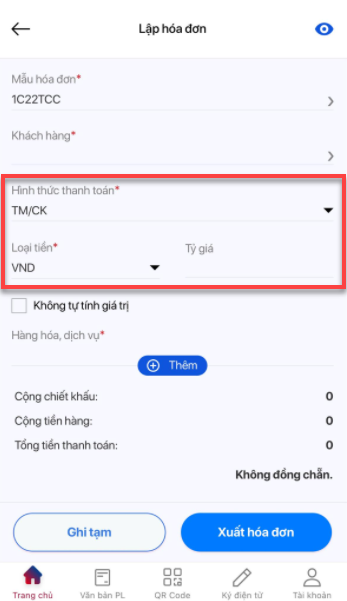
Khai báo hàng hóa dịch vụ
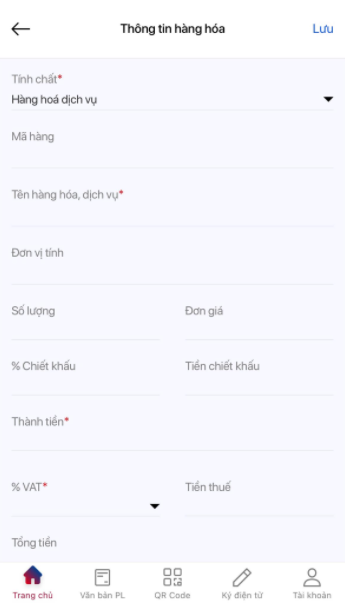
- Nhấn Thêm để thêm 01 hàng hóa dịch vụ
-
Nhập thông tin hàng hóa dịch vụ, anh/chị có thể sử dụng các cách sau để thêm thông tin khách hàng
Cách 1: Nhập mã hàng hoặc tên hàng hóa dịch vụ tại ô thông tin Mã hàng để tìm kiếm và lấy thông tin từ danh mục hàng hóa dịch vụ đã thiết lập trên bản web
Cách 2: Nhập trực tiếp các thông tin của hàng hóa dịch vụ, những thông tin đánh dấu * là thông tin bắt buộc nhập
-
Nhấn Lưu để lưu thông tin hàng hóa dịch vụ
Lưu ý
-
Trường hợp anh/chị cần chỉnh sửa lại các giá trị ở phần thông tin tổng tiền và đọc tiền bằng chữ, tích vào Không tự tính giá trị để thực hiện chỉnh sửa
-
Trường hợp hàng hóa, dịch vụ trong hóa đơn bán hàng thuộc đối tượng được giảm thuế theo nghị quyết 43, anh/chị thực hiện tích vào Giảm thuế theo NQ43/2022 để nhập Tỷ lệ % trên doanh thu
-
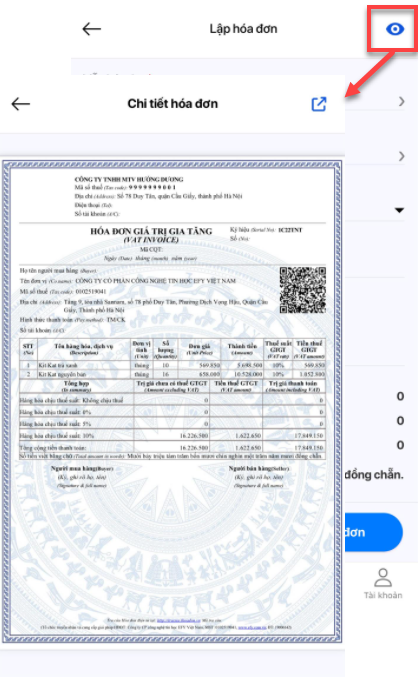
Anh/chị có thể chọn icon mắt góc trên bên phải màn hình để xem trước hóa đơn với dữ liệu đã nhập
- Bước 3: Nhấn Ghi tạm để thực hiện kiểm tra và lưu lại các thông tin nếu chưa muốn xuất hóa đơn luôn
Nếu đơn vị muốn xuất hóa đơn luôn thì nhấn Xuất hóa đơn và thực hiện các thao tác như hướng dẫn tại đây