QUẢN LÝ HÓA ĐƠN MUA HÀNG#
I.1 Mục đích#
- Hướng dẫn quản lý các hóa đơn mua hàng của đơn vị
I.2 Các bước thực hiện#
Tại thanh menu chức năng dọc, vào phần Quản lý hóa đơn -> Chọn Quản lý hóa đơn đầu vào để vào được danh sách quản lý các hóa đơn mua hàng của đơn vị:
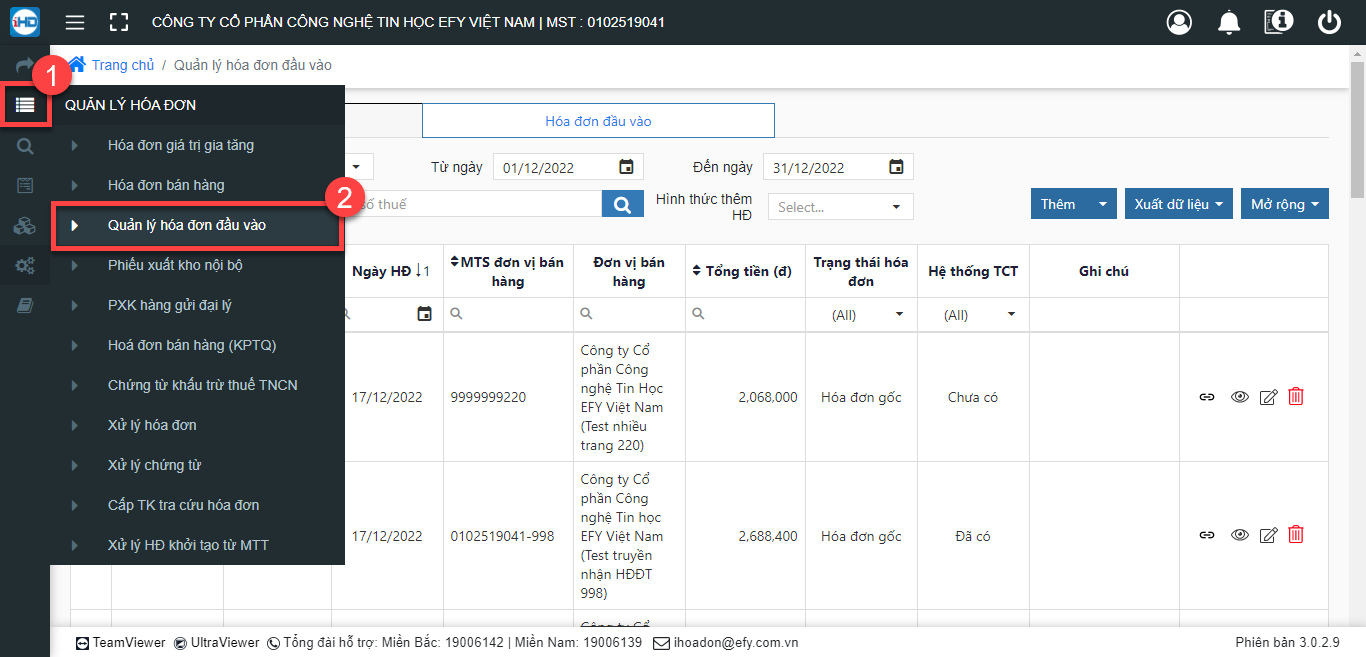
Danh sách này giúp anh/chị thêm, quản lý các hóa đơn mua hàng của đơn vị. Ở danh sách này gồm 2 loại hóa đơn như sau:
Nếu người bán cũng sử dụng phần mềm iHOADON:
Khi người bán gửi hóa đơn, thông tin hóa đơn đó sẽ tự động thêm vào danh sách này. Xem chi tiết hướng dẫn dưới đây
Nếu người bán sử dụng phần mềm hóa đơn điện tử của đơn vị khác:
Anh/chị tự nhập thông tin các hóa đơn đó vào phần mềm. Xem chi tiết hướng dẫn dưới đây
I.2.1 Hóa đơn tự động thêm vào phần mềm khi người bán cũng sử dụng iHOADON#
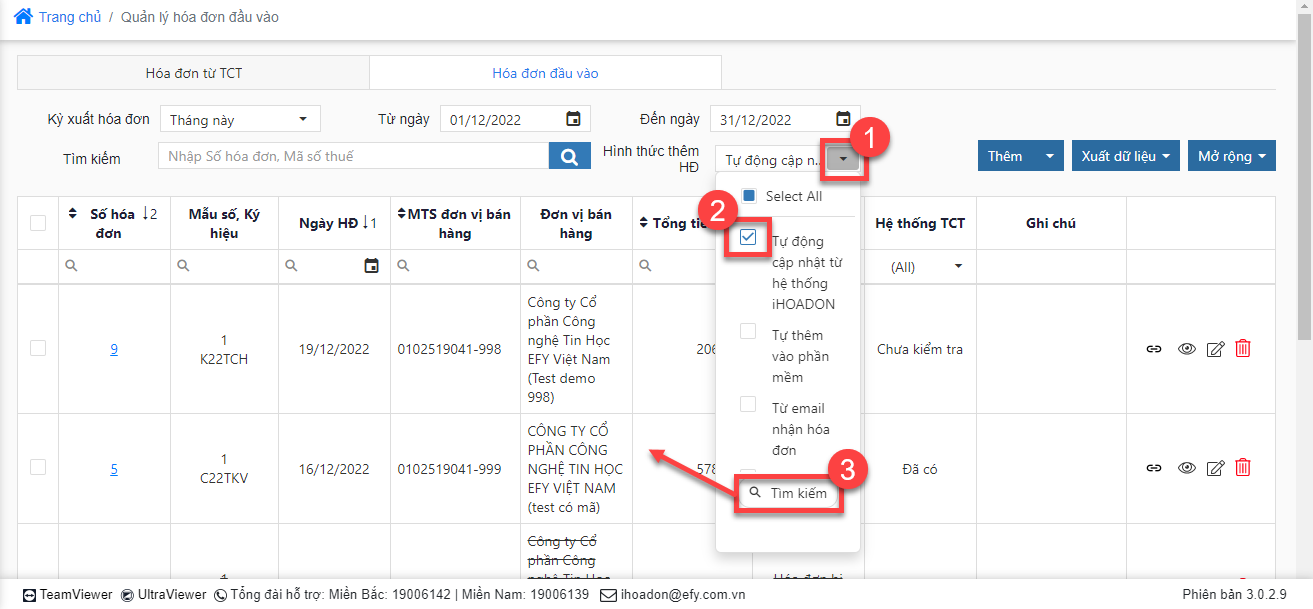
Khi người bán cũng sử dụng iHOADON thực hiện Gửi hóa đơn, thông tin hóa đơn đó sẽ tự động thêm vào danh sách này.
- Để có thể lọc và xem các hóa đơn này, anh/chị có thể thực hiện như sau:
I.2.2 Tự thêm hóa đơn khi người bán sử dụng phần mềm hóa đơn điện tử của đơn vị khác#
I.2.2.1 Thêm 1 hóa đơn#
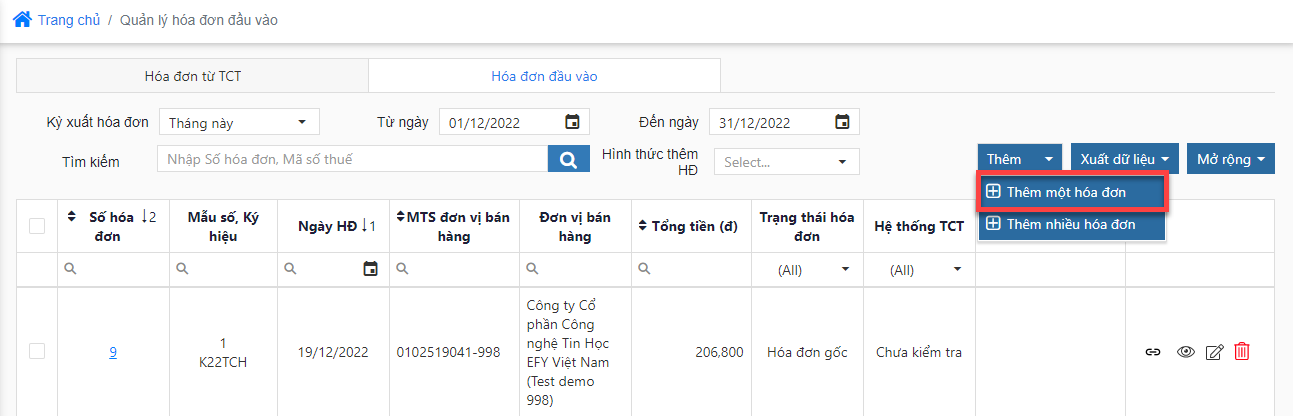
- Bước 1: Tại danh sách hóa đơn mua hàng, chọn Thêm -> Nhấn chức năng Thêm một hóa đơn để mở giao diện lập hóa đơn mua hàng
- Bước 2: Nhập các thông tin trên hóa đơn mua hàng nhận được. Có 2 cách thêm như sau:*
Cách 1: Thêm nhanh bằng cách đọc dữ liệu từ file xml hóa đơn
Nếu khi gửi hóa đơn điện tử, người bán có gửi kèm cả file hóa đơn ở định dạng .xml thì anh chị có thể thêm nhanh các thông tin trên hóa đơn bằng cách sau:
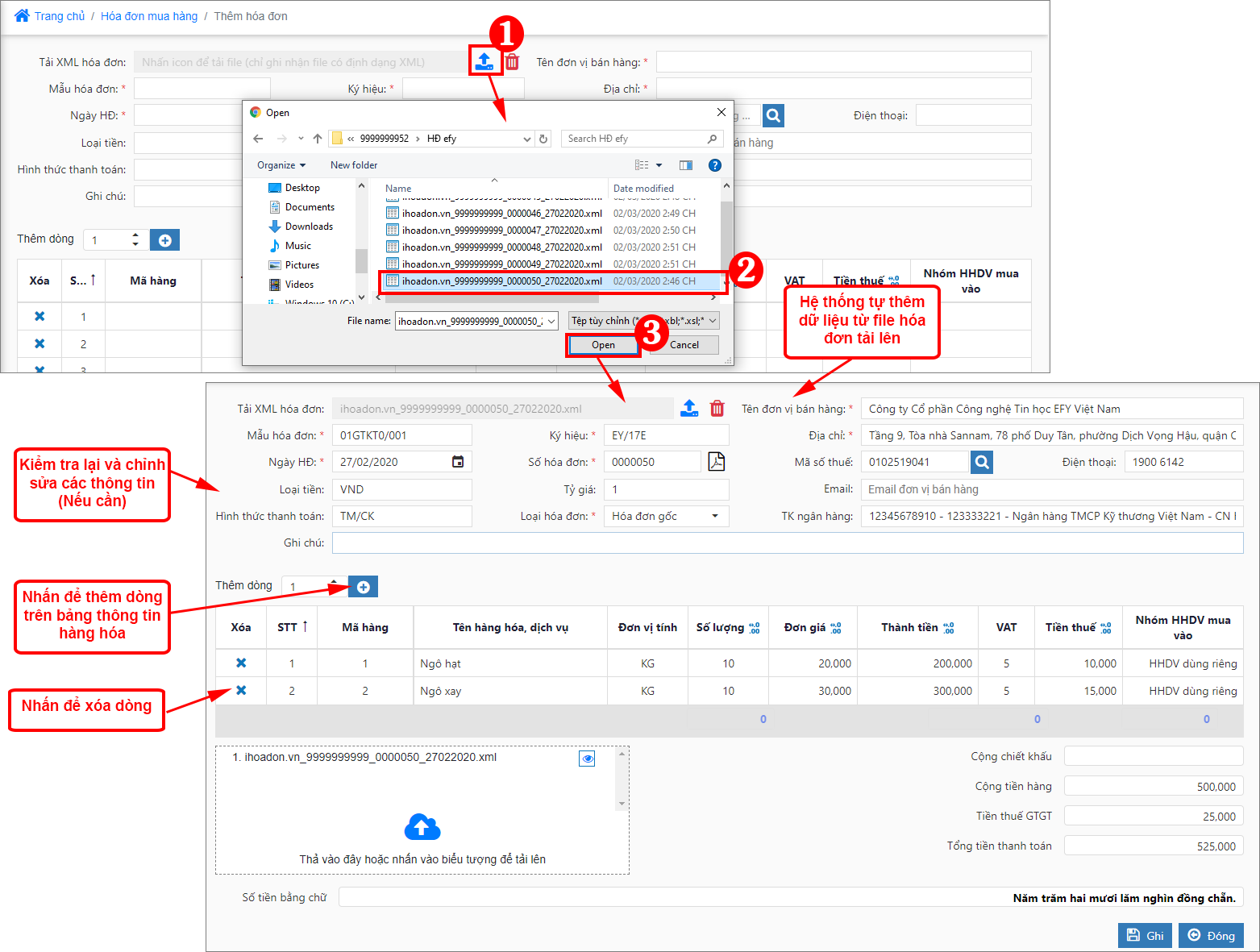
Hiện tại hệ thống đã hỗ trợ đọc file xml hóa đơn của 1 số nhà cung cấp hóa đơn điện tử như: BKAV, Thái Sơn, MISA, Easyinvoice, VNPT, 3ASoft, Tiki,...
Cách 2: Tự nhập tay các thông tin của hóa đơn
Nếu anh/chị không có file hóa đơn định dạng .xml hoặc nhận được hóa đơn giấy thì có thể tự nhập trực tiếp các thông tin hóa đơn vào phần mềm để quản lý.
-
Tiện ích kiểm tra số hóa đơn trên trang của tổng cục thuế:
Chức năng này giúp anh chị kiểm tra được số hóa đơn mà anh/chị nhận được đã được người bán gửi thông báo phát hành cho cơ quan thuế hay chưa. Chi tiết thực hiện như sau:
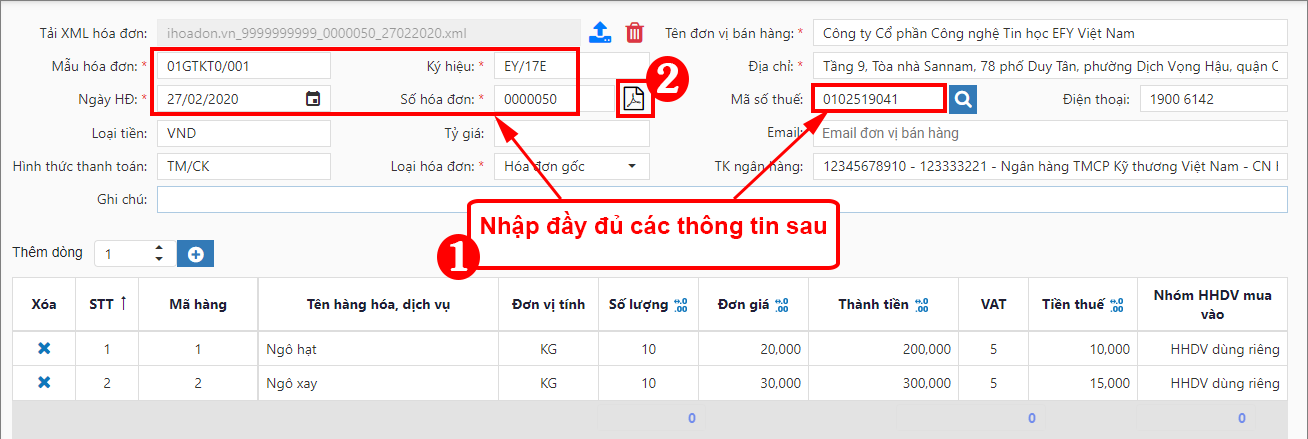
Xảy ra các trường hợp khi kiểm tra số hóa đơn như sau:
-
Trường hợp 1: Hệ thống không tìm thấy dữ liệu trên trang của Tổng cục Thuế thì sẽ show thông báo:
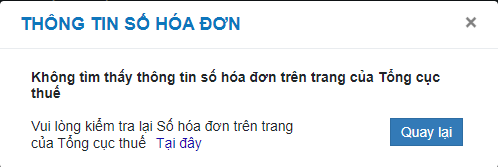
Anh chị nhấn vào Tại đây trên câu thông báo hoặc truy cập vào đường link http://tracuuhoadon.gdt.gov.vn/tc1hd.html để kiểm tra lại -
Trường hợp 2: Hệ thống tìm thấy dữ liệu trên trang của Tổng cục Thuế nhưng Ngày hóa đơn < Ngày bắt đầu sử dụng của hóa đơn đó thì sẽ show thông báo:
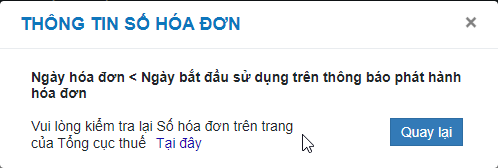
Anh chị nhấn vào Tại đây trên câu thông báo hoặc truy cập vào đường link http://tracuuhoadon.gdt.gov.vn/tc1hd.html để kiểm tra lại -
Trường hợp 3: Hệ thống tìm thấy dữ liệu trên trang của Tổng cục Thuế và Ngày hóa đơn ≥ Ngày bắt đầu sử dụng của hóa đơn đó thì sẽ show thông báo:
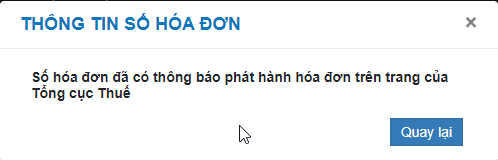
-
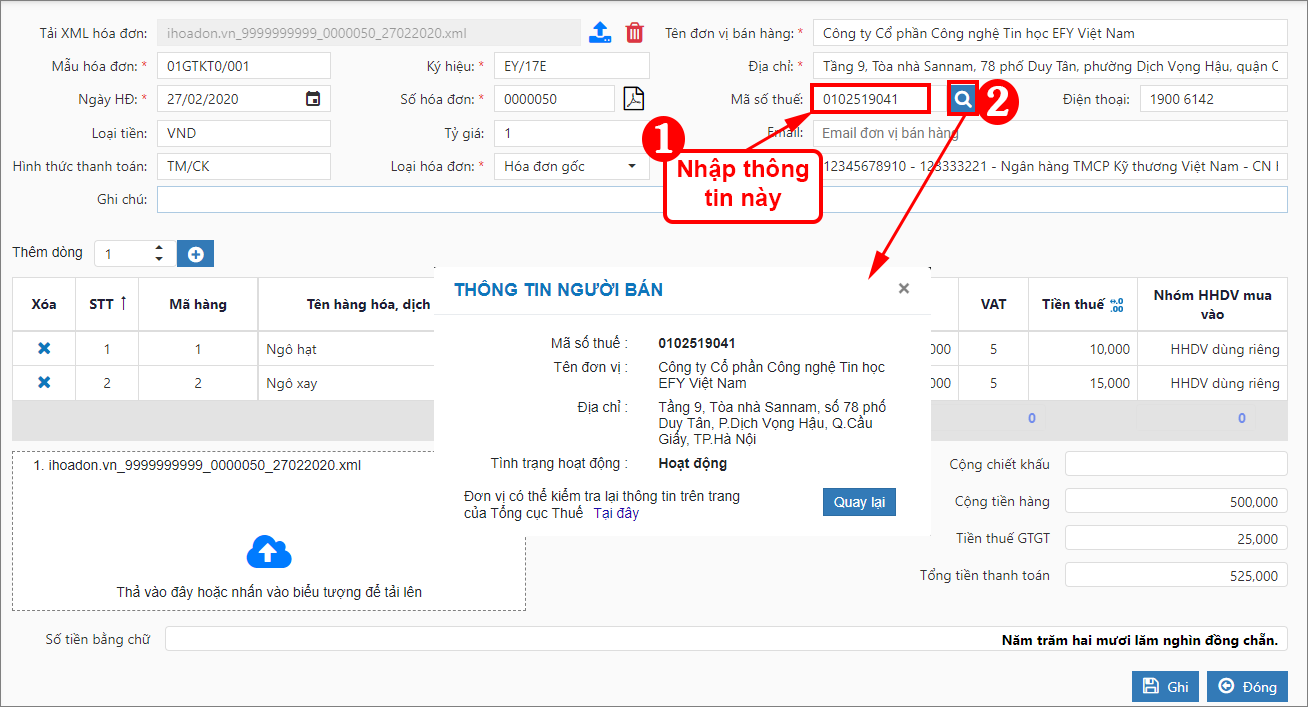
Tiện ích kiểm tra thông tin người bán dựa trên Mã số thuế:
Chức năng này giúp anh chị kiểm tra thông tin người bán (Tên đơn vị, địa chỉ, Tình trạng hoạt động) so với thông tin trên hóa đơn dựa trên kho dữ liệu tổng hợp của EFY. Chi tiết thực hiện như sau:
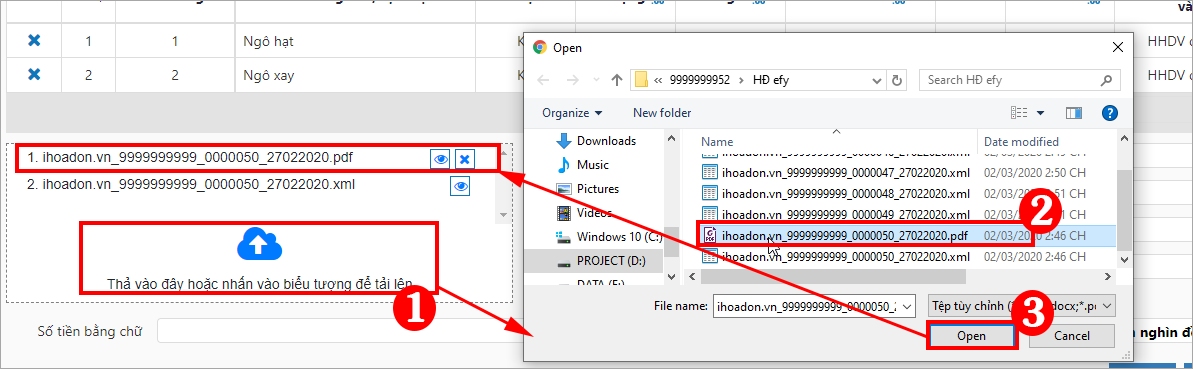
- Tiện ích đính kèm: Chức năng này giúp anh/chị đính kèm lên các file dữ liệu liên quan đến hóa đơn để quản lý. Chi tiết thực hiện như sau:
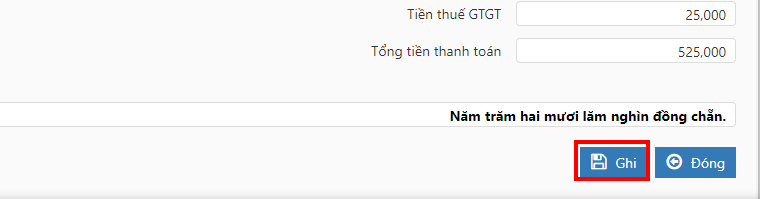
- Bước 3: Nhấn Ghi để lưu lại các thông tin của hóa đơn
I.2.2.2 Thêm nhiều hóa đơn#
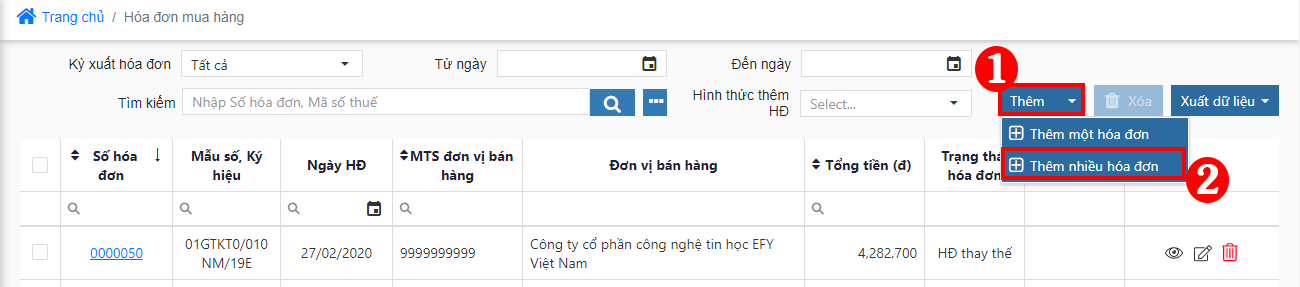
- Bước 1: Tại danh sách hóa đơn đầu vào, chọn Thêm -> Nhấn chức năng Thêm nhiều hóa đơn để mở giao diện cập nhật nhiều hóa đơn cùng lúc
-
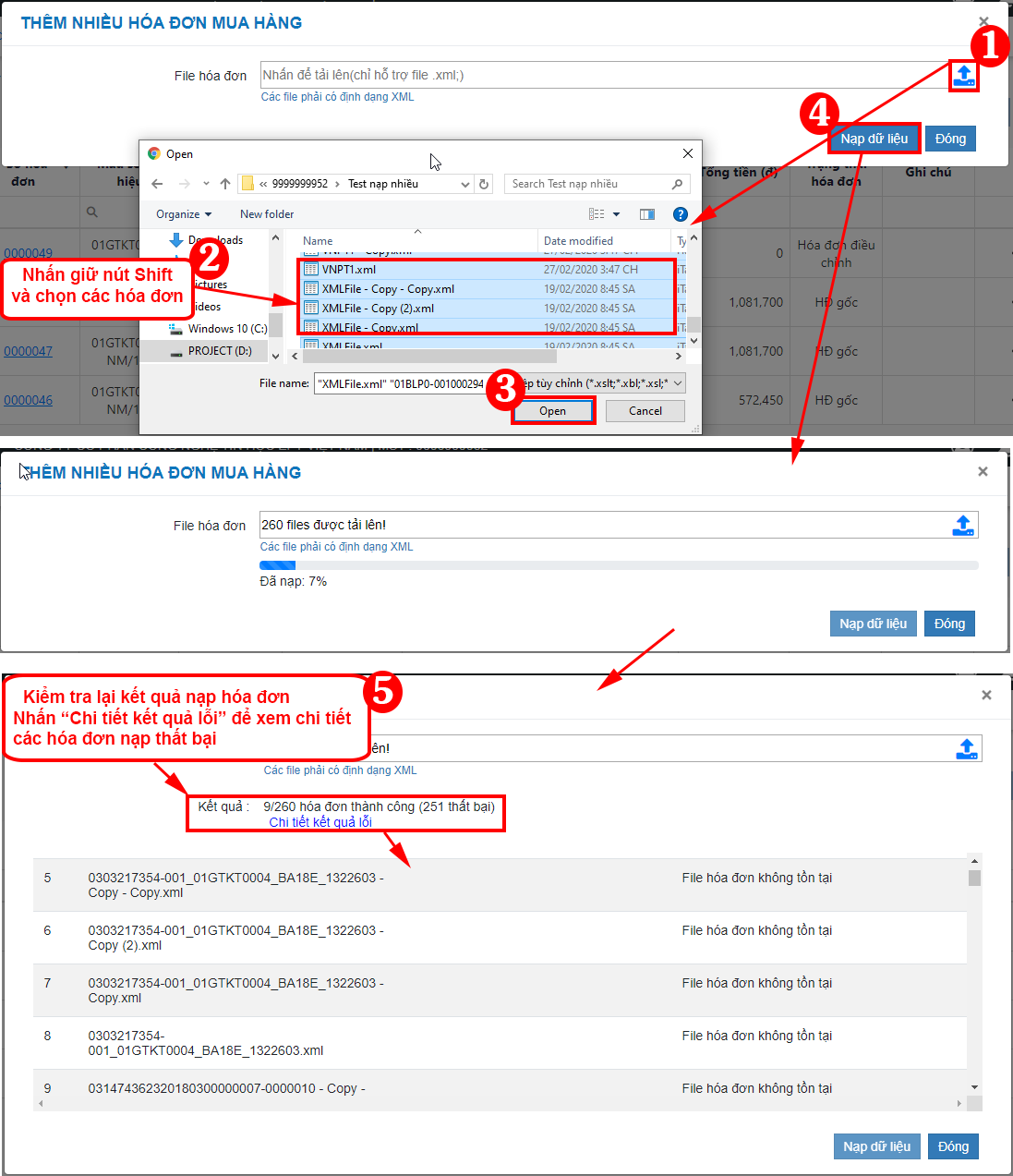
Bước 2: Tải các file hóa đơn để cập nhật vào phần mềm và kiểm tra kết quả nạp dữ liệu
- Chức năng này cho phép anh chị tải file hóa đơn định dạng .xml để phần mềm có thể đọc được thông tin hóa đơn
- Anh/chị có thể chọn tải nhiều file cùng lúc bằng cách: Nhấn giữ nút Shift + Chọn các hóa đơn muốn tải lên
I.2.3 Lọc, tìm kiếm hóa đơn#
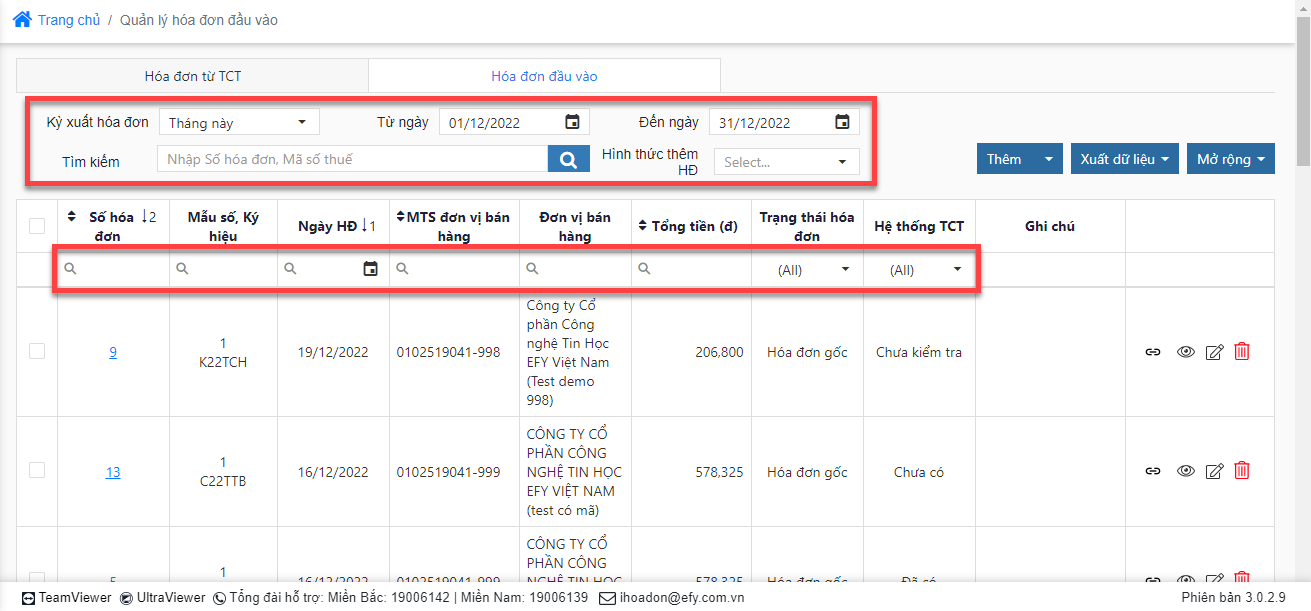
Tại danh sách hóa đơn đầu vào, anh chị nhập các tiêu chí tìm kiếm để tìm hóa đơn như sau:
I.2.3 Sửa hóa đơn#
Bước 1: Tại màn hình danh sách hóa đơn đầu vào, anh/chị nhấn vào biểu tượng  để mở giao diện lập hóa đơn đầu vào
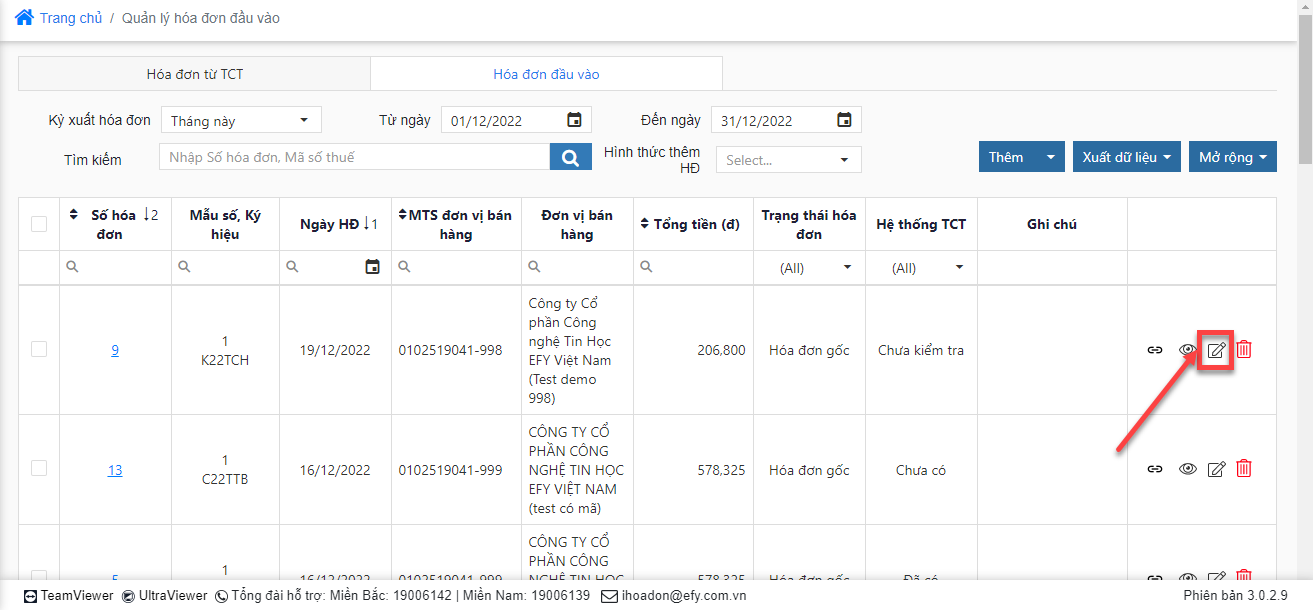
Bước 2: Anh chị thực hiện chỉnh sửa lại các thông tin Thao tác thực hiện giống như mô tả ở chức năng thêm 1 hóa đơn ở trên
I.2.4 Xóa hóa đơn#
I.2.4.1 Xóa 1 hóa đơn#
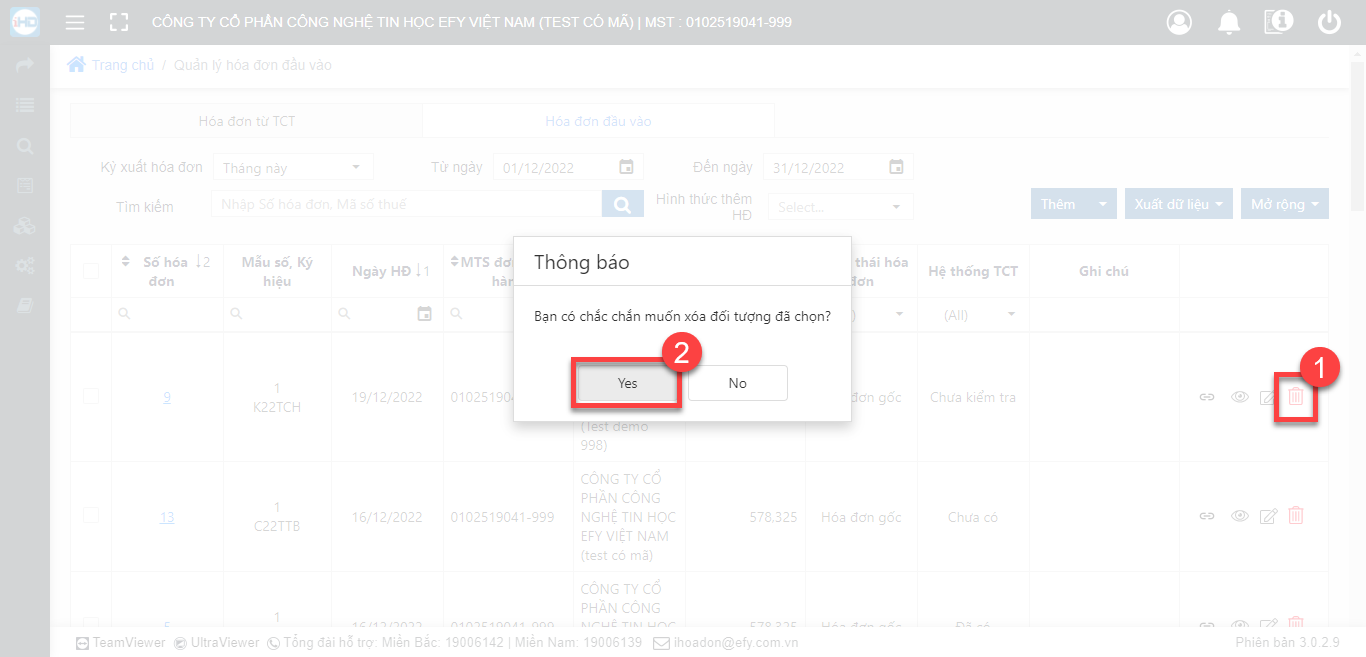
Tại danh sách hóa đơn đầu vào, anh/chị nhấn vào biểu tượng  tại hóa đơn muốn xóa
I.2.4.2 Xóa nhiều hóa đơn#
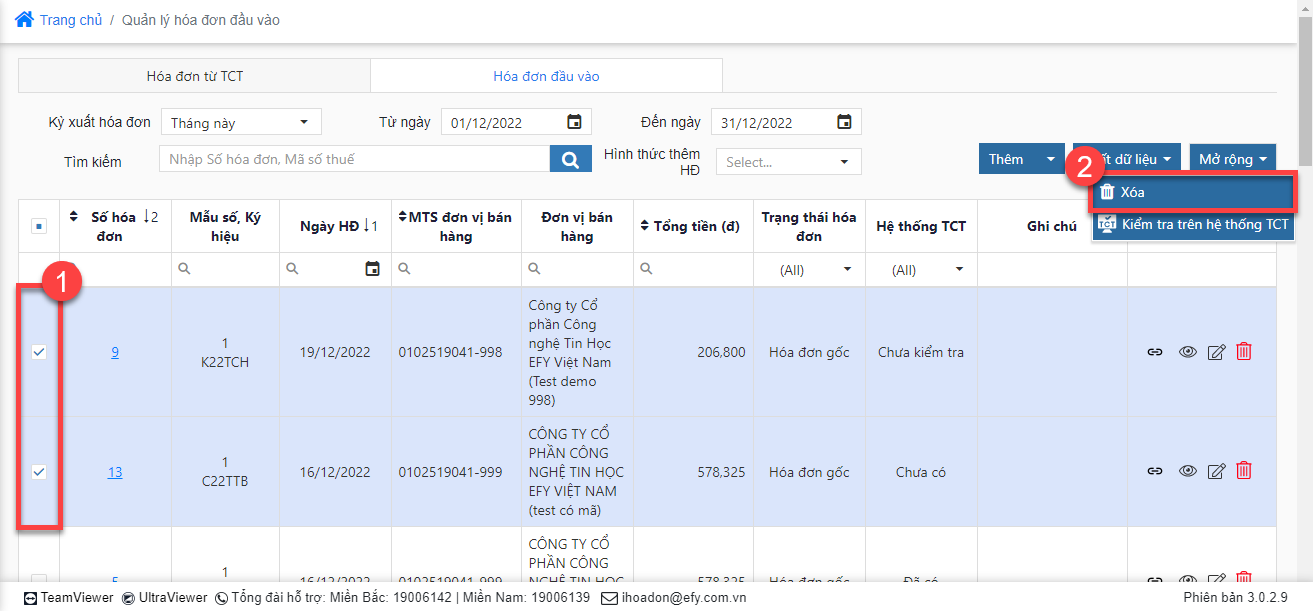
Tại danh sách hóa đơn đầu vào, anh/chị chọn các hóa đơn muốn xóa -> Nhấn chức năng Xóa
I.2.5 Kiểm tra trên hệ thống TCT#
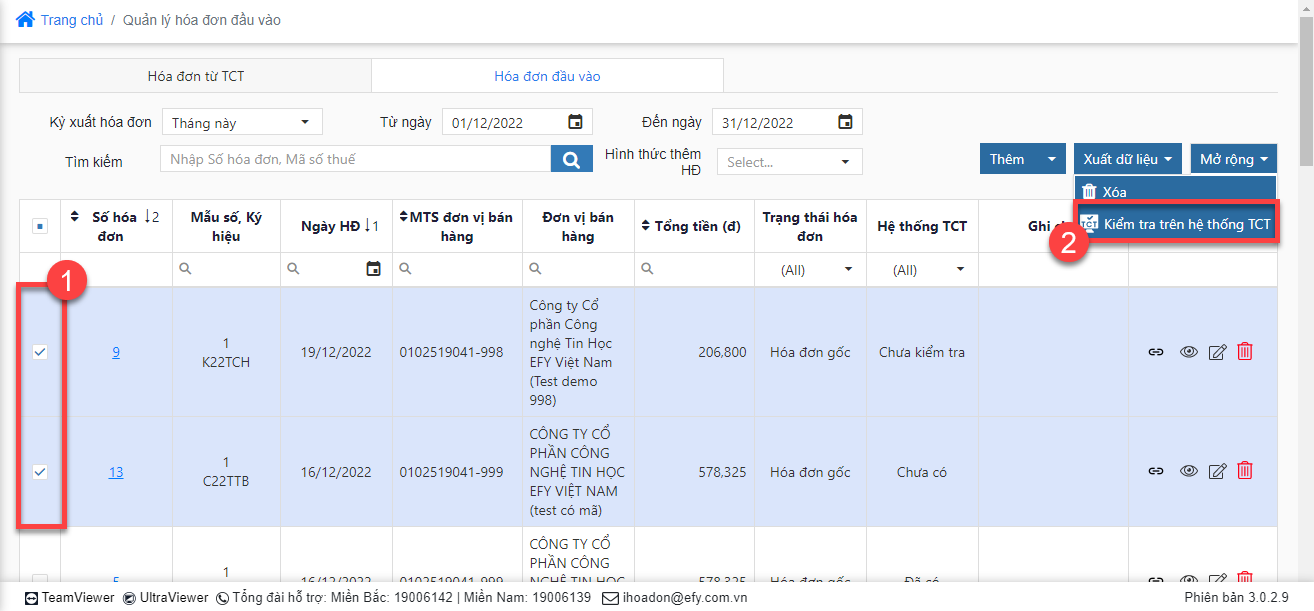
Tại danh sách hóa đơn đầu vào, anh/chị chọn các hóa đơn muốn kiểm tra -> Nhấn chức năng Kiểm tra trên hệ thống TCT để kiểm tra hóa đơn có tồn tại trên hệ thống TCT hay không
I.2.6 Xuất dữ liệu báo cáo đối chiếu#
I.2.6.1 Dữ liệu bảng kê hóa đơn mua vào#
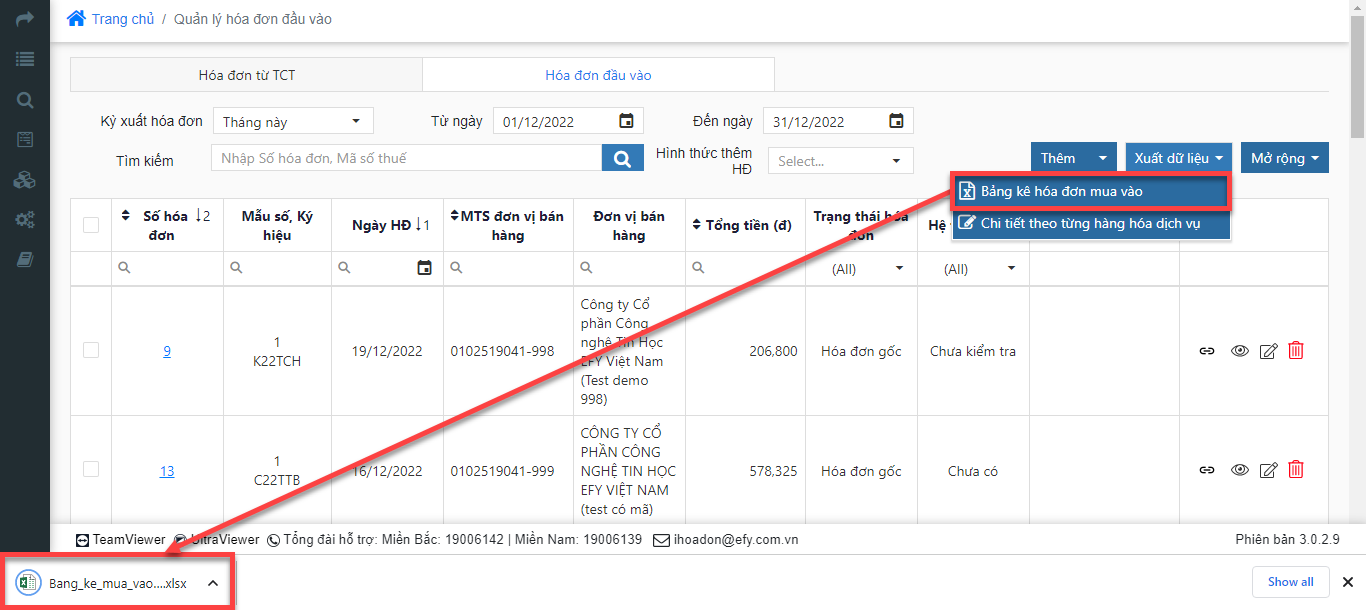
Báo cáo này xuất dữ liệu tổng hợp tiền thanh toán của từng hóa đơn, giúp anh/chị kiểm tra đối chiếu dữ liệu hóa đơn đầu vào với các phần mềm khác. Chi tiết hướng dẫn như sau:
Bước 1: Anh/chị lọc các hóa đơn cần xuất báo cáo trên danh sách. Xem hướng dẫn lọc, tìm kiếm hóa đơn ở trên
Bước 2: Chọn Xuất dữ liệu -> Nhấn Bảng kê hóa đơn mua vào để tải dữ liệu hóa đơn như danh sách đã lọc
I.2.6.2 Dữ liệu Chi tiết theo từng hàng hóa, dịch vụ#
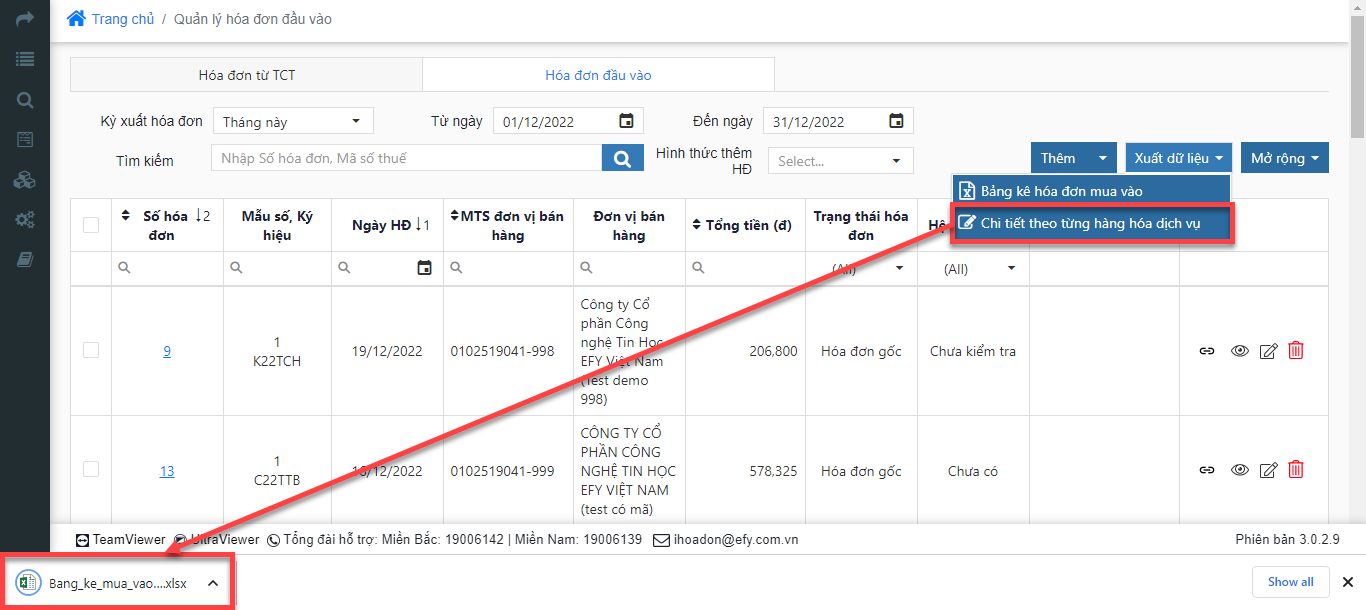
Báo cáo này xuất dữ liệu của từng hóa đơn chi tiết đến từng dòng hàng hóa, giúp anh/chị kiểm tra đối chiếu dữ liệu hóa đơn đầu vào với các phần mềm khác. Chi tiết hướng dẫn như sau:
Bước 1: Anh/chị lọc các hóa đơn cần xuất báo cáo trên danh sách. Xem hướng dẫn lọc, tìm kiếm hóa đơn ở trên
Bước 2: Chọn Xuất dữ liệu -> Nhấn Chi tiết theo từng hàng hóa, dịch vụ để tải dữ liệu hóa đơn như danh sách đã lọc
I.2.7 Thêm hóa đơn đầu vào từ email#
Xem chi tiết hướng dẫn tại đây
I.2.8 Thêm hóa đơn đầu vào từ hệ thống TCT#
Xem chi tiết hướng dẫn tại đây