XÁC THỰC 02 NHÂN TỐ#
I.1 Mục đích#
- Bảo mật mạnh hơn bằng cách yêu cầu người dùng thực hiện bước xác minh thứ hai khi đăng nhập: Tạo mã Xác minh qua ứng dụng Google Authenticacor hoặc tạo mã OTP qua Email
I.2 Các bước thực hiện#
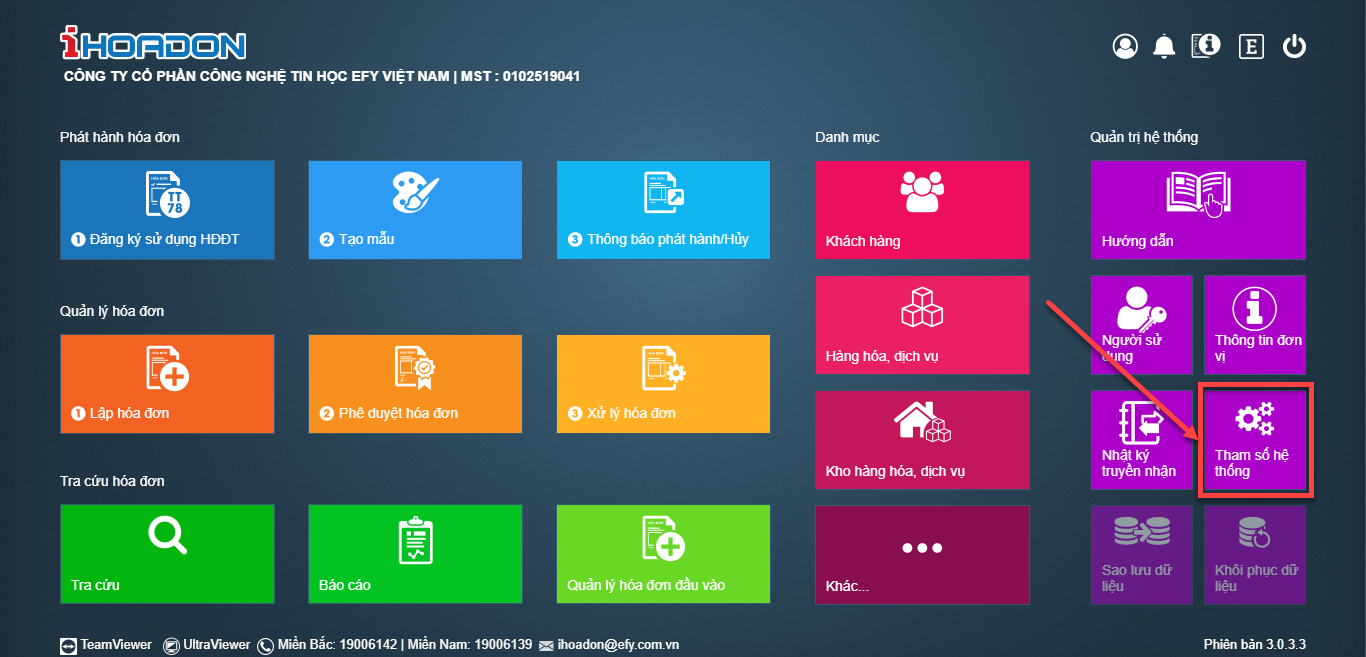
- Bước 1: Tại màn hình Trang chủ, chọn Tham số hệ thống
- Bước 2: Tại tab Hệ thống & Hóa đơn, tích chọn cấu hình Sử dụng 2 nhân tố (2FA)
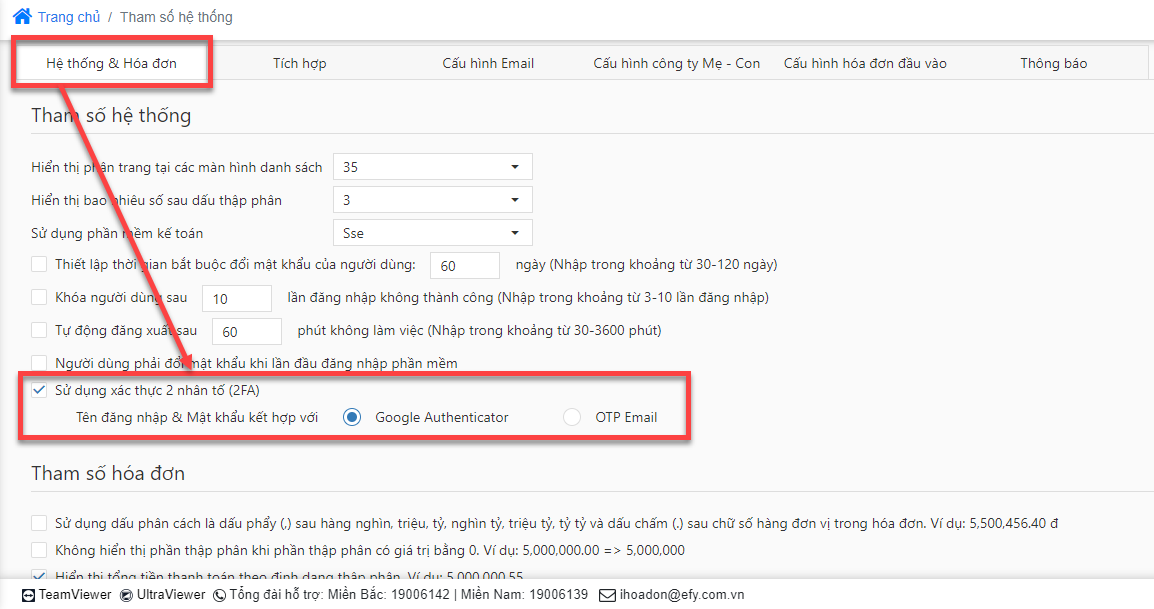
- Bước 3: Chọn xác thực theo hình thức Google Authenticator hoặc OTP Email, sau đó nhấn Ghi để lưu thông tin đã thiết lập
I.2.1 Xác thực 2 nhân tố qua Google Authenticacor#
I.2.1.1 Sử dụng ứng dụng Google Authenticacor#
Anh/chị có thể tải xuống ứng dụng Google Authenticacor tại đây
-
Bước 1: Mở ứng dụng Google Authenticacor trên thiết bị di động
-
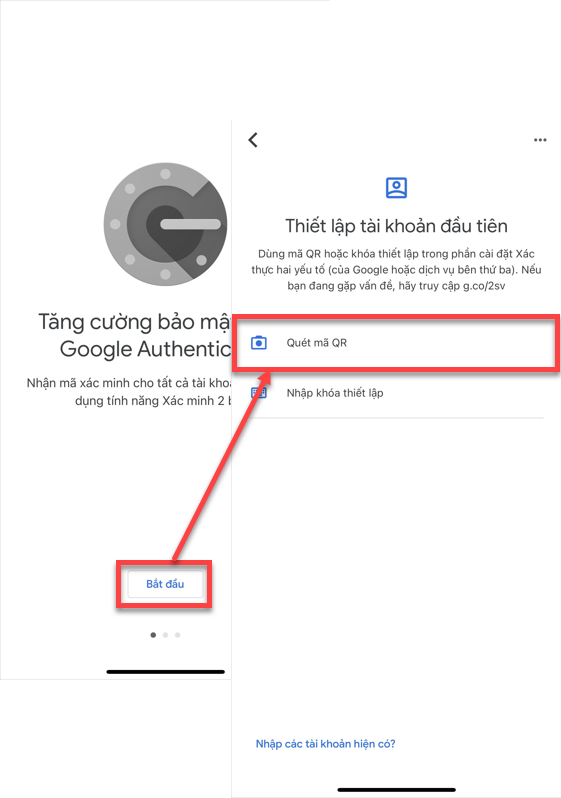
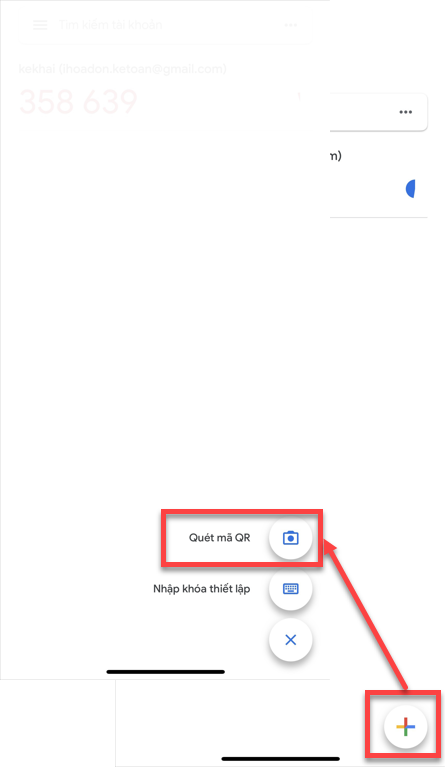
Bước 2: Quét mã QR code để kích hoạt sinh mã từ Google Authenticacor trên thiết bị di dộng và lấy mã xác minh
Trường hợp 1: Tạo tài khoản lần đầu tiên
Trường hợp 2: Thêm tài khoản khác
I.2.1.2 Kích hoạt xác thực 2 nhân tố qua Google Authenticacor#
- Bước 1: Tại màn hình Trang chủ, nhấn vào icon Thông tin tài khoản tại góc trái bên trên màn hình
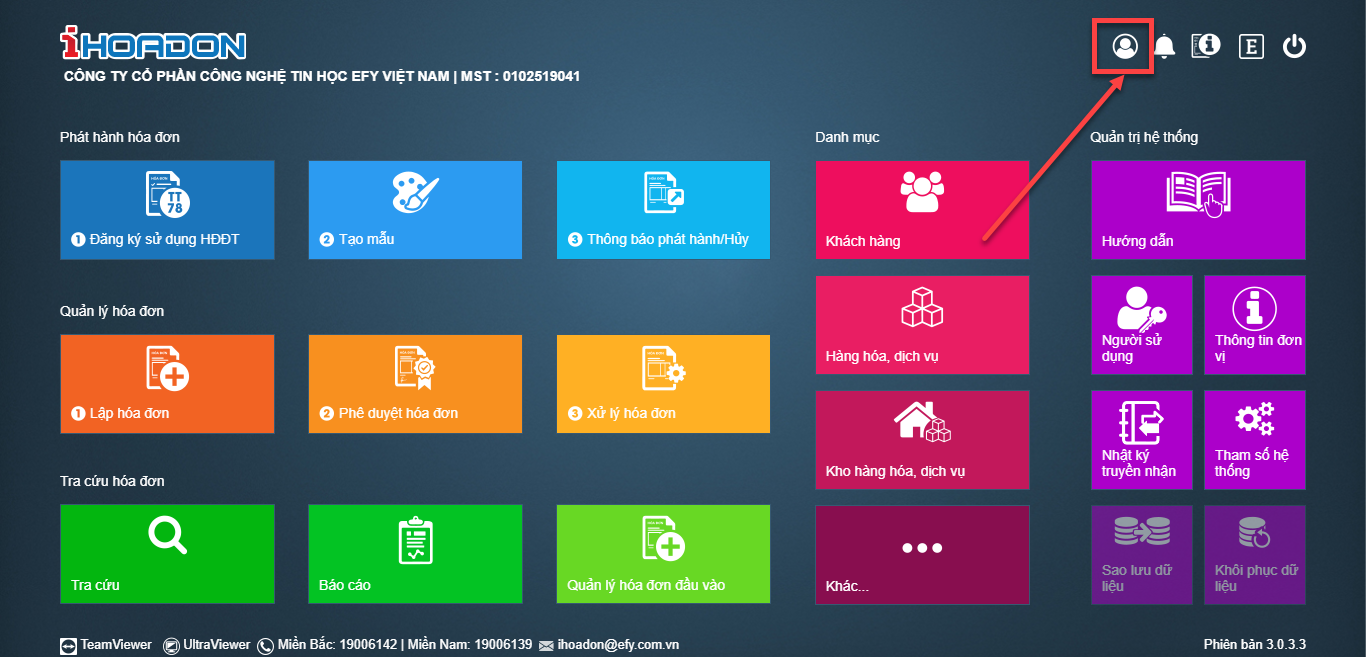
- Bước 2: Hệ thống hiển thị giao diện Thông tin tài khoản, chọn Xác thực 2 nhân tố

- Bước 3: Tích vào Kích hoạt, phần mềm hiển thị mã QR code và màn nhập OTP
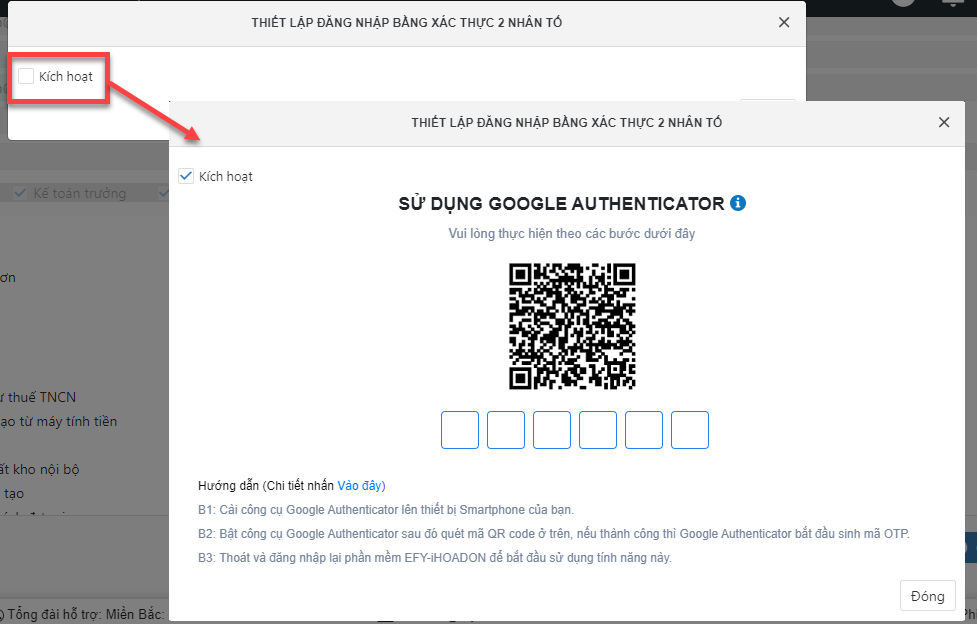
- Bước 4: Mở ứng dụng Google Authenticacor trên điện thoại và thao tác như hướng dẫn tại đây để lấy mã xác minh
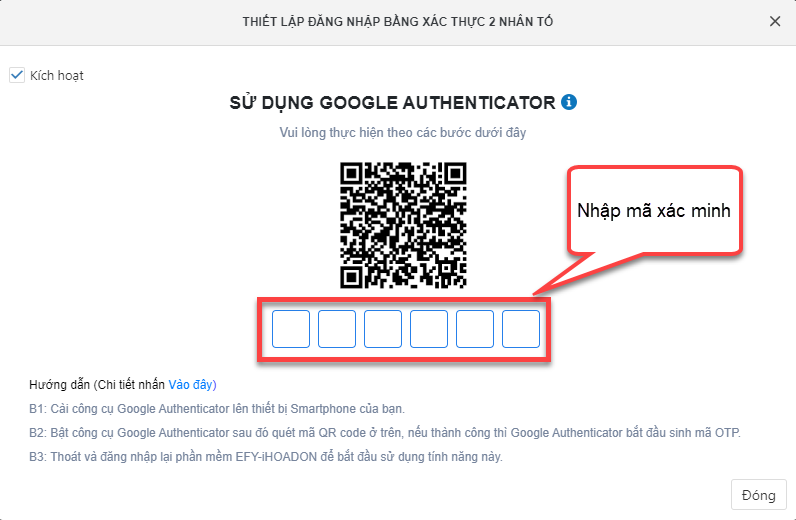
- Bước 5: Nhập mã xác minh để hoàn tất quá trình kích hoạt
Lưu ý
- Sau khi kích hoạt thành công, hệ thống sẽ đóng cửa sổ hiện tại và tự động đăng xuất phần mềm ra để NSD thực hiện đăng nhập lại với cơ chế xác thực 2FA
- Nhập mã sai quá 10 lần sẽ bị khóa trong vòng 10 phút
I.2.1.3 Đăng nhập 2 nhân tố qua Google Authenticacor#
- Bước 1: Anh/chị thực hiện nhập MST, Tên đăng nhập và Mật khẩu, sau đó nhấn Đăng nhập
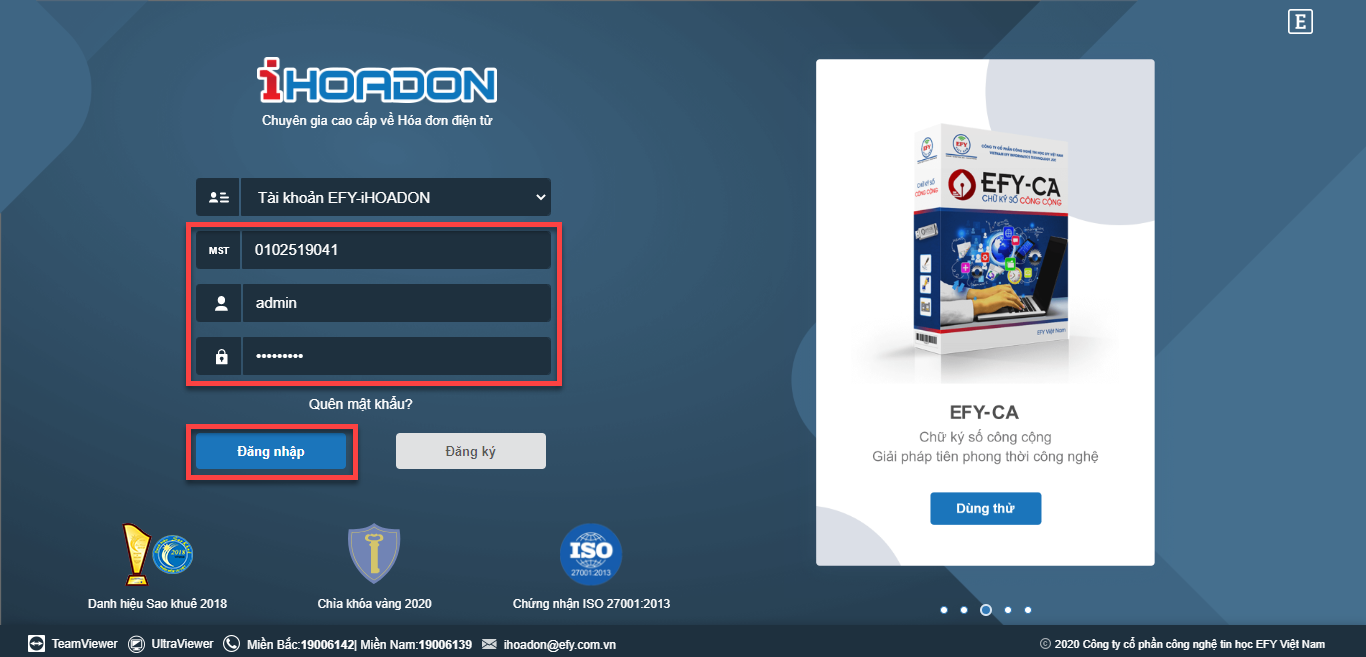
- Bước 2: Phần mềm hiển thị màn hình Xác thực 2 nhân tố qua Google Authenticacor. Mở ứng dụng Google Authenticacor trên thiết bị di động và lấy mã xác minh
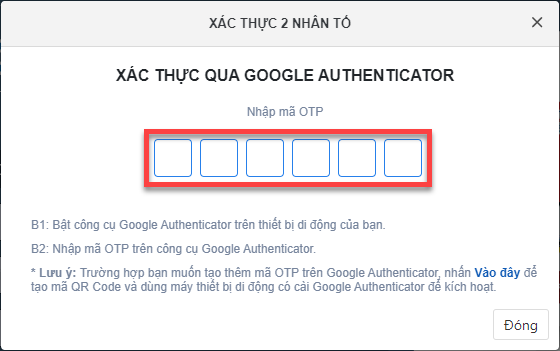
- Bước 3: Nhập mã xác minh để đăng nhập vào phần mềm
Trường hợp anh/chị quên thiết bị di động thì có thể tạo thêm mã QR trên 1 thiết bị di động khác bằng công cụ Google Authenticacor
Thực hiện đăng nhập phần mềm như bình thường, sau đó tại màn hình Xác thực 2 nhân tố khi đăng nhập chọn "Vào đây""

Hệ thống sẽ gửi mã OTP vào địa chỉ Email của anh /chị => Thực hiện nhập mã OTP đã nhận được vào các ô trống để lấy mã QR code
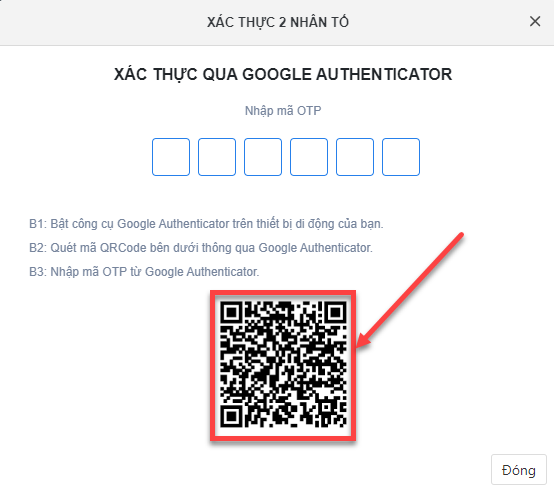
Quét QR code trên thiết bị di động mới để lấy mã xác minh và đăng nhập
I.2.1.4 Bỏ kích hoạt xác thực 2 nhân tố qua Google Authenticacor#
- Bước 1: Tại màn hình Thông tin tài khoản, chọn Xác thực 2 nhân tố
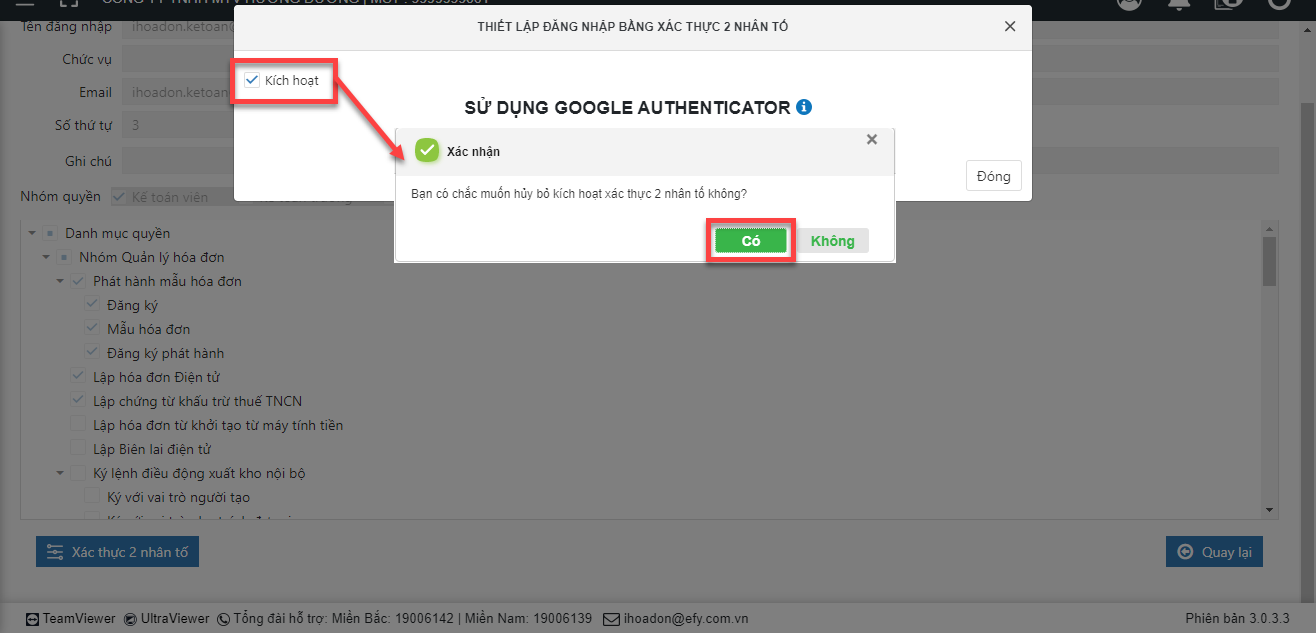
- Bước 2: Bỏ tích Kích hoạt để bỏ kích hoạt xác thực 2 nhân tố khi đăng nhập
I.2.2 Xác thực 2 nhân tố qua OTP Email#
I.2.2.1 Kích hoạt xác thực 2 nhân tố qua OTP Email#
- Bước 1: Tại màn hình Trang chủ, nhấn vào icon Thông tin tài khoản tại góc trái bên trên màn hình
- Bước 2: Hệ thống hiển thị giao diện Thông tin tài khoản, chọn Xác thực 2 nhân tố
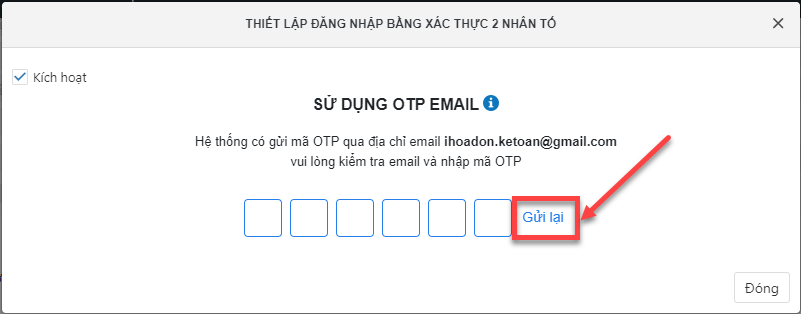
- Bước 3: Tích vào Kích hoạt, hệ thống sẽ gửi mã OTP qua email
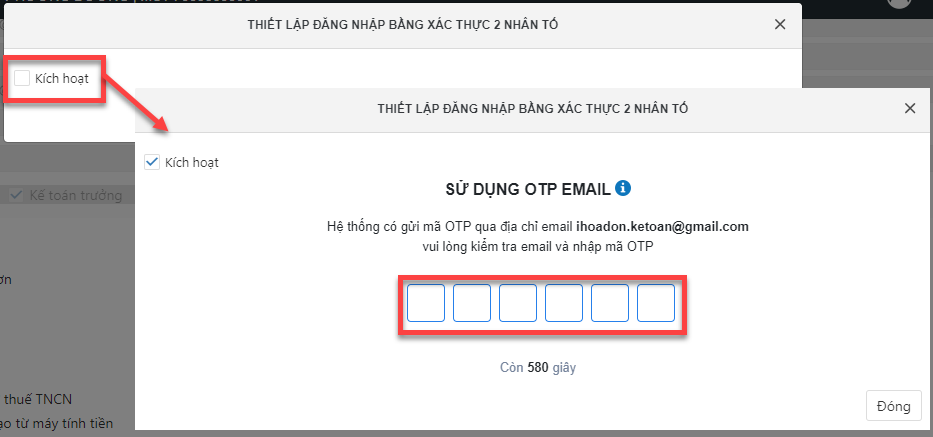
- Bước 4: Nhập mã OTP để hoàn tất quá trình kích hoạt
Lưu ý
- Sau khi kích hoạt thành công, hệ thống sẽ đóng cửa sổ hiện tại và tự động đăng xuất phần mềm ra để NSD thực hiện đăng nhập lại với cơ chế xác thực 2FA
- Nhập mã sai quá 10 lần sẽ bị khóa trong vòng 10 phút
- Mã OTP chỉ có hiệu lực trong 10 phút, trường hợp quá 10 phút mà chưa kích hoạt thành công thì anh/chị nhấn Gửi lại để hệ thống gửi lại mã OTP qua email
I.2.2.2 Đăng nhập 2 nhân tố qua OTP Email#
- Bước 1: Anh/chị thực hiện nhập MST, Tên đăng nhập và Mật khẩu, sau đó nhấn Đăng nhập
- Bước 2: Phần mềm hiển thị màn hình Xác thực 2 nhân tố qua OTP Email, đồng thời sẽ gửi mã OTP qua email
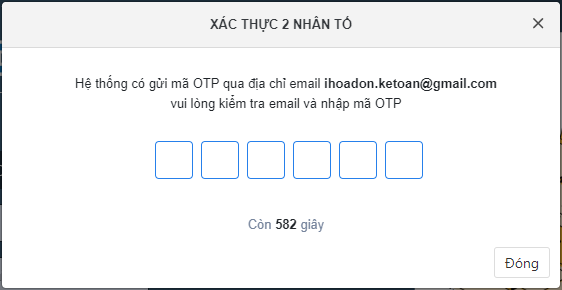
- Bước 3: Nhập mã OTP để đăng nhập vào phần mềm
I.2.2.3 Bỏ kích hoạt xác thực 2 nhân tố qua OTP Email#
Các thao tác tương tự như hình thức Google Authenticacor, anh chị xem chi tiết tại đây