PHIÊN BẢN 3.1.0.3#
I.1 Phiên bản nâng cấp 3.1.0.3#
- Quản lý hóa đơn mua hàng: Bổ sung tính năng tự động nhận được hóa đơn mua hàng khi người bán cũng sử dụng iHOADON
- Bổ sung nghiệp vụ xử lý hóa đơn sai sót đối với loại hóa đơn bán hàng
- Bổ sung thêm chức năng Gửi mail cho Phiếu xuất kho kiêm vận chuyển nội bộ
- Bổ sung chức năng quản lý khách hàng theo chi nhánh: Người dùng làm việc chi nhánh nào thì chỉ nhìn thấy thông tin khách hàng của chi nhánh đó.
I.2 Hướng dẫn sử dụng các nội dung nâng cấp iHOADON 3.1.0.3#
I.2.1 Quản lý hóa đơn mua hàng: Bổ sung tính năng tự động nhận được hóa đơn mua hàng khi người bán cũng sử dụng iHOADON#
I.2.1.1 Mục đích#
Trường hợp người bán cũng sử dụng iHOADON, khi người bán gửi email hóa đơn cho anh/chị thì tại phần quản lý hóa đơn mua hàng cũng sẽ tự thêm hóa đơn đó để anh/chị quản lý
I.2.1.2 Hướng dẫn thực hiện#
Chi tiết xem hướng dẫn chức năng này tại đây
I.2.2 Bổ sung nghiệp vụ xử lý hóa đơn sai sót đối với loại hóa đơn bán hàng#
I.2.2.1 Mục đích#
Đáp ứng nghiệp vụ xử lý khi phát hiện sai sót trên hóa đơn bán hàng đã được ký xuất (Giống nghiệp vụ xử lý hóa đơn sai sót của loại hóa đơn GTGT).
I.2.2.2 Hướng dẫn thực hiện#
Chi tiết xem hướng dẫn chức năng này tại đây
I.2.3 Bổ sung chức năng Gửi mail cho PXK kiêm vận chuyển nội bộ#
I.2.3.1 Mục đích#
Đáp ứng chức năng gửi mail thông tin PXK kiêm vận chuyển nội bộ đã được ký xuất cho các bên liên quan (Kho xuất hàng; đơn vị vận chuyển; kho nhận hàng;...)
I.2.3.2 Hướng dẫn thực hiện#
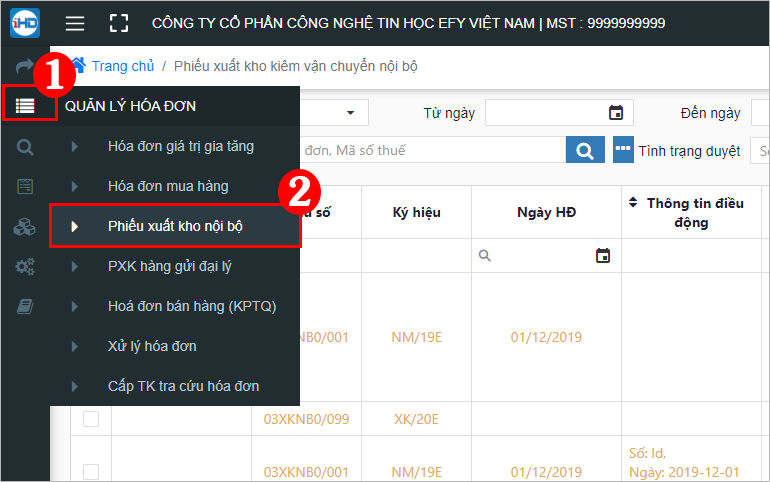
Bước 1: Vào danh sách quản lý PXK kiêm vận chuyển nội bộ đã lập
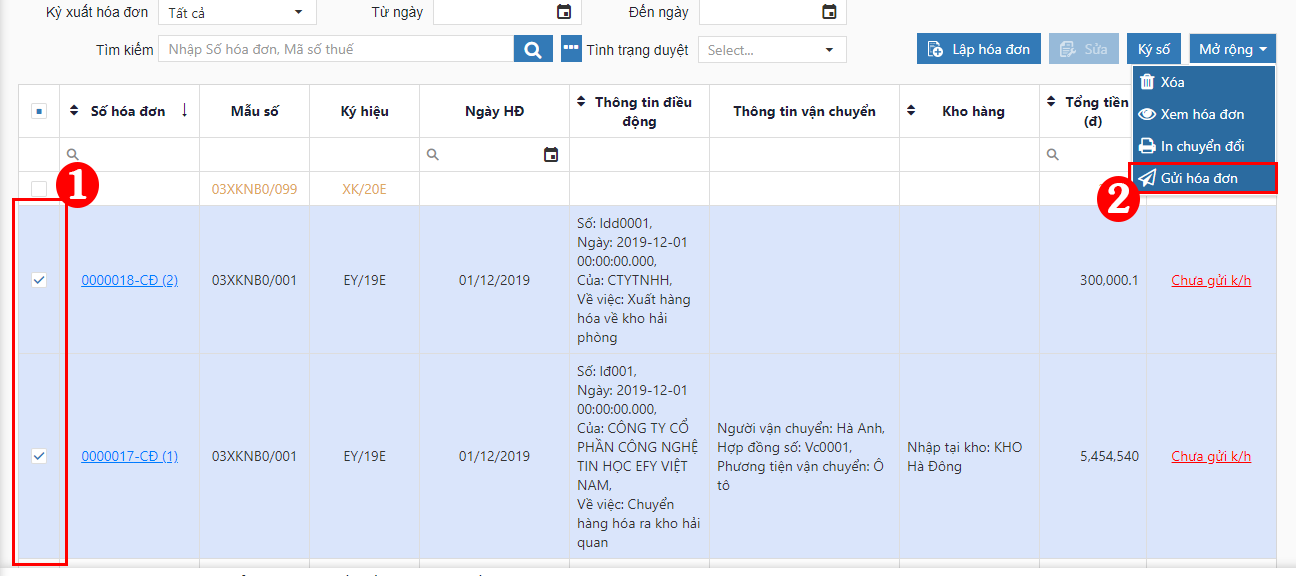
Bước 2: Chọn các PXK cần gửi
Lưu ý: Anh/chị chỉ có thể gửi được các PXK đã ký xuất
Bước 3: Kiểm tra và nhập đầy đủ các thông tin để gửi PXK (Tên người nhận; Email)
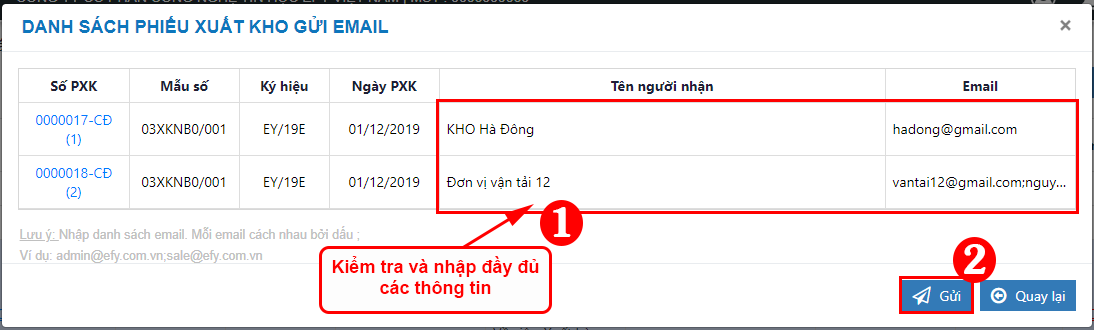
Hệ thống sẽ tự động gửi email thông tin của PXK vào các địa chỉ email mà anh/chị đã nhập
I.2.4 Bổ sung chức năng Quản lý khách hàng theo chi nhánh#
I.2.4.1 Mục đích#
Chức năng này cho phép anh/chị quản lý khách hàng theo chi nhánh: Người dùng làm việc chi nhánh nào thì chỉ nhìn thấy thông tin khách hàng của chi nhánh đó.
I.2.4.2 Hướng dẫn thực hiện#
Để có thể thực hiện được chức năng này, anh/chị vào mục Tham số hệ thống -> vào phần Hệ thống & Hóa đơn -> Tích chọn "Quản lý khách hàng và Người sử dụng theo từng chi nhánh"
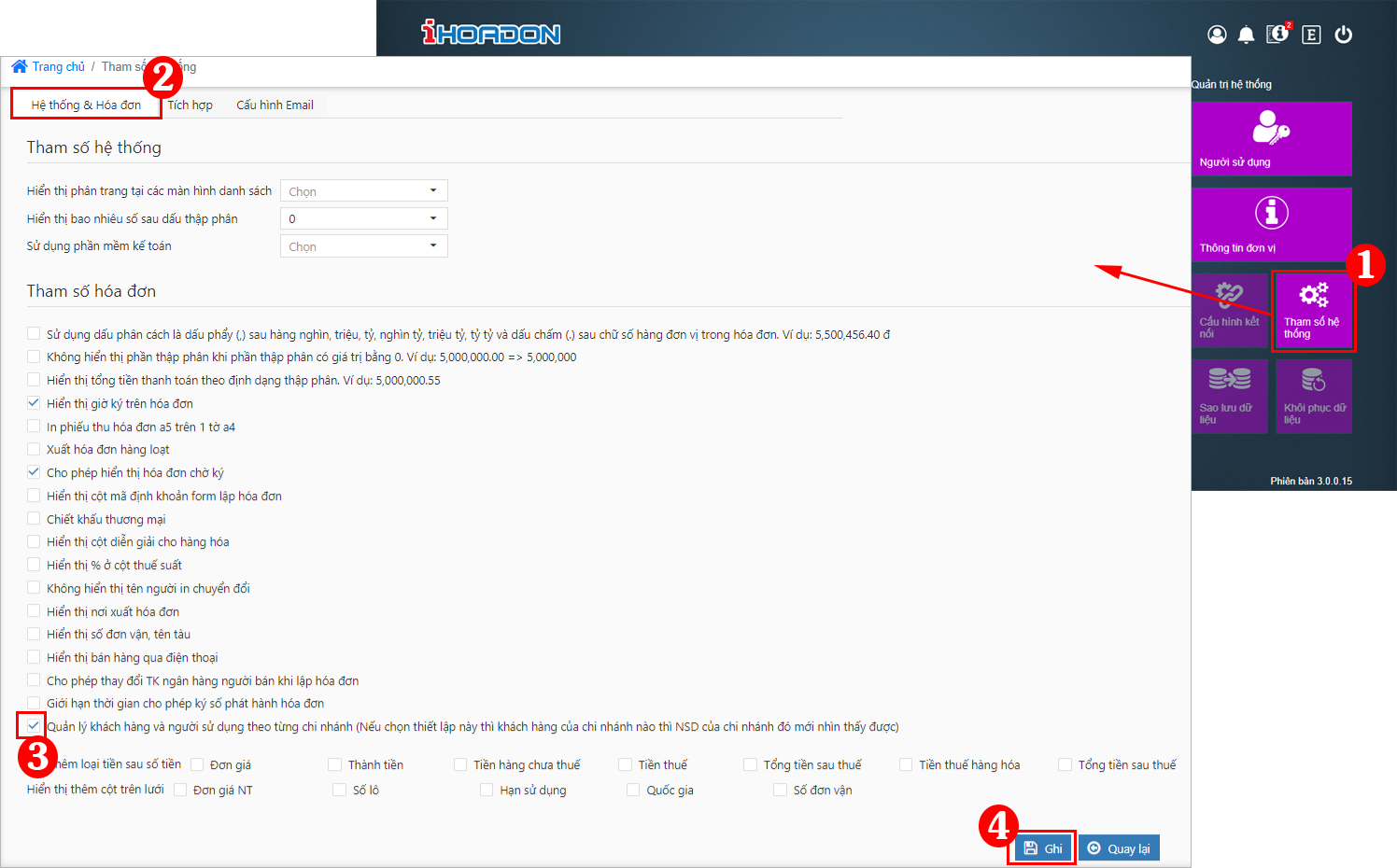
Khi đó trên phần mềm anh/chị cần thực hiện các thao tác sau:
I.2.4.2.1 Khai báo danh mục chi nhánh#
Bước 1: Tại màn hình chính, anh/chị chọn Danh mục Khác -> Chọn loại danh mục là Danh mục chi nhánh
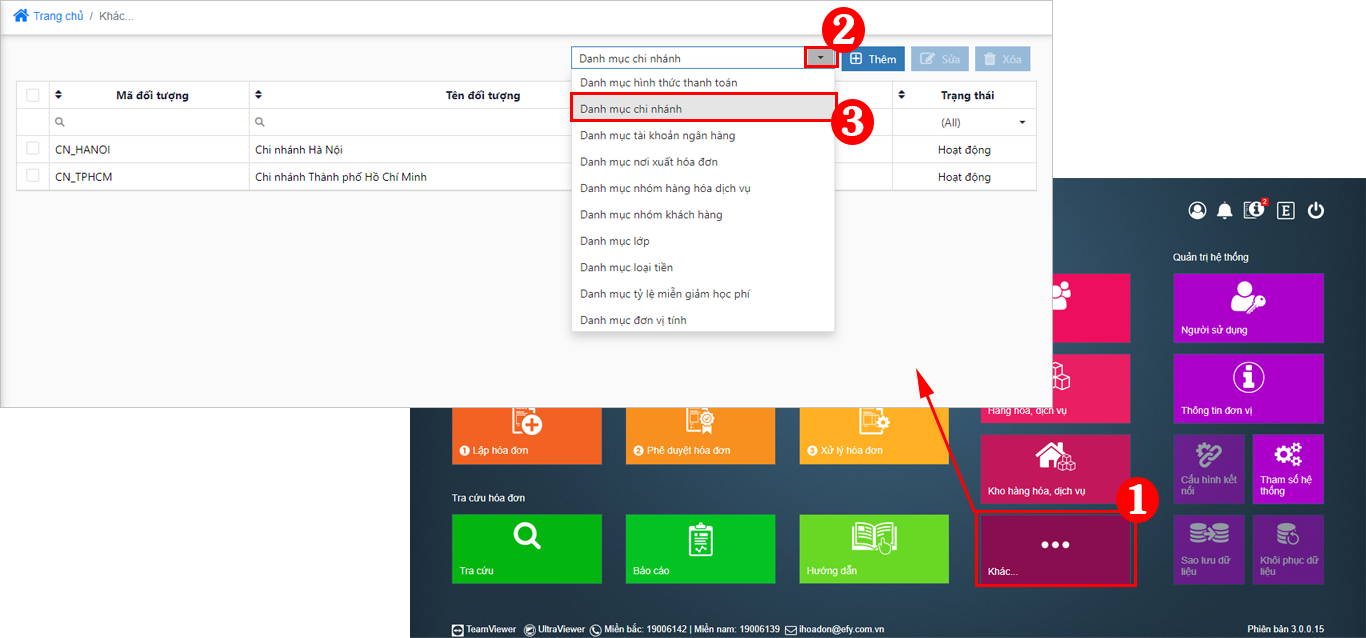
Thực hiện thêm các chi nhánh của đơn vị. Xem chi tiết hướng dẫn các chức năng ở danh mục này tại đây
I.2.4.2.2 Chọn chi nhánh làm việc cho người dùng#
-
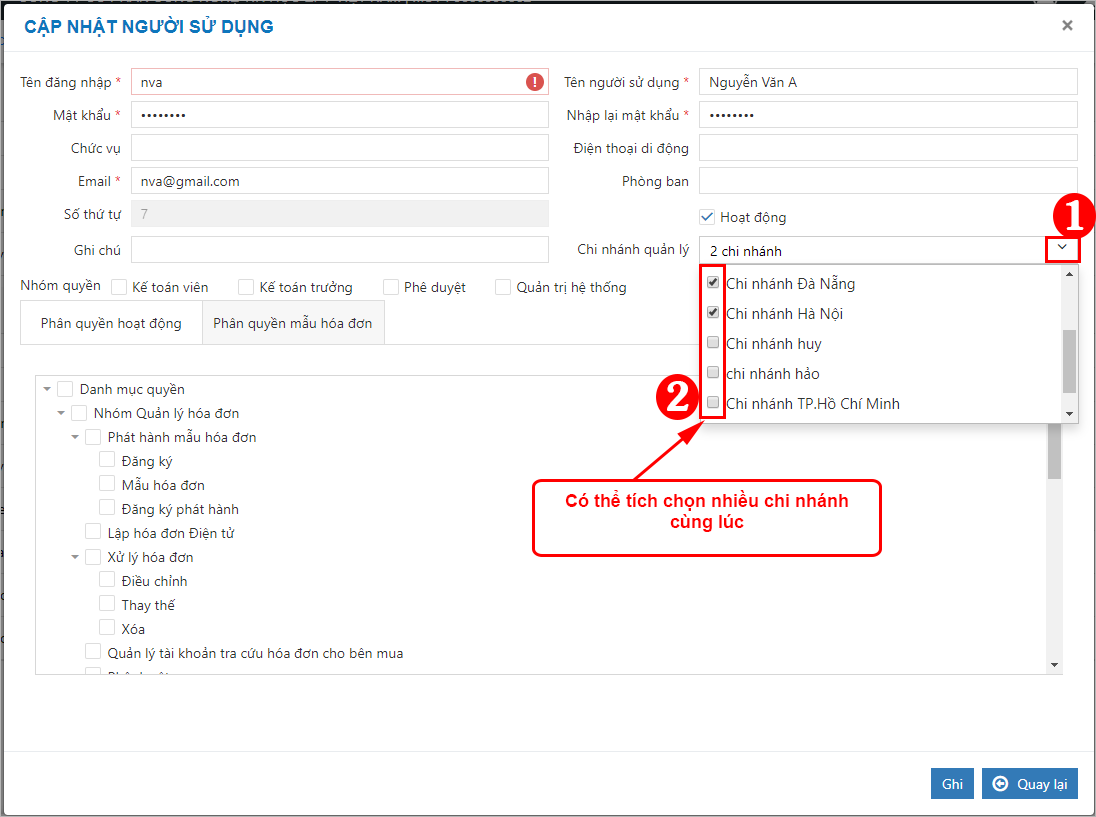
Khi thêm hoặc cập nhật lại thông tin người dùng sử dụng phần mềm, anh/chị cập nhật thêm thông tin Chi nhánh làm việc của người dùng đó (Để xem hướng dẫn thêm/sửa người dùng, anh/chị xem chi tiết tại đây)
Lưu ý: Nếu không chọn Chi nhánh làm việc cho người dùng thì hệ thống sẽ hiểu Người dùng đó làm việc ở tất cả các chi nhánh
I.2.4.2.3 Chọn chi nhánh quản lý cho khách hàng.#
Trường hợp 1: Thêm từng khách hàng vào danh mục
-
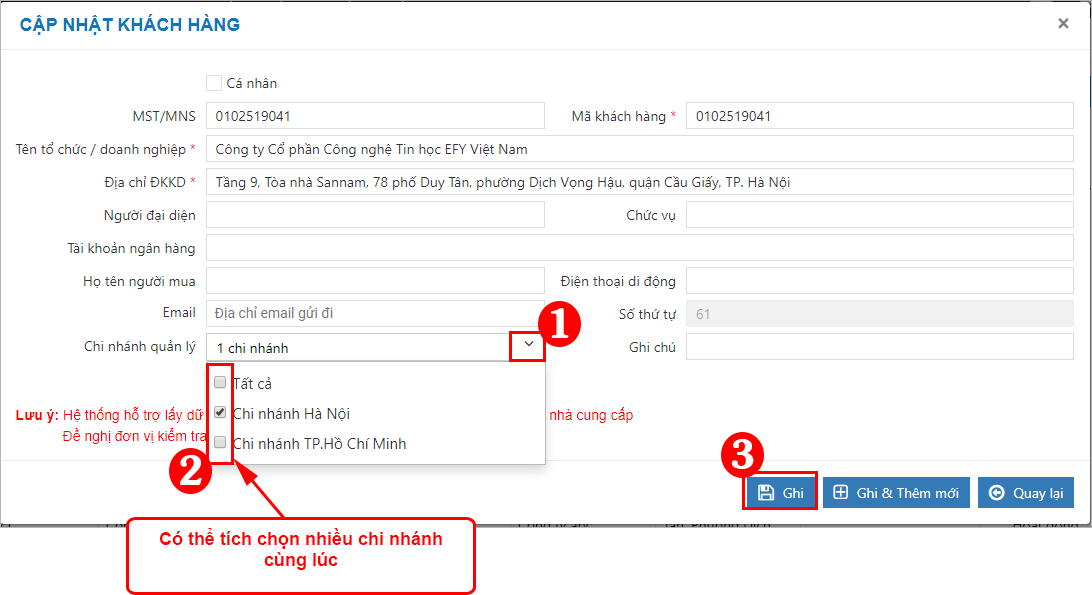
Khi thêm hoặc cập nhật lại thông tin khách hàng vào danh mục, anh/chị cập nhật thêm thông tin Chi nhánh quản lý của khách hàng đó (Để xem hướng dẫn thêm/sửa khách hàng trong danh mục, anh/chị xem chi tiết tại đây)
Lưu ý: Nếu không chọn Chi nhánh quản lý cho khách hàng thì hệ thống sẽ hiểu khách hàng đó thuộc tất cả các chi nhánh
Trường hợp 2: Nạp thông tin khách hàng vào danh mục từ file excel
-
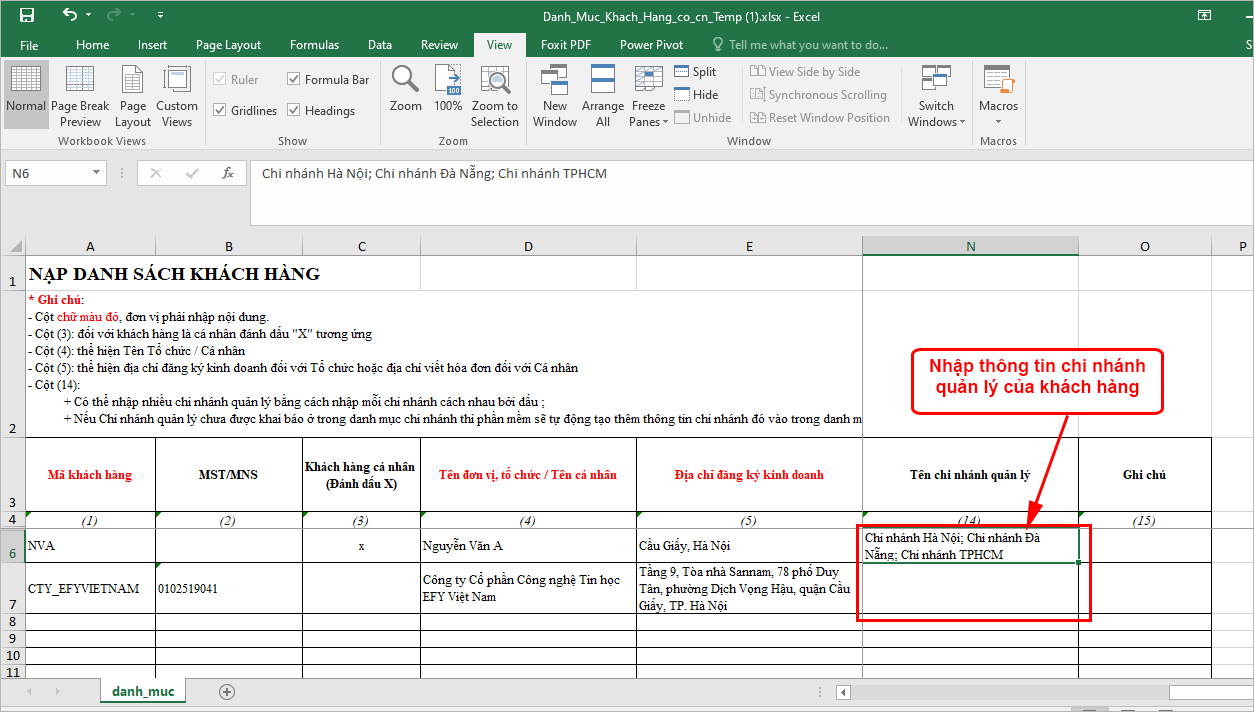
Khi thêm hoặc cập nhật lại thông tin khách hàng vào danh mục bằng cách nạp từ file exccel, anh/chị cập nhật thêm thông tin Chi nhánh quản lý của khách hàng đó vào trong file nạp dữ liệu (Để xem hướng dẫn nạp khách hàng vào trong danh mục bằng file excel, anh/chị xem chi tiết tại đây)
Lưu ý:
- Nếu không chọn Chi nhánh quản lý cho khách hàng thì hệ thống sẽ hiểu khách hàng đó thuộc tất cả các chi nhánh
- Nếu chi nhánh chưa khai báo trong danh mục thì hệ thống sẽ tự động thêm thông tin chi nhánh đó vào danh mục chi nhánh
I.2.4.2.4. Các ảnh hưởng khi quản lý khách hàng, người sử dụng theo chi nhánh#
Danh mục Khách hàng
- Người dùng làm việc tại chi nhánh nào thì chỉ nhìn thấy khách hàng của chi nhánh đó quản lý
- Người dùng làm việc ở tất cả các chi nhánh thì thấy được thông tin của tất cả các khách hàng
- Khách hàng thuộc tất cả các chi nhánh quản lý thì tất cả các người dùng đều nhìn thấy
Tại các danh sách Quản lý hóa đơn đã lập, Phê duyệt hóa đơn, Xử lý hóa đơn, Tra cứu hóa đơn
- Người dùng làm việc tại chi nhánh nào thì chỉ nhìn thấy các hóa đơn của khách hàng thuộc chi nhánh đó (Trường hợp hóa đơn lập cho khách hàng không quản lý trong danh mục thì tất cả các người dùng đều nhìn thấy hóa đơn của khách hàng đó)
- Khi lập hóa đơn, chức năng chọn nhanh khách hàng trong danh mục: Người dùng làm việc tại chi nhánh nào thì chỉ chọn được khách hàng thuộc chi nhánh đó
Tại các Báo cáo thống kê
- Đối với các báo cáo sau: Xuất dữ liệu nạp phần mềm kế toán; Báo cáo chi tiết hàng hóa dịch vụ của hóa đơn; Bảng kê hàng hóa dịch vụ bán ra
- Người dùng làm việc tại chi nhánh nào thì chỉ xuất được dữ liệu báo cáo của khách hàng thuộc chi nhánh đó