THÔNG BÁO PHÁT HÀNH BIÊN LAI ĐIỆN TỬ#
I.1 Mục đích#
- Hỗ trợ đơn vị tạo bộ hồ sơ thông báo phát hành biên lai điện tử
I.2 Các bước thực hiện#
I.2.1 Tạo thông báo phát hành#
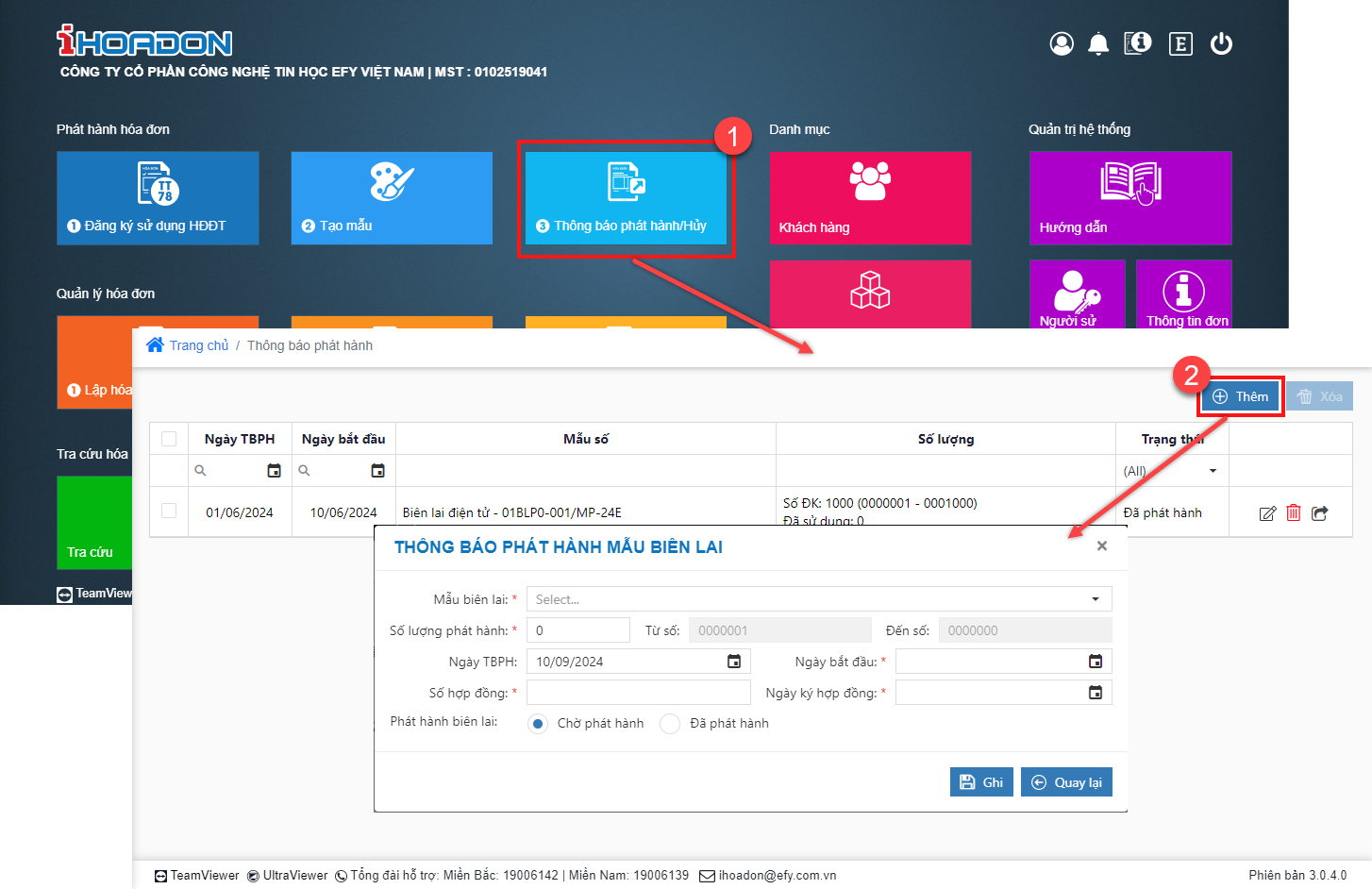
- Bước 1: Tại Trang chủ, chọn Thông báo phát hành để vào danh sách Thông báo phát hành
-
Bước 2: Nhấn chức năng Thêm để mở ra giao diện tạo thông báo phát hành
-
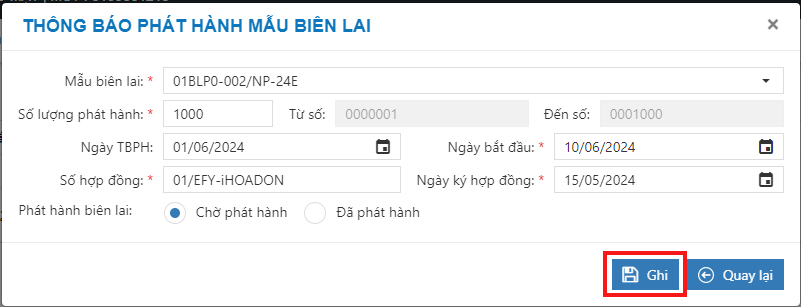
Bước 3: Khai báo các thông tin thông báo phát hành
Các thông tin có dấu * là thông tin bắt buộc nhập
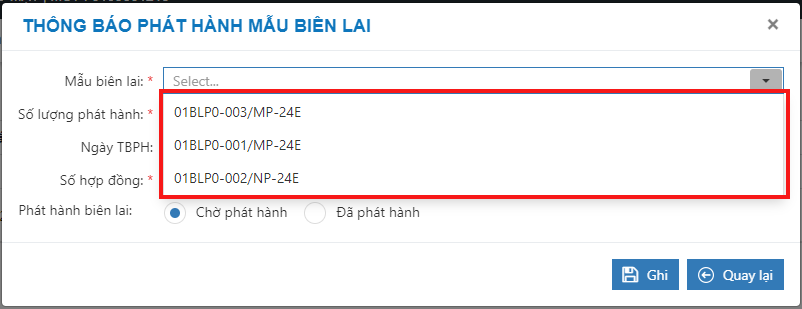
Chọn Mẫu biên lai sẽ thông báo phát hành
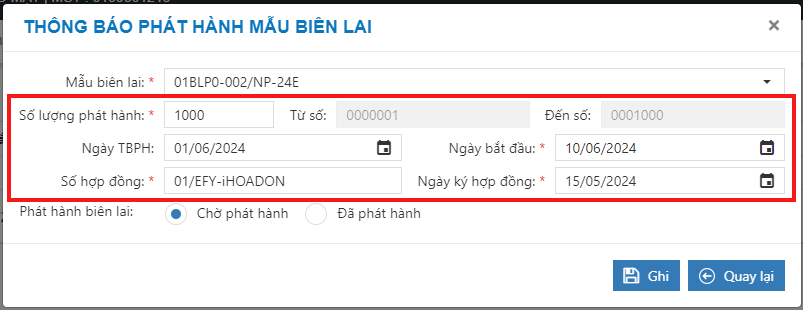
Nhập các thông tin khác, lưu ý
- Ngày thông báo phát hành là ngày đơn vị nộp thông báo phát hành cho Cơ quan thuế
- Ngày bắt đầu sử dụng phải lớn hơn hoặc bằng 5 ngày so với ngày thông báo phát hành
- Ngày biên lai được lập sẽ phải lớn hơn hoặc bằng Ngày bắt đầu sử dụng trên thông báo phát hành
Chọn trạng thái thông báo phát hành
- Chọn Chờ phát hành nếu chưa nộp thông báo phát hành cho Cơ quan Thuế hoặc đang nộp và chờ phản hồi của Cơ quan Thuế
- Chọn Đã phát hành nếu thông báo phát hành đã được đồng ý
- Bước 4: Nhấn Ghi để lưu lại các thông tin
I.2.2 Sửa thông báo phát hành#
Anh/chị chỉ sửa được những thông báo phát hành có trạng thái là Chờ phát hành
- Bước 1: Tại danh sách Thông báo phát hành, nhấn vào biểu tượng Sửa để mở ra giao diện sửa thông báo phát hành
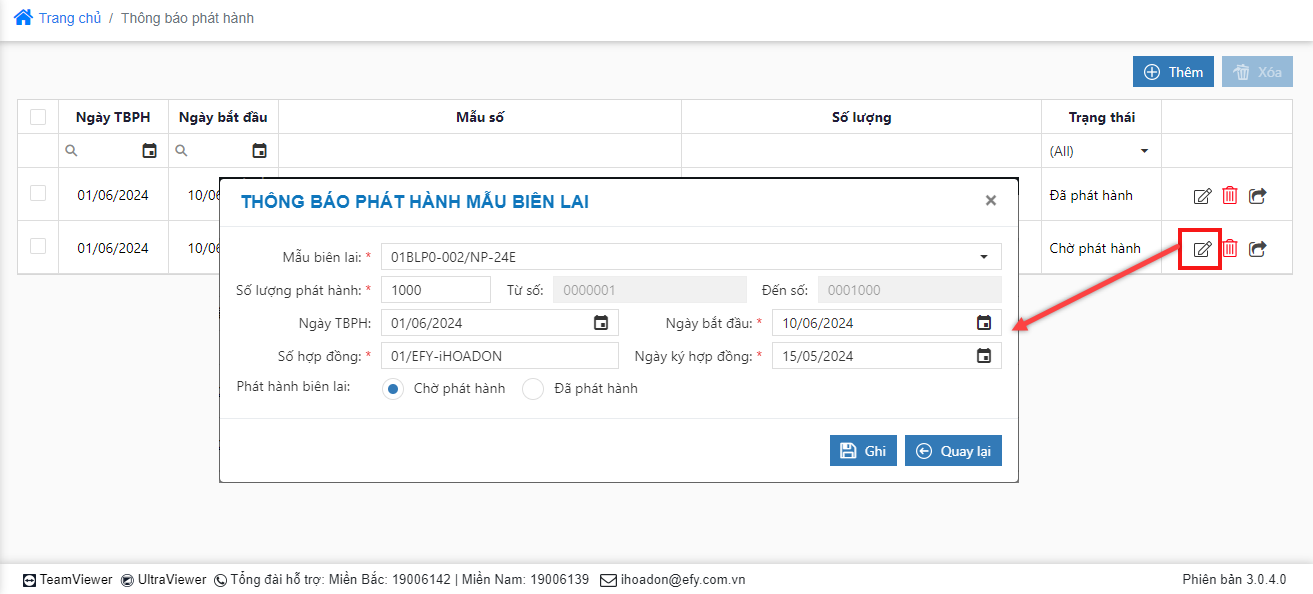
- Bước 2: Thực hiện chỉnh sửa các thông tin như tạo mới
I.2.3 Xóa thông báo phát hành#
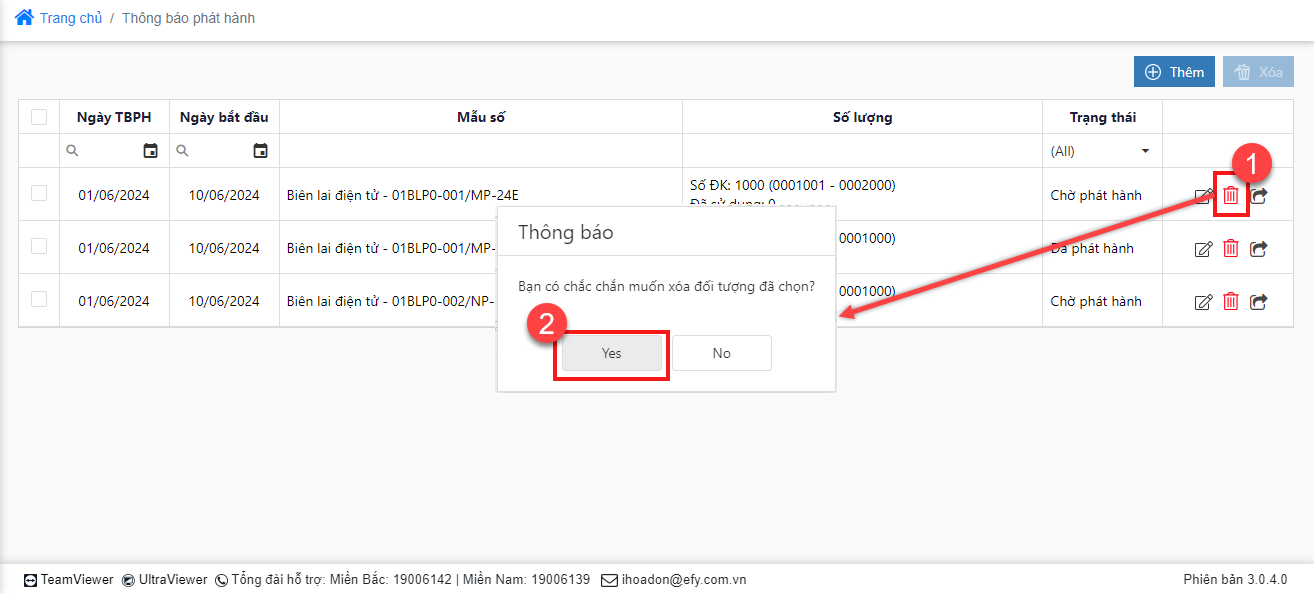
Anh/chị chỉ xóa được những thông báo phát hành có trạng thái là Chờ phát hành
Trường hợp 1: Xóa 1 thông báo phát hành
Tại danh sách Thông báo phát hành, nhấn vào biểu tượng Xóa để xóa thông báo phát hành
Trường hợp 2: Xóa nhiều thông báo phát hành
- Bước 1: Tại danh sách Thông báo phát hành, tích chọn danh sách thông báo phát hành cần xóa
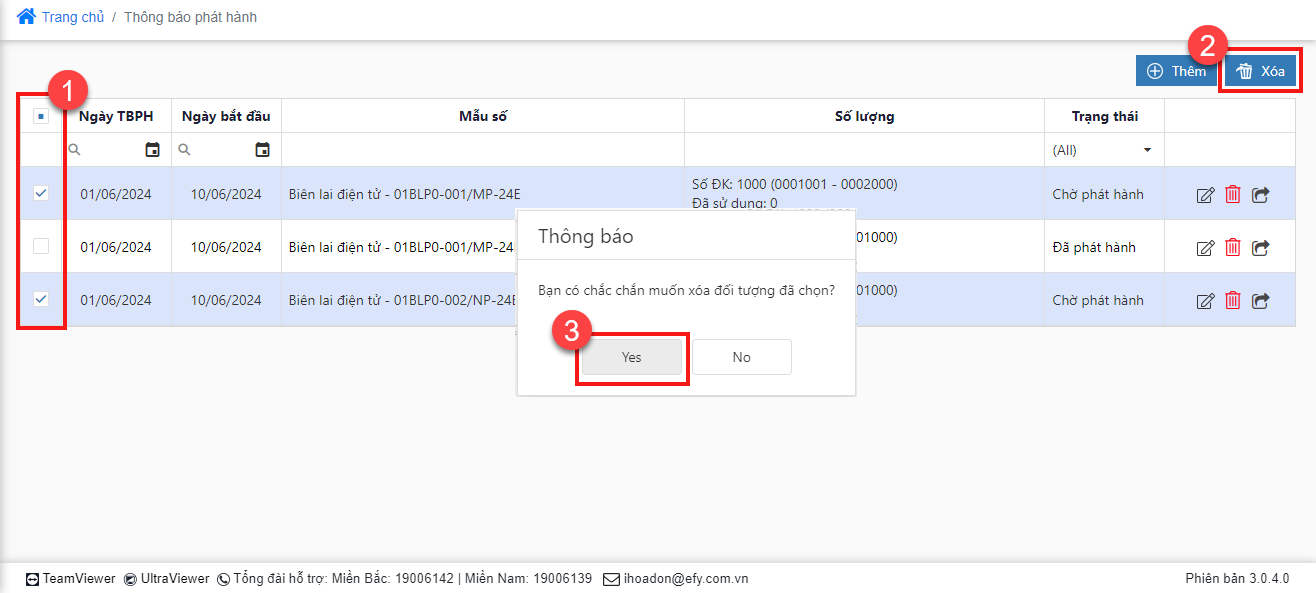
- Bước 2: Nhấn vào chức năng Xóa để xóa thông báo phát hành đã chọn
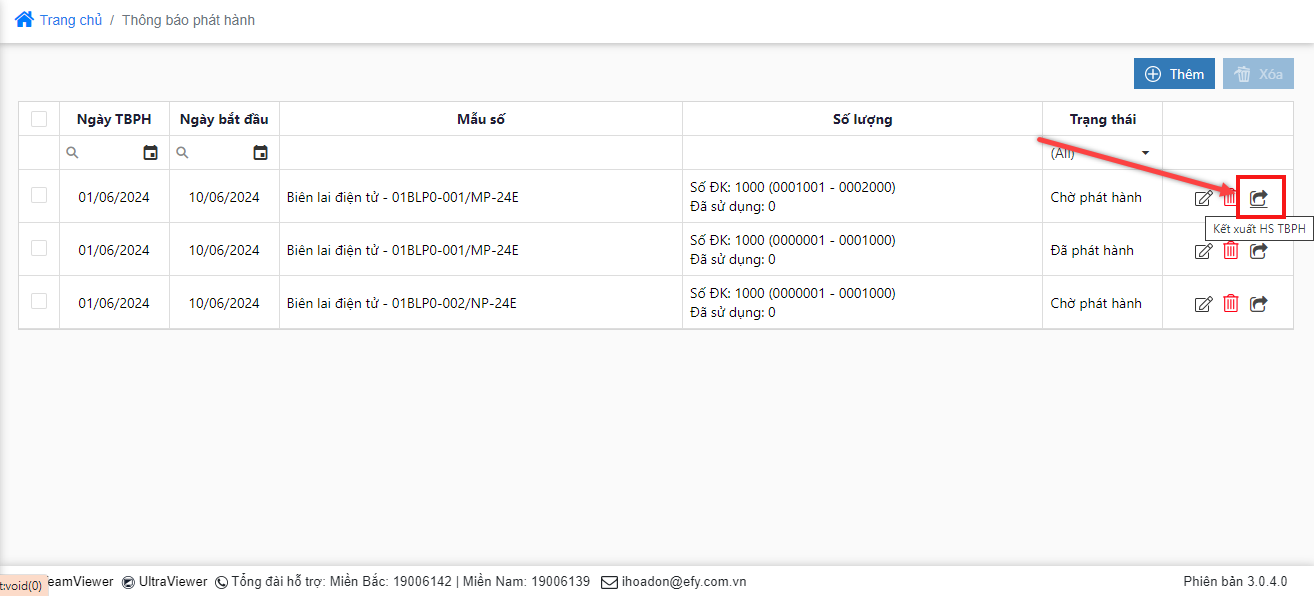
I.2.4 Tải bộ hồ sơ thông báo phát hành để nộp cho Cơ quan thuế#
Tại danh sách Thông báo phát hành, nhấn vào biểu tượng Kết xuất HS TBPH để tải xuống bộ hồ sơ thông báo phát hành