HĐĐT KHỐI Y TẾ#
I.4.1 Giới thiệu giải pháp#
- Là giải pháp toàn diện hỗ trợ tối đa các bệnh viện, cơ sở khám chữa bệnh trong việc quản lý chứng từ, hóa đơn xuất cho bệnh nhân.
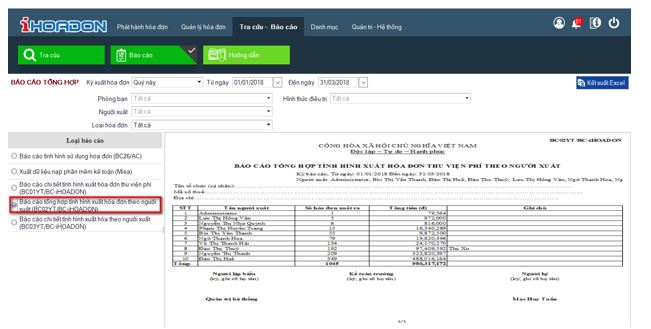
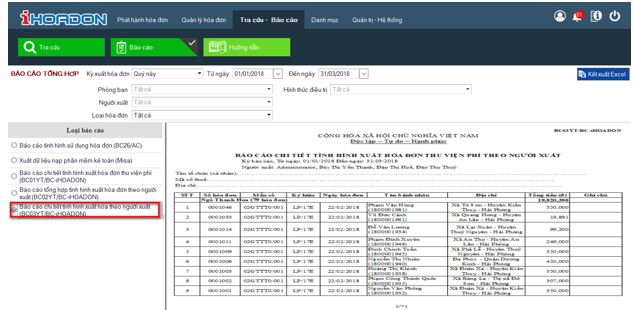
Hỗ trợ các báo cáo, tổng hợp thống kê nhanh và chính xác như: báo cáo tình hình sử dụng hóa đơn; báo cáo tình hình thu viện phí theo các kỳ báo cáo…
- Phần mềm hỗ trợ thiết kế các mẫu hóa đơn phù hợp với yêu cầu quản lý của đơn vị (mẫu A5, A4).
- Hỗ trợ nạp dữ liệu khách hàng, danh mục hàng hóa…vào phần mềm iHOADON đảm bảo việc xuất hóa đơn nhanh và chính xác.
- Hỗ trợ đầy đủ nghiệp vụ xử lý hóa đơn trên phần mềm như: Điều chỉnh hóa đơn, Thay thế hóa đơn, Hủy hóa đơn…
- Hỗ trợ kết xuất các biểu báo cáo: Báo cáo thuế (BC26); Báo cáo tổng hợp hoặc chi tiết tình hình thu viện phí…
- Khi sử dụng hóa đơn điện tử, hóa đơn xuất ra được lưu trữ tại đơn vị và trên máy chủ của nhà cung cấp dịch vụ EFY Việt Nam nên đảm bản không mất mát và dễ dàng lấy lại hóa đơn khi cần.
- Bảo mật nội dung hóa đơn, hóa đơn xuất ra được ký số điện tử và mã hóa dữ liệu nên không thể thay đổi.
- Phần mềm iHOADON có khả năng trao đổi, tích hợp với các phần mềm khác như: Phần mềm quản lý bệnh viện (HIS), Kế toán…
- Đáp ứng quản lý hóa đơn của bệnh viện: bệnh viện có một điểm xuất hoặc nhiều điểm xuất trong hoặc ngoài khuân viên kết nối liên thông với nhau.
I.4.2 Quy trình đăng ký, sử dụng dịch vụ#
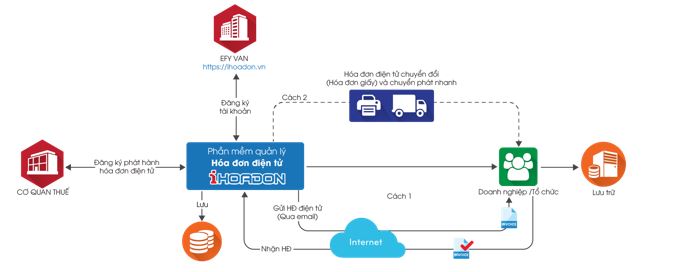
- – Bệnh viện truy cập vào website https://ihoadon.vn tải phần mềm iHOADON.
- – Cài phần mềm và đăng ký sử dụng với nhà cung cấp dịch vụ EFY Việt Nam. Sau khi đăng ký thành công, hệ thống sẽ tự động gửi tài khoản (tên đăng nhập, Mật khẩu, Mã kích hoạt) vào Email đăng ký.
- – Thực hiện kích hoạt phần mềm iHOADON
-
– Lập bộ hồ sơ đăng ký phát hành hóa đơn điện tử (theo thông tư 32/2011/TT-BTC, tham khảo hồ sơ mẫu thông báo phát hành tại địa chỉ https://ihoadon.vn/public/upload/TBPT-HDDT-EFY.pdf) với cơ quan thuế, hồ sơ gồm:
4.1. – Quyết định áp dụng
4.2. – Thông báo phát hành
4.3. – Mẫu hóa đơn Sau khi lập xong hồ sơ, truy cập vào địa chỉ http://nhantokhai.gdt.gov.vn để gửi cơ quan thuế qua đường điện tử. Lưu ý một số cơ quan thuế, ngoài nộp qua đường điện tử kèm theo yêu cầu in hồ sơ giấy nộp trực tiếp. Sau 02 ngày kể từ ngày thông báo phát hành, bệnh viện có thể xuất hóa đơn điện tử.
I.4.3 Các chức năng, tính năng của phần mềm#
Đăng ký sử dụng dịch vụ
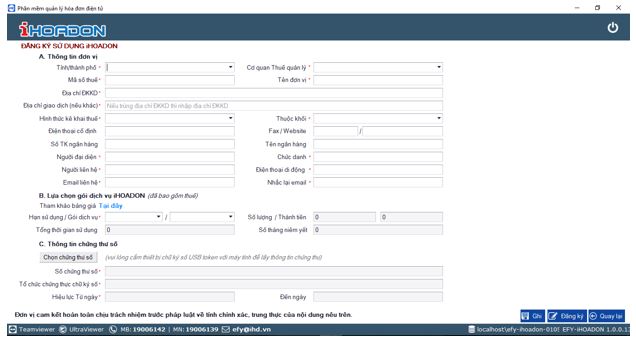
Lưu ý: Đơn vị phải có chữ ký số mới đủ điều kiện cấp tài khoản sử dụng>
Đăng nhập phần mềm
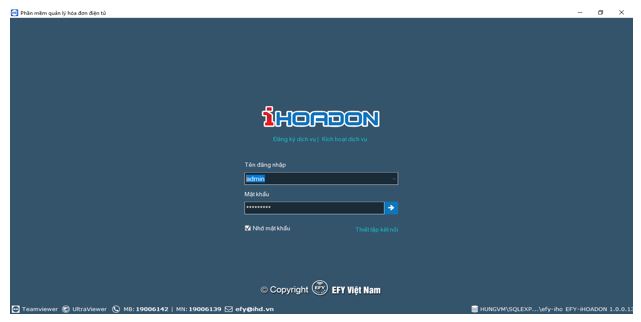
(H1) Giao diện trang chủ
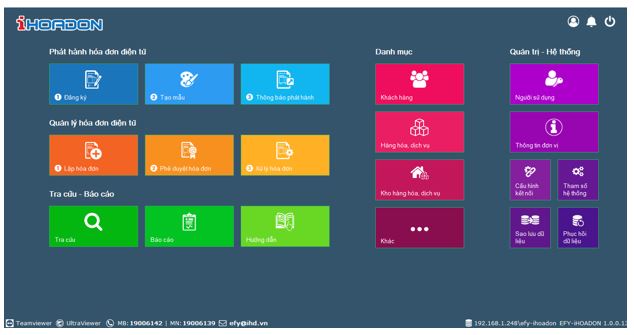
(H2)
I.4.3.1. Hỗ trợ Phát hành hóa đơn điện tử#
Hỗ trợ thiết kế mẫu hóa đơn và xuất hồ sơ thông báo phát hành nộp cơ quan thuế>
I.4.3.2. Hỗ trợ Thiết kế mẫu hóa đơn#
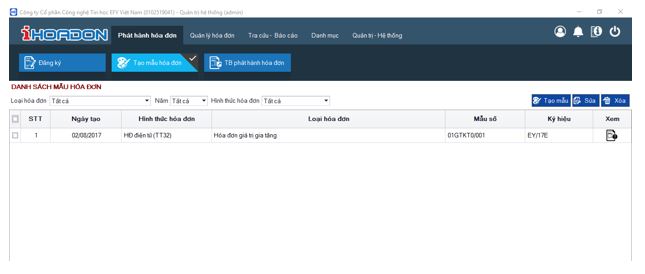
Để tạo mẫu, trên hình H2 nhấn vào “Tạo mẫu
(H3)
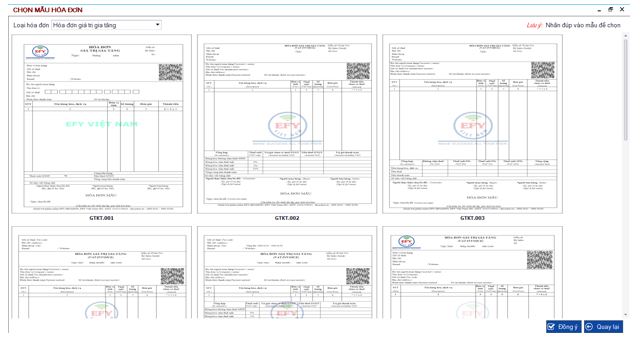
Thiết kế mẫu hóa đơn, trên hình H3 nhấn nút “Tạo mẫu
(H4)
Chọn mẫu từ kho có sẵn phù hợp với bệnh viện, bệnh viện có thể tự điều chỉnh lại mẫu.
I.4.3.3. Hỗ trợ Thông báo phát hành#
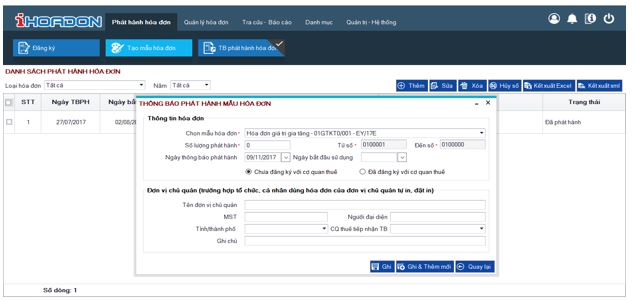
Trên hình H2 người dùng nhấn chức năng “Thông báo phát hành
(H5)
I.4.3.4. Hỗ trợ Nạp dữ liệu khách hàng#
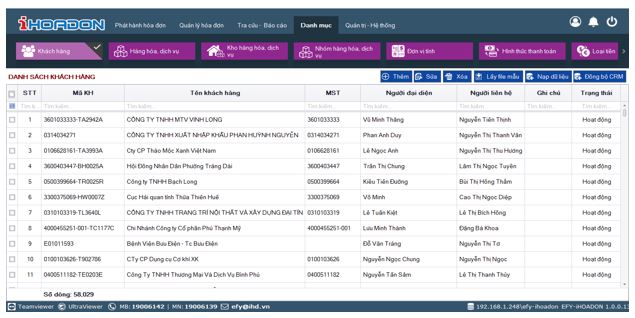
Chức năng hỗ trợ nạp dữ liệu từ File Excel vào phần mềm để lập – xuất hóa đơn được nhanh chóng, chính xác. Thực hiện chức năng này, trên hình H2 nhấn vào mục “Khách hàng”
(H6)
Nạp dữ liệu, trên H6 “Lấy file mẫu” để nhập dữ liệu khách hàng và sau đó “Nạp dữ liệu” vào phần mềm. Hình trên là dữ liệu nạp thành công, ngoài ra bệnh viện có thể nhập trực tiếp theo từng khách hàng hoặc lấy thông tin khách hàng từ hệ thống khác (trong trường hợp có tích hợp với phần mền khác). Từ danh mục khách hàng sẽ hỗ trợ lấy thông tin khách hàng khi xuất hóa đơn.
Tương tự, bệnh viện có thể nạp danh mục hàng hóa, dịch vụ…vào phần mềm.
I.4.3.5. Hỗ trợ Xuất hóa đơn điện tử#
Chức năng hỗ trợ kế toán bệnh viện xuất dữ liệu hóa đơn.
Danh sách đã lập
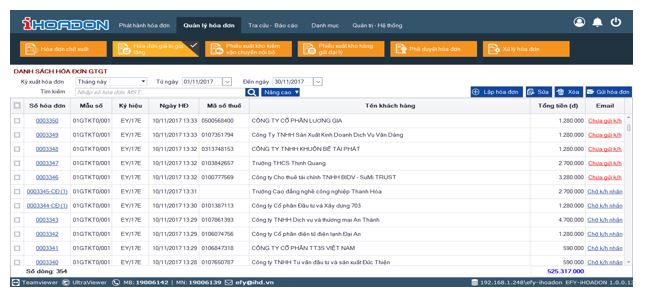
(H7)
Lập hóa đơn
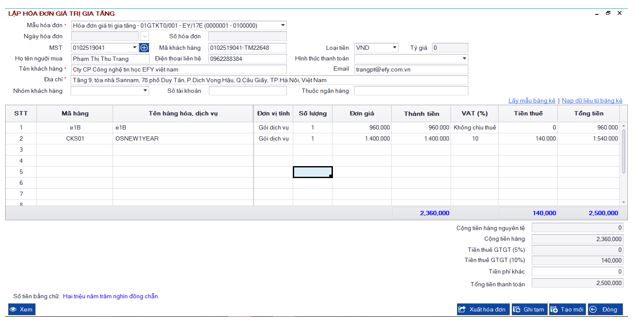
(H8)
Trên hình H8 là màn hình xuất hóa đơn. Kế toán tìm khách hàng qua MST hoặc tên để lấy thông tin khách hàng. Hàng hóa, dịch vụ cũng hỗ trợ đưa vào danh mục nên việc xuất hóa đơn thuận tiện, nhanh và chính xác.
I.4.3.6. Hỗ trợ Chức năng báo cáo#
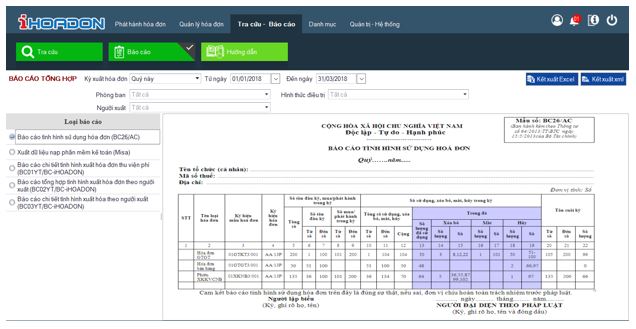
Báo cáo cơ quan thuế tình hình sử dụng hóa đơn (BC26)
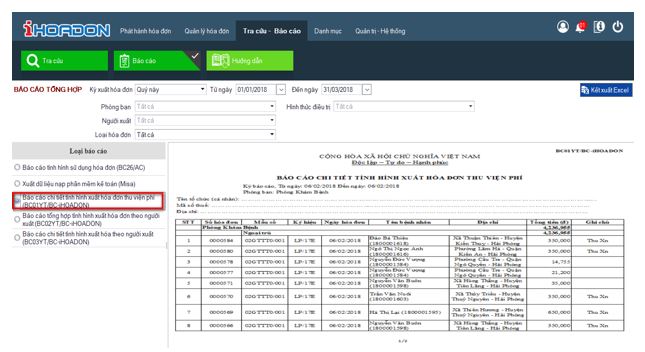
Báo cáo chi tiết tình hình thu viện phí của bệnh viện
Báo cáo tổng hợp tình hình xuất hóa đơn theo người xuất
Báo cáo chi tiết tình hình xuất hóa đơn theo người xuất
I.4.3.7. Mô hình cài đặt, tích hợp: Đơn vị không có hoặc không cần tích hợp với phần mềm quản lý bệnh viện (HIS)#
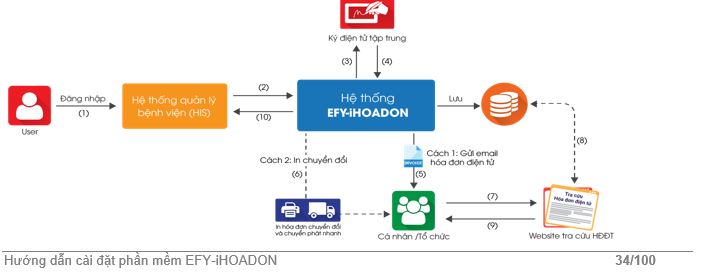
Phần mềm iHOADON được tích hợp vào hệ quản trị HIS của doanh nghiệp. Người dùng tương tác trên hệ thống HIS như hiện tại: - Bước 1: Người dùng đăng nhập vào hệ thống HIS, tạo nội dung hóa đơn cần xuất. - Bước 2: Chuyển nội dung xuất hóa đơn sang iHOADON, iHOADON tiếp nhận và thực hiện xuất hóa đơn: - Bước 3: Ký điện tử :
+ Trường hợp đơn vị sử dụng chữ ký số tập trung, phần mềm sẽ tự động ký số vào hóa đơn và trả về Bước 4. Chữ ký số tập trung thường áp dụng đối với đơn vị có nhiều người cùng xuất, phải có các thiết bị và phần mềm đi kèm (HSM, Phần mềm Sign server…)
+ Ký số trên thiết bị Token (Tích hợp trong thiết bị USB, đơn vị thường dùng để kê khai thuế, BHXH điện tử, Hải quan…). Thiết bị này một thời điểm chỉ một người dùng, được cắm trực tiếp trên máy tính của người xuất hóa đơn, thường ký với tần suất không được cao.
- Bước 4: Trả lại nội dung hóa đơn đã ký từ Bước 3 để iHOADON xử lý tiếp theo.
- Bước 5: Gửi hóa đơn điện tử cho khách hàng qua Email
- Bước 6: Một số khách hàng yêu cầu hóa đơn giấy, kế toán thực hiện in chuyển đổi từ hóa đơn điện tử ra hóa đơn giấy.
- Bước 7, 9: Chuyển hóa đơn điện tử lên Website để khách hàng tra cứu.
- Bước 10: Sau khi hóa đơn điện tử xuất thành công, một số nội dung hóa đơn như: Ký hiệu, Số hóa đơn…được tự động trả lại phần mềm HIS để cập nhật.