PHIÊN BẢN 3.0.3.2#
I.1 Phiên bản nâng cấp 3.0.3.2#
- Bổ sung phân hệ Hóa đơn có mã khởi tạo từ máy tính tiền
- Bổ sung chức năng in Phiếu tính tiền
- Bổ sung chức năng lập Thư xác nhận thu nhập
- Bổ sung chức năng In chuyển đổi tại danh sách Lập chứng từ
- Cho phép ký số hóa đơn đối với đơn vị ký bằng USB token ở Hóa đơn MTT
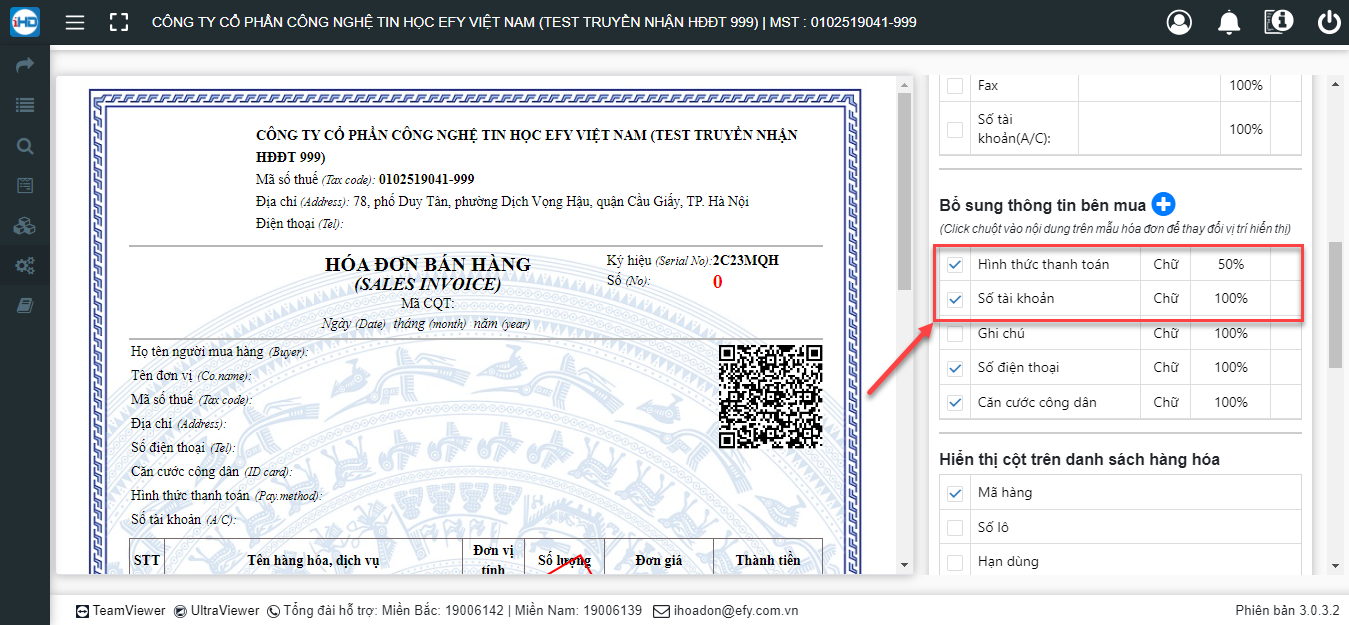
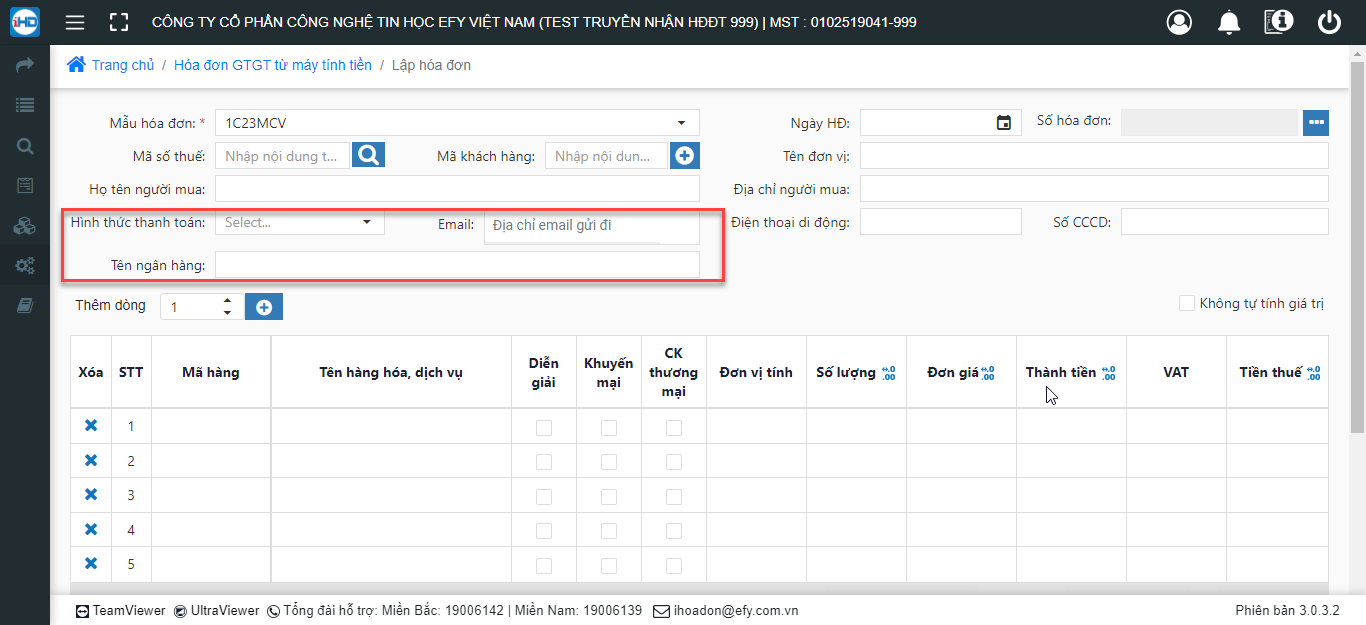
- Bổ sung Hình thức thanh toán và Số tài khoản người mua tại màn lập Hóa đơn MTT
- Bổ sung cho phép xuất báo cáo đối với Hóa đơn khởi tạo từ máy tính tiền
I.2 Hướng dẫn sử dụng các nội dung nâng cấp iHOADON 3.0.3.2#
I.2.1 Bổ sung phân hệ Hóa đơn có mã khởi tạo từ máy tính tiền#
Xem chi tiết hướng dẫn tại đây
I.2.2 Bổ sung chức năng in Phiếu tính tiền#
Xem chi tiết hướng dẫn tại đây
I.2.3 Bổ sung chức năng lập Thư xác nhận thu nhập#
Xem chi tiết hướng dẫn tại đây
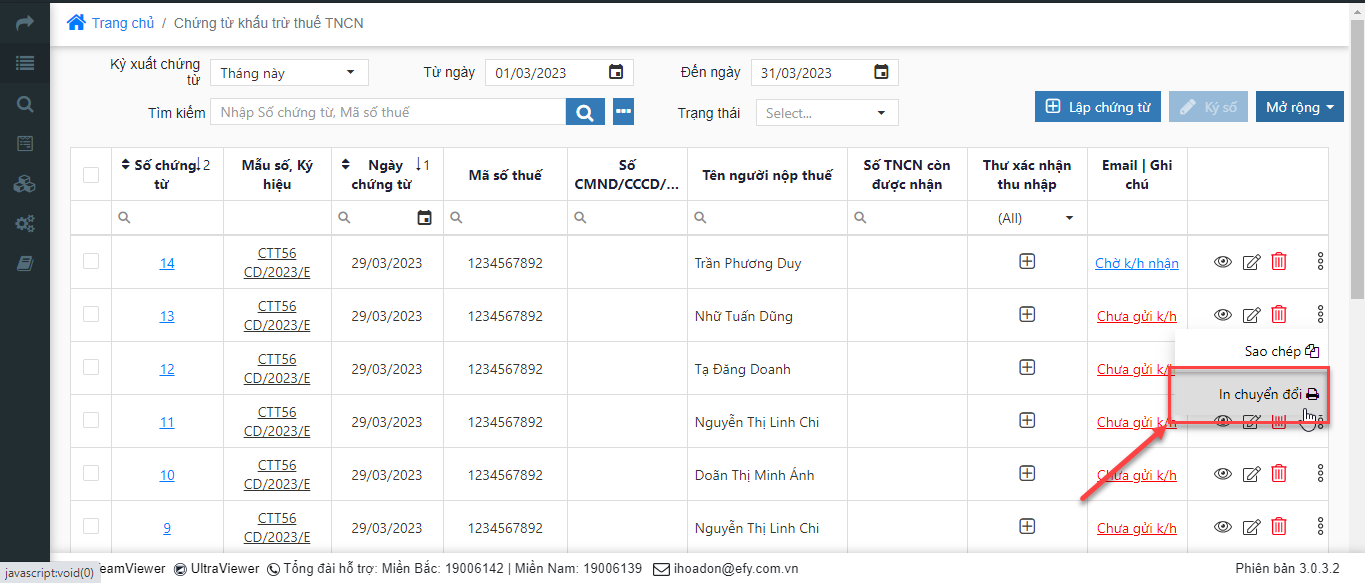
I.2.4 Bổ sung chức năng In chuyển đổi tại danh sách Lập chứng từ#
I.2.4.1 In chuyển đổi từng chứng từ#
- Bước 1: Tại danh sách Chứng từ khấu trừ thuế TNCN, nhấn vào biểu tượng ba chấm trên bản ghi Chứng từ, sau đó nhấn In chuyển đổi
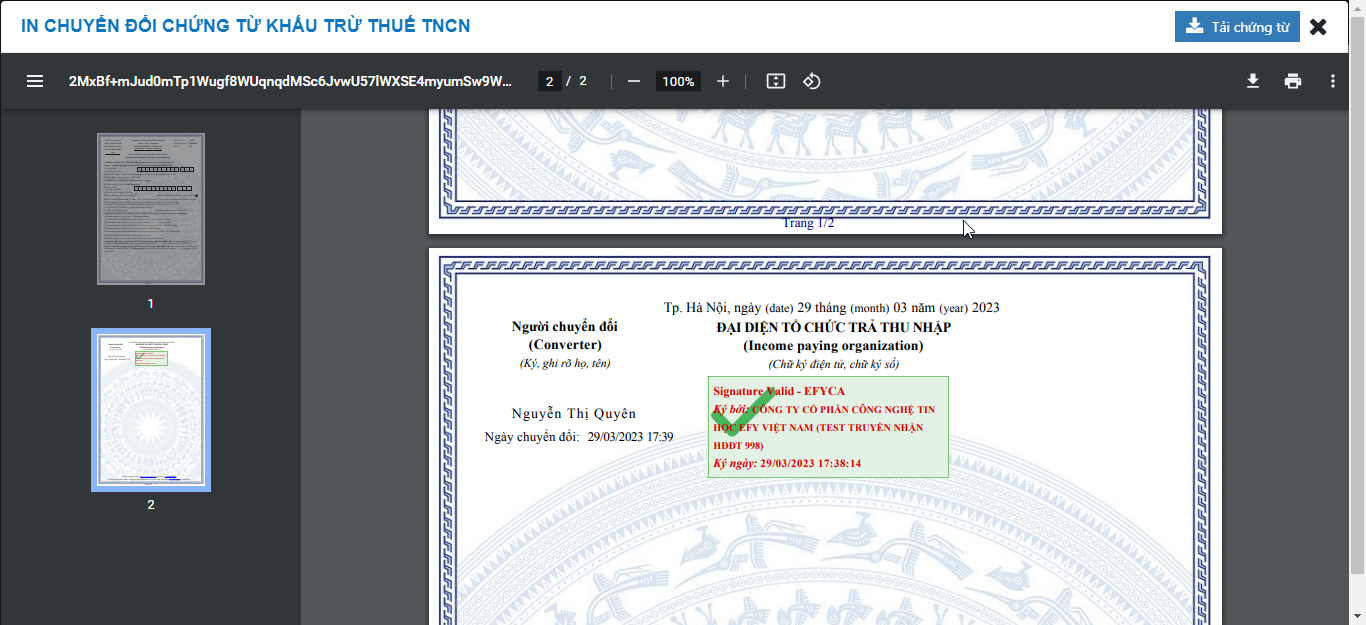
Thực hiện kiểm tra lại thông tin chứng từ
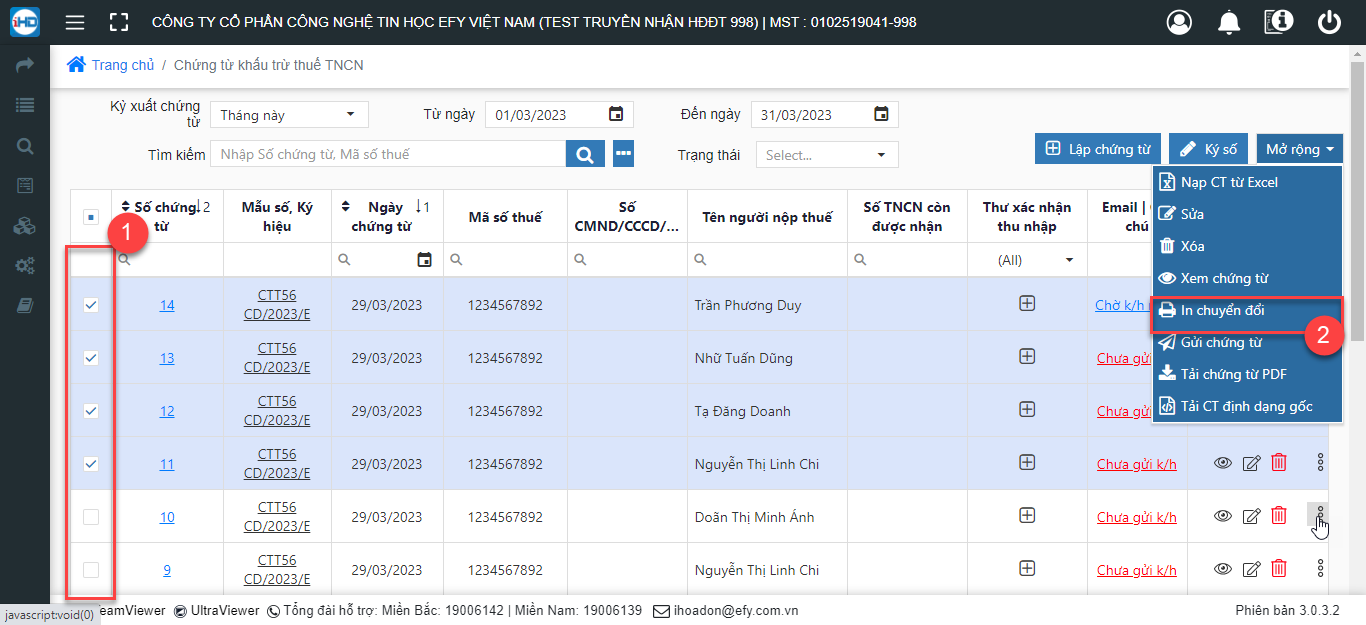
I.2.4.2 In chuyển đổi hàng loạt chứng từ#
- Bước 1: Tại danh sách Chứng từ khấu trừ thuế TNCN, tích chọn các chứng từ cần In chuyển đổi
- Bước 2: Chọn vào chức năng Mở rộng, sau đó chọn In chuyển đổi
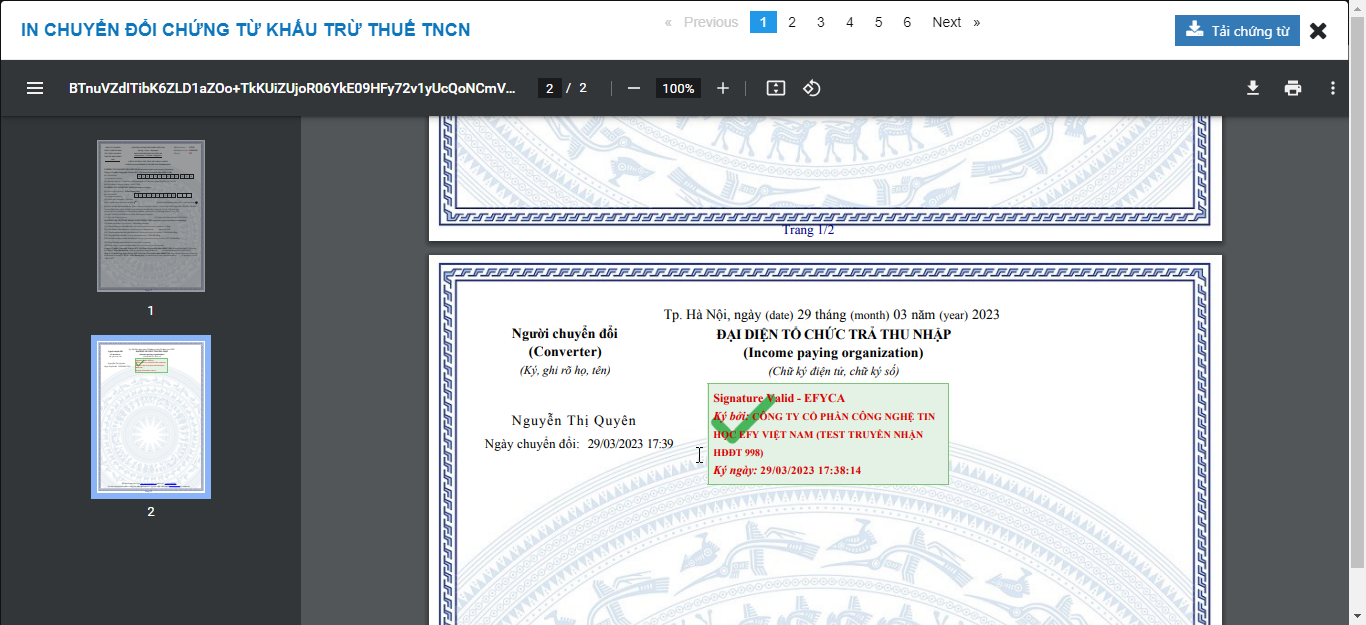
Thực hiện kiểm tra lại thông tin các chứng từ
I.2.5 Bổ sung chức năng Cho phép ký số hóa đơn đối với đơn vị ký bằng USB token ở Hóa đơn MTT#
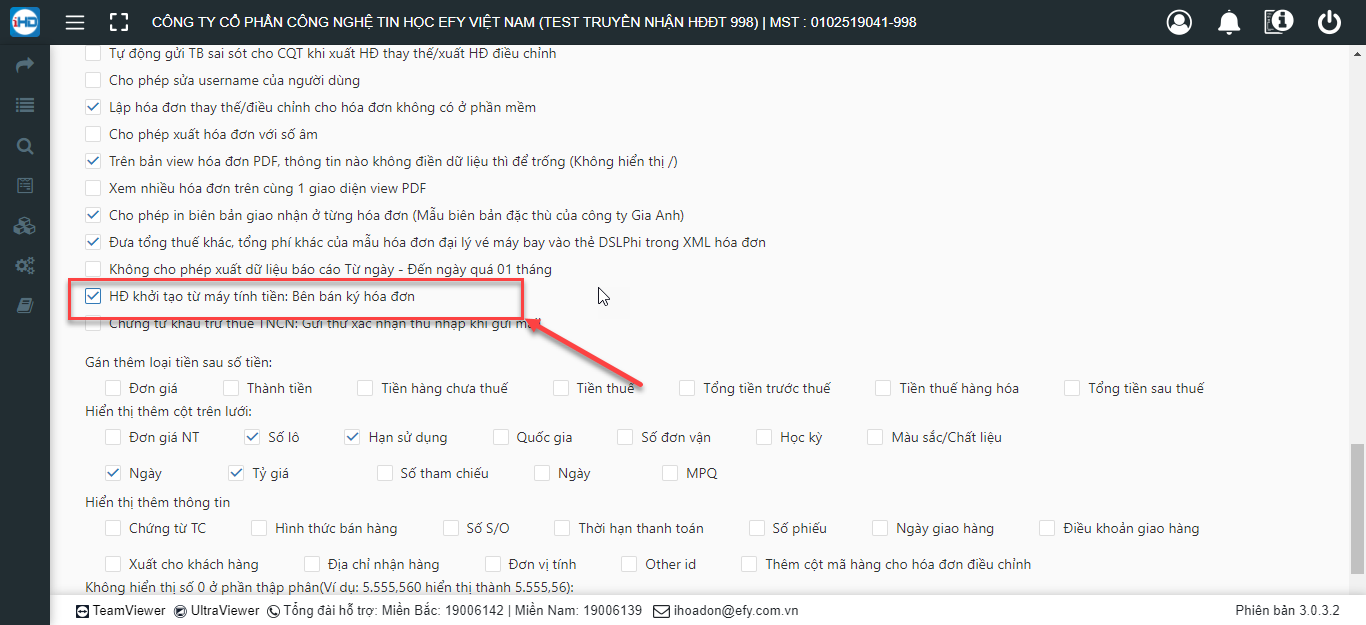
- Bước 1: Để có thể thực hiện được chức năng này, anh/chị vào mục Tham số hệ thống -> vào phần Hệ thống & Hóa đơn
- Bước 2: Tích chọn "HĐ khởi tạo từ máy tính tiền: Bên bán ký hóa đơn"
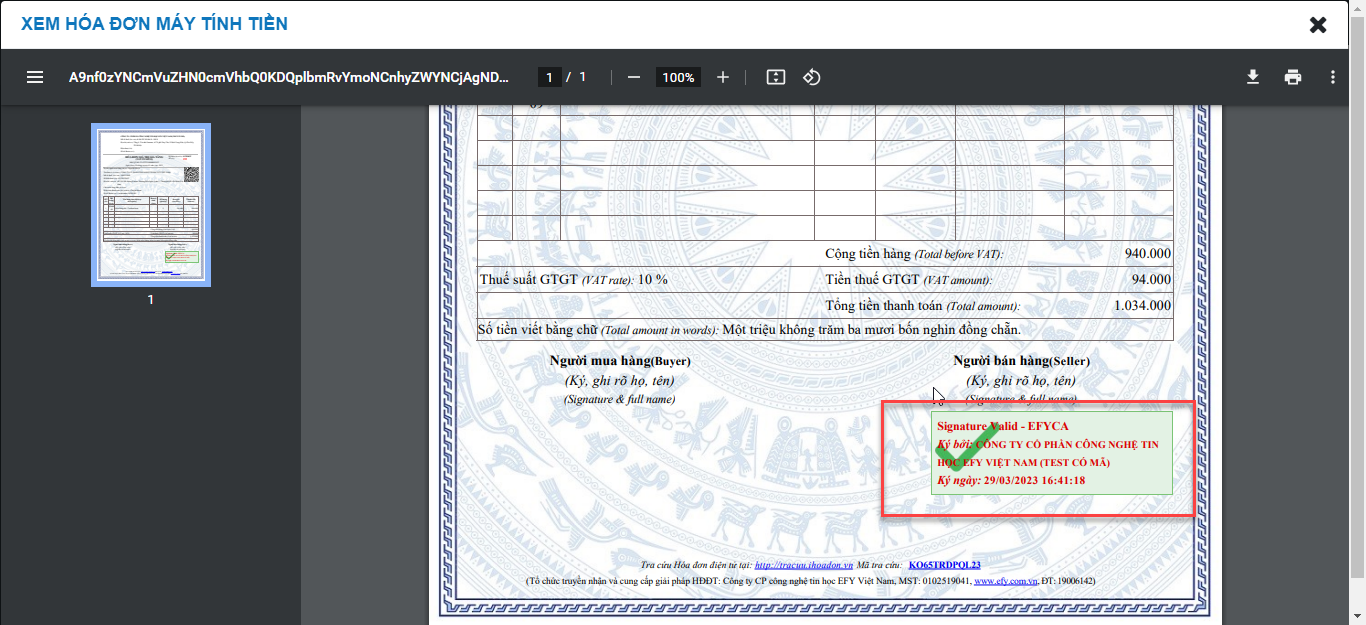
Thực hiện xuất hóa đơn MTT như bình thường. Hóa đơn khởi tạo từ máy tính tiền xuất thành công sẽ có thông tin chữ ký trên hóa đơn như hình:
I.2.6 Bổ sung Hình thức thanh toán và Số tài khoản người mua tại màn lập Hóa đơn MTT#
- Bước 1: Tại Thiết lập mẫu -> Tích vào Hình thức thanh toán và Số tài khoản người mua ở phần Bổ sung thông tin bên mua.
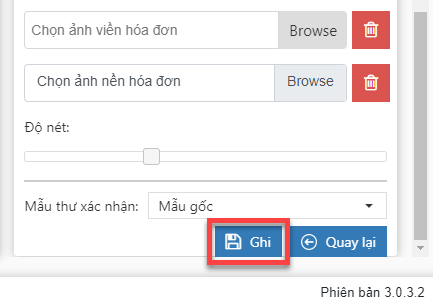
- Bước 2: Nhấn Ghi để lưu lại thiết lập
- Bước 2: Vào màn lập hóa đơn MTT, sẽ hiển thị Hình thức thanh toán và Tên ngân hàng
I.2.7 Bổ sung cho phép xuất báo cáo đối với Hóa đơn khởi tạo từ máy tính tiền#
-
Cho phép xuất báo cáo đối với Hóa đơn khởi tạo từ máy tính tiền ở 2 báo cáo:
- Báo cáo bảng kê hóa đơn bán ra
- Báo cáo chi tiết hàng hóa dịch vụ của hóa đơn
-
Bước 1: Tại màn báo cáo của Báo cáo bảng kê hóa đơn bán ra/Báo cáo chi tiết hàng hóa dịch vụ của hóa đơn. Tại Loại hóa đơn chọn lọc điều kiện là: Hóa đơn từ MTT.
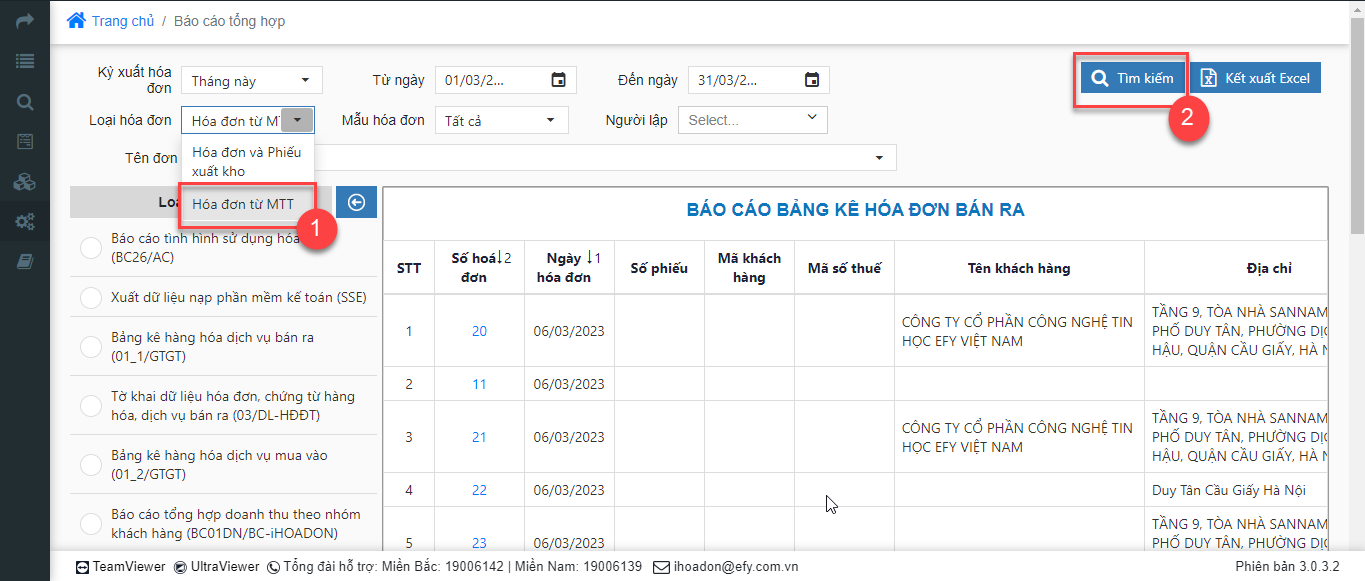
- Bước 2: Nhấn vào nút Tìm kiếm. Bảng báo cáo sẽ hiển thị danh sách mẫu hóa đơn tương ứng (cả mẫu trạng thái Không sử dụng). Anh/chị chọn Kết xuất Excel để kết xuất báo cáo ra excel.