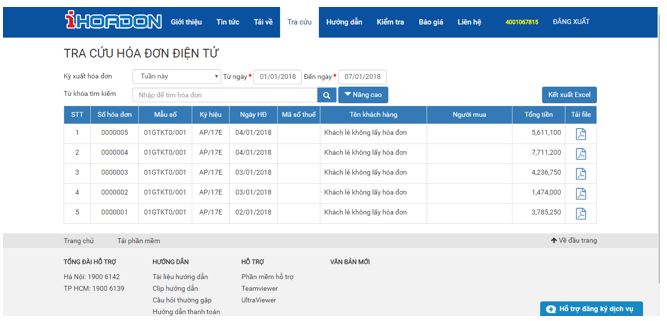
HƯỚNG DẪN THAO TÁC#
III.3.1. Đăng ký, kích hoạt dịch vụ#
- Để sử dụng được phần mềm, đơn vị bắt buộc phải đăng ký tài khoản sử dụng với nhà cung cấp (NCC) để cấp tài khoản sử dụng. Để thực hiện Đăng ký tài khoản, đơn vị thực hiện theo một số bước sau:
- B1: Truy cập Cổng https://ihoadon.vn/register/ đăng ký tài khoản, bước này giúp nhà cung cấp (NCC) nhận được thông tin , liên hệ của đơn vị.
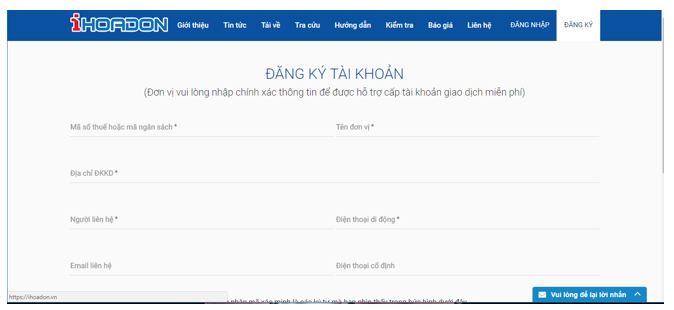
(B1.1) - B2: Truy cập vào trang https://ihoadon.vn, chọn vào chức năng “Tải về” để tải phần mềm iHD. - B3: Tiến hành cài đặt phần mềm, cài đặt thành công xuất hiện cửa sổ sau:
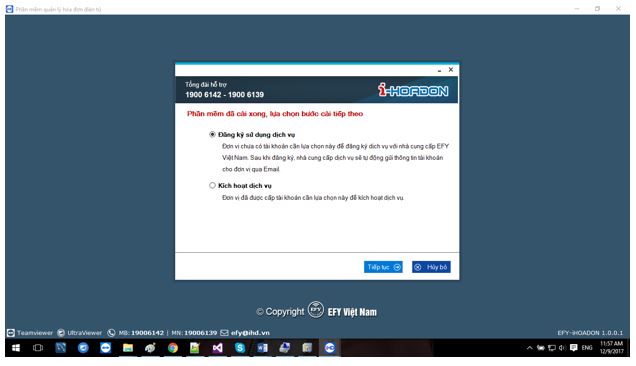
(B1.2)
- B4 : Trên hình (B1.2.1) quý khách chọn “Đăng ký sử dụng dịch vụ” chọn tiếp tục xuất hiện giao diện sau: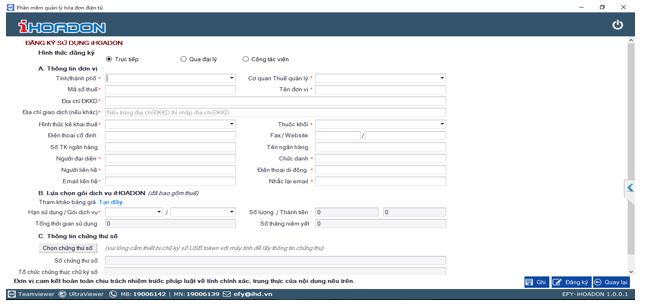
(B1.3)
- B4: Trên hình (B.1.3) quý khách điền thông tin ấn đăng ký hệ thộng tự động gửi mail tài khoản kích hoạt cho đơn vị (hình B1.4) , cửa sổ kích hoạt tài khoản xuất hiện: (hình B1.5) Mail cấp tài khoản tự động: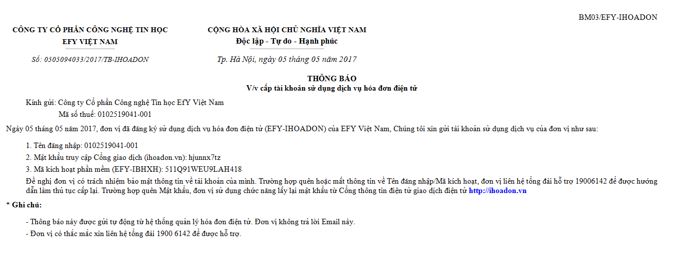
(B1.4)
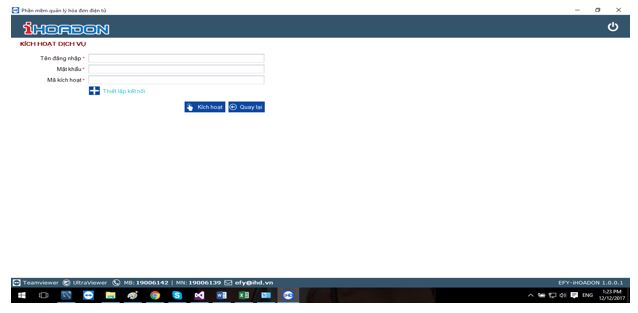
(B1.5)
- B6: Trên hình (B1.5) quý khách điền thông tin kích hoạt theo mail hệ thống gửi hình (B1.4), nhấn kích hoạt của sổ tạo người sử dụng quản trị xuất hiện: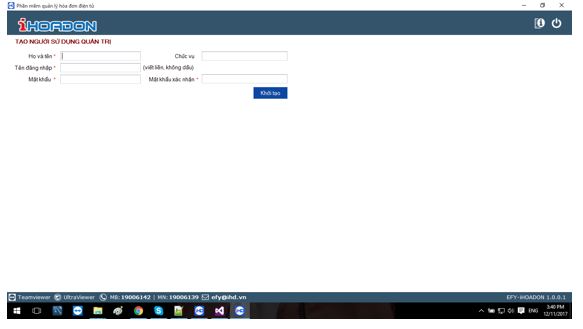
(B1.6)
- B7: Tại hình (B1.6) người dùng tạo tài khoản quản trị của hệ thống, ấn “Khởi tạo” giao diện phần mềm xuất hiện tiến hành sử dụng phần mềm. ##III.3.2. Quản trị - Hệ thống, Người sử dụng - Để sử dụng được phần mềm, quản trị hệ thống phải tạo tài khoản và cung cấp cho người sử dụng. Sau khi có tài khoản quản trị, thực hiện đăng nhập vào phần mềm trên giao diện (B2.1). ###III.3.2.1. Quản trị người sử dùng - B1: Đăng nhập phần mềm bằng tài khoản quản trị sau khi kích hoạt thành công .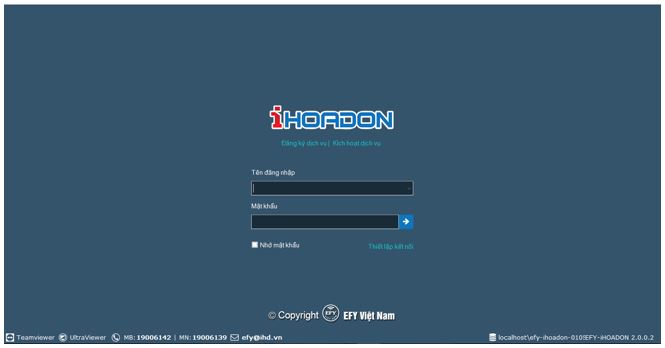
(B2.1)
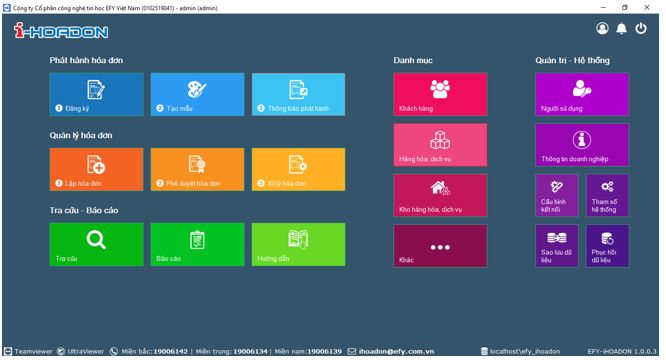
(B2.2)
- B2: Trên hình (B2.2) người dùng nhấn vào mục “Người sử dụng”, hệ thống hiển thị màn hình danh sách: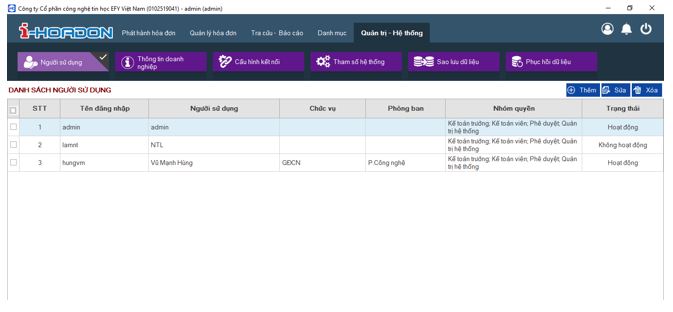
(B2.3)
Trên (B2.3), NSD có thể: Thêm, Sửa, Xóa thông tin người dùng - Trường hợp Thêm mới người dùng, hệ thống hiển thị cửa sổ cập nhật người dùng: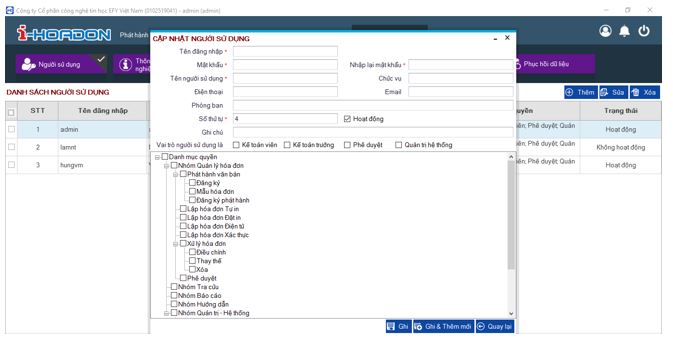
(B2.4)
- Trên (B2.4), NSD cập nhật các thông tin có dấu (*), lưu ý thiết lập vai trò NSD:+ Với vai trò Kế toán viên: Chỉ được quyền lập hóa đơn, sẽ không có quyền xuất hóa đơn (giấy hoặc điện tử).
+ Vài trò Kế toán trưởng: Nhìn được toàn bộ hóa đơn do các Kế toán viên lập
+ Vài trò Phê duyệt: Nhìn được toàn bộ hóa đơn, thực hiện ký điện tử vào các hóa đơn do Kế toán viên lập
+ Vài trò Quản trị hệ thống: Quản trị toàn bộ hệ thống
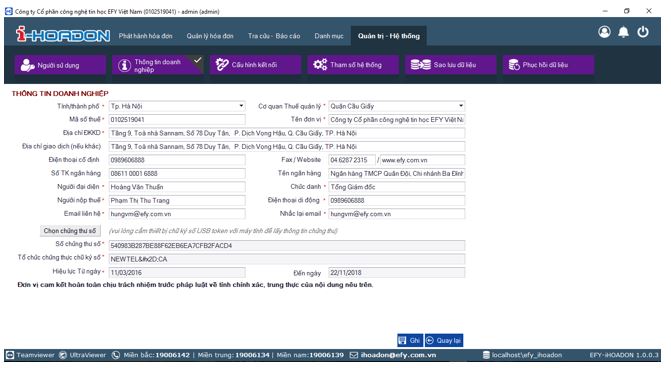
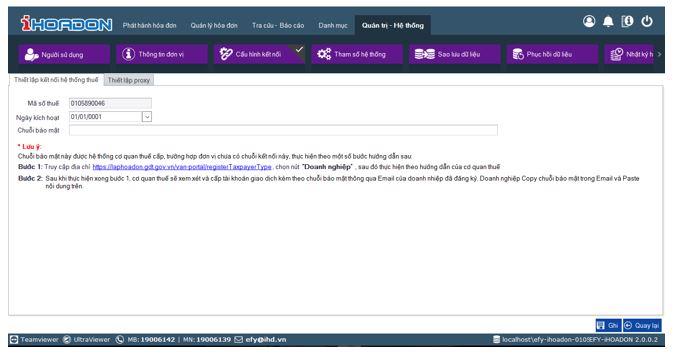
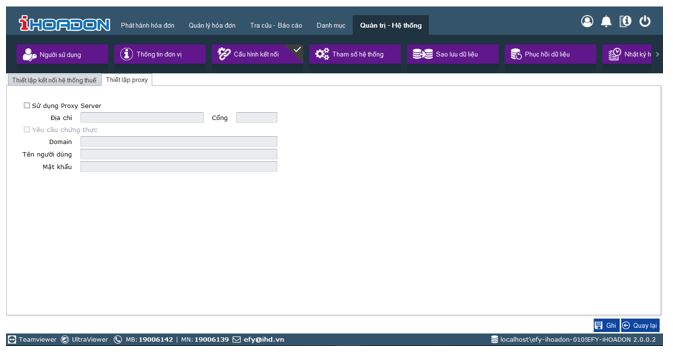
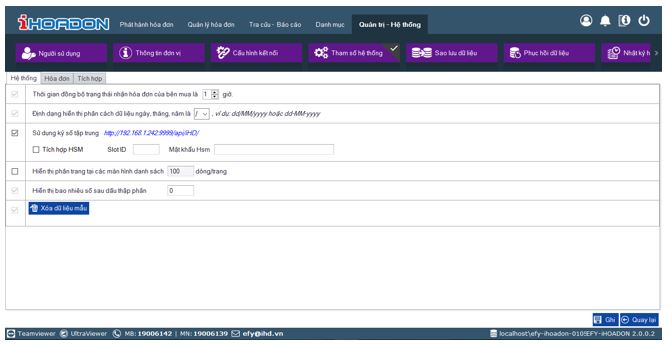
!!! success "Sau khi có tài khoản sử dụng, người dùng thực hiện đăng nhập vào hệ thống trên giao diện (B1.1), thực hiện khởi tạo mẫu hóa đơn và thông báo phát hành trong lần sử dụng đầu tiên." ###III.3.2.2. Quản trị thông tin doanh nghiệp - Chức năng này cho phép người dụng có quyền cập nhật thay đổi thông tin đơn vị. Để thực hiện thao tác này, trên giao diện (B2.2) nhấn vào “Thông tin doanh nghiệp”, hệ thống hiển thị giao diện:
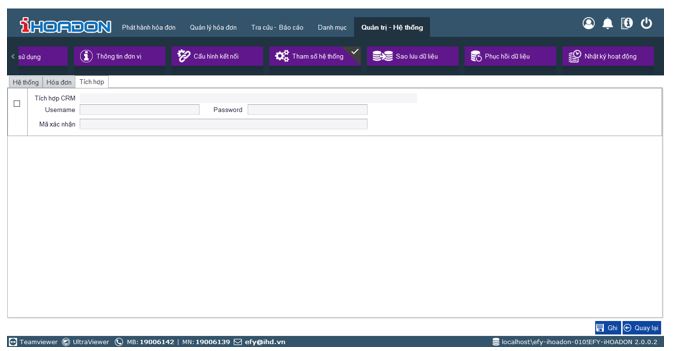
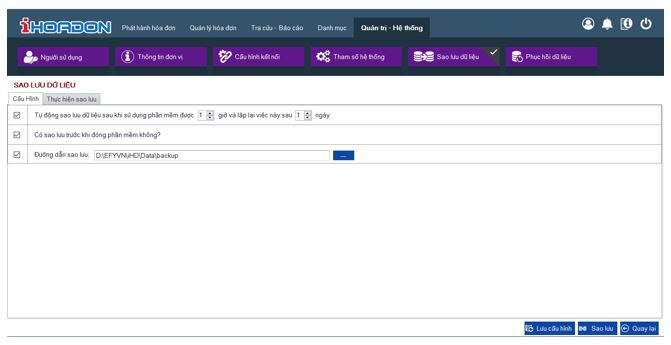
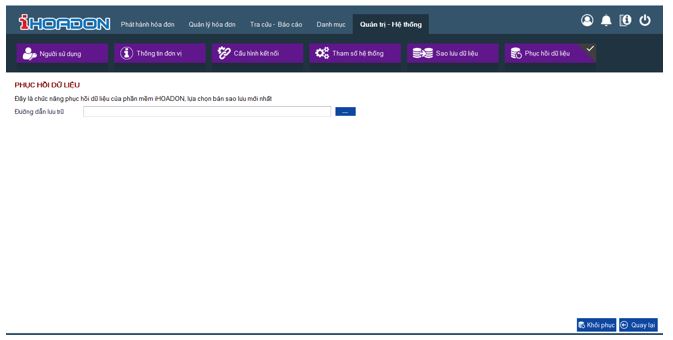
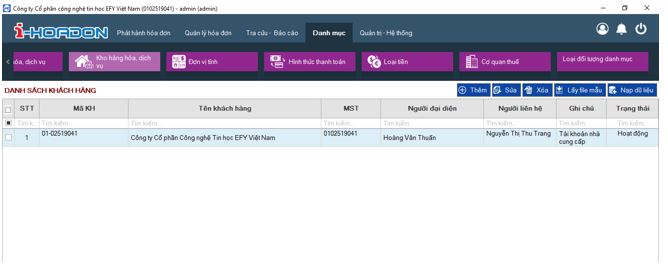
- Thêm mới thông tin khách hàng, bằng cách nhấn vào nút “Thêm”
- Sửa thông tin khách hàng, bằng cách nhấn vào nút “Sửa”
- Xóa thông tin khách hàng, bằng cách nhấn vào nút “Xóa”
- Lấy mẫu (Excel) để cập nhật thông tin khách hàng từ File mẫu
- Nạp dữ liệu từ File mẫu
III.3.3.2. Quản trị Danh mục hàng hóa, dịch vụ#
- Chức năng này cho phép người dùng quản lý thông tin danh mục hàng hóa, dịch vụ của đơn vị. Để thực hiện thao tác này, trên hình (B2.2) người dùng nhấn “Hàng hóa, dịch vụ”. Hệ thống hiển thị giao diện sau:
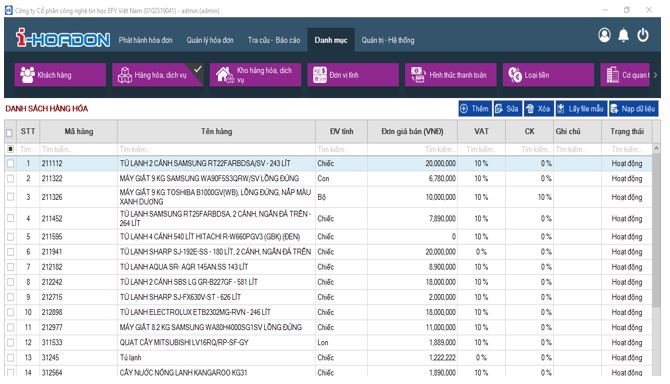
- Tại giao diện trên, người dùng có thể thực hiện:
- Thêm mới thông tin hàng hóa, dịch vụ, bằng cách nhấn vào nút “Thêm”
- Sửa thông tin hàng hóa, dịch vụ, bằng cách nhấn vào nút “Sửa”
- Xóa thông tin hàng hóa, dịch vụ, bằng cách nhấn vào nút “Xóa”
- Lấy mẫu (Excel) để cập nhật thông tin hàng hóa, dịch vụ từ File mẫu
- Nạp dữ liệu từ File mẫu
III.3.3.3. Quản trị Danh mục kho hàng hóa, dịch vụ#
- Chức năng này cho phép người dùng quản lý thông tin danh mục kho hàng hóa, dịch của đơn vị. Để thực hiện thao tác này, trên hình (B2.2) người dùng nhấn “Kho hàng hóa, dịch vụ”. Hệ thống hiển thị giao diện sau:
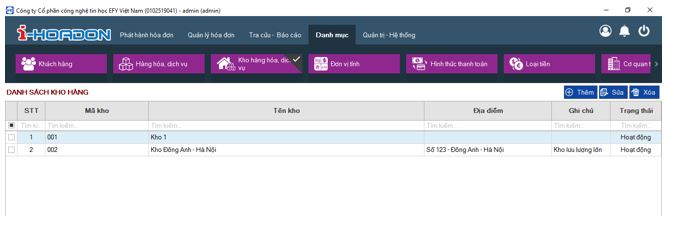
- Tại giao diện trên, người dùng có thể thực hiện:
- Thêm mới thông tin Kho hàng hóa, dịch vụ, bằng cách nhấn vào nút “Thêm”
- Sửa thông tin hàng Kho hàng hóa, dịch vụ, bằng cách nhấn vào nút “Sửa”
- Xóa thông tin hàng Kho hàng hóa, dịch vụ, bằng cách nhấn vào nút “Xóa”
- Lấy mẫu (Excel) để cập nhật thông tin Kho hàng hóa, dịch vụ từ File mẫu
- Nạp dữ liệu từ File mẫu
III.3.3.4. Quản trị Danh mục đơn vị tính#
- Chức năng này cho phép người dùng quản lý thông tin danh mục đơn vị tính của đơn vị. Để thực hiện thao tác này, trên hình (B2.2) người dùng nhấn “…”. Hệ thống hiển thị giao diện sau:
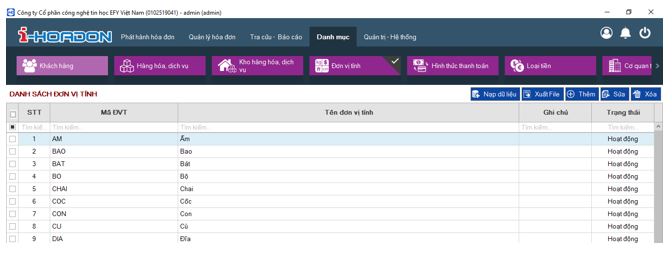
- Tại giao diện trên, người dùng có thể thực hiện: + Thêm mới thông tin đơn vị tính, bằng cách nhấn vào nút “Thêm” + Sửa thông tin hàng đơn vị tính, bằng cách nhấn vào nút “Sửa” + Xóa thông tin hàng đơn vị tính, bằng cách nhấn vào nút “Xóa” + Lấy mẫu (Excel) để cập nhật thông tin đơn vị tính từ File mẫu + Nạp dữ liệu từ File mẫu
III.3.3.5. Quản trị Danh mục hình thức thanh toán#
- Chức năng này cho phép người dùng quản lý thông tin danh mục hình thức thanh toán của đơn vị. Để thực hiện thao tác này, trên hình (B2.2) người dùng nhấn “…”. Hệ thống hiển thị giao diện sau:
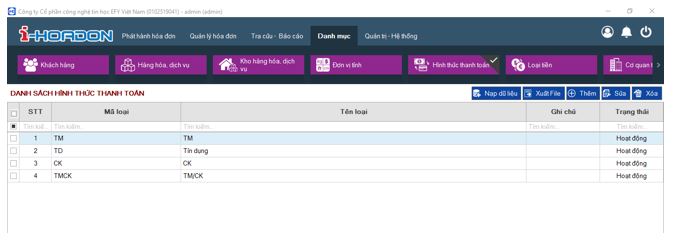
- Tại giao diện trên, người dùng có thể thực hiện:
- Thêm mới thông tin hình thức thanh toán, bằng cách nhấn vào nút “Thêm”
- Sửa thông tin hàng hình thức thanh toán, bằng cách nhấn vào nút “Sửa”
- Xóa thông tin hàng hình thức thanh toán, bằng cách nhấn vào nút “Xóa”
- Lấy mẫu (Excel) để cập nhật thông tin hình thức thanh toán từ File mẫu
- Nạp dữ liệu từ File mẫu
Hình thức thanh toán gợi ý mặc định
Để gợi ý sẵn hình thức thanh toán khi tạo mới hóa đơn thì thao tác như sau:
- Vào Danh mục/Hình thức thanh toán
- Chọn sửa một danh mục, click chọn nút Mặc định (lưu ý: chỉ một danh mục được sử dụng mặc định)
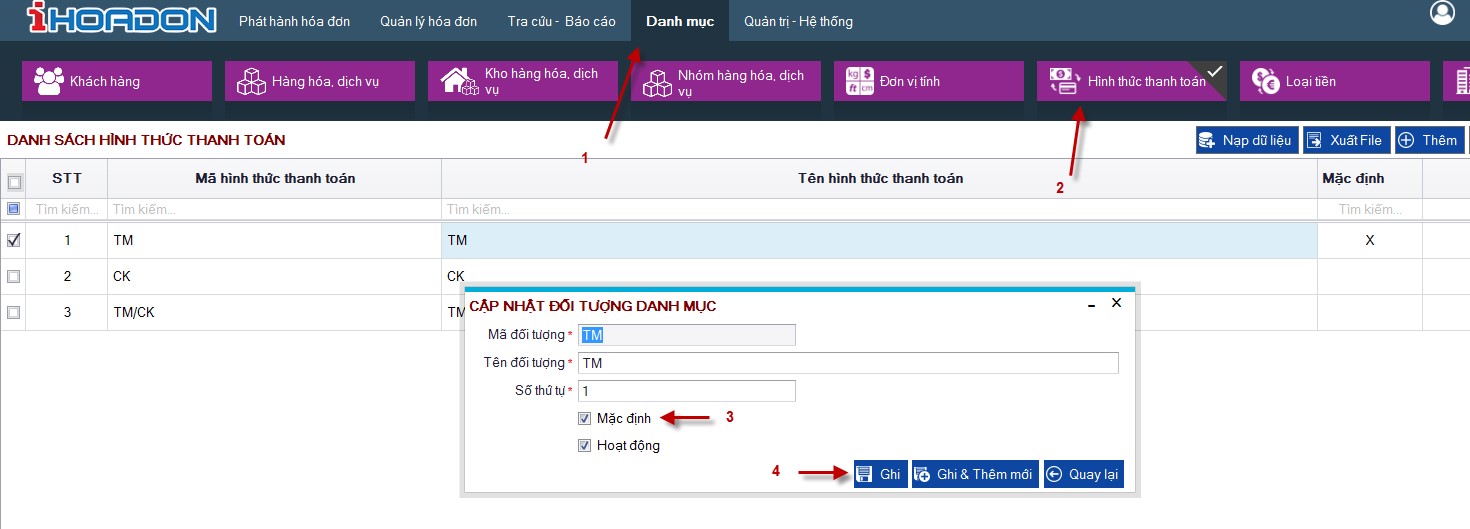
- Click Ghi để lưu lại thông tin.
III.3.3.6. Quản trị Danh mục loại tiền#
- Chức năng này cho phép người dùng quản lý thông tin danh mục loại tiền của đơn vị. Để thực hiện thao tác này, trên hình (B2.2) người dùng nhấn “…”. Hệ thống hiển thị giao diện sau:

- Tại giao diện trên, người dùng có thể thực hiện:
- Thêm mới thông tin loại tiền, bằng cách nhấn vào nút “Thêm”
- Sửa thông tin hàng loại tiền, bằng cách nhấn vào nút “Sửa”
- Xóa thông tin hàng loại tiền, bằng cách nhấn vào nút “Xóa”
- Lấy mẫu (Excel) để cập nhật thông tin loại tiền từ File mẫu
- Nạp dữ liệu từ File mẫu
III.3.3.7. Quản trị Danh mục cơ quan thuế#
- Chức năng này cho phép người dùng quản lý thông tin danh mục cơ quan thuế của đơn vị. Để thực hiện thao tác này, trên hình (B2.2) người dùng nhấn “…”. Hệ thống hiển thị giao diện sau:
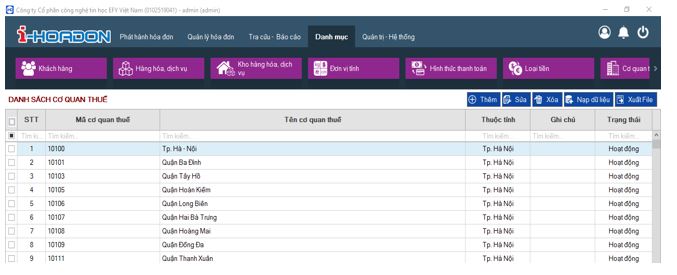
- Tại giao diện trên, người dùng có thể thực hiện: + Thêm mới thông tin cơ quan thuế, bằng cách nhấn vào nút “Thêm” + Sửa thông tin hàng cơ quan thuế, bằng cách nhấn vào nút “Sửa” + Xóa thông tin hàng cơ quan thuế, bằng cách nhấn vào nút “Xóa” + Lấy mẫu (Excel) để cập nhật thông tin cơ quan thuế từ File mẫu + Nạp dữ liệu từ File mẫu
III.3.4. Tạo mẫu hóa đơn#
- Bước này sẽ hướng dẫn người dùng khởi tạo các mẫu hóa đơn (Tự in, Đặt in, Điện tử) thông qua phần mềm. Phần mềm hỗ trợ cũng đã có sẵn một số mẫu, người dùng lựa chọn mẫu phù hợp và điều chỉnh lại theo yêu cầu của mình. Các bước thực hiện tạo mẫu, trên giao diện (B2.2) người dụng nhấn vào “Tạo mẫu”, hệ thống hiển thị giao diện danh sách:
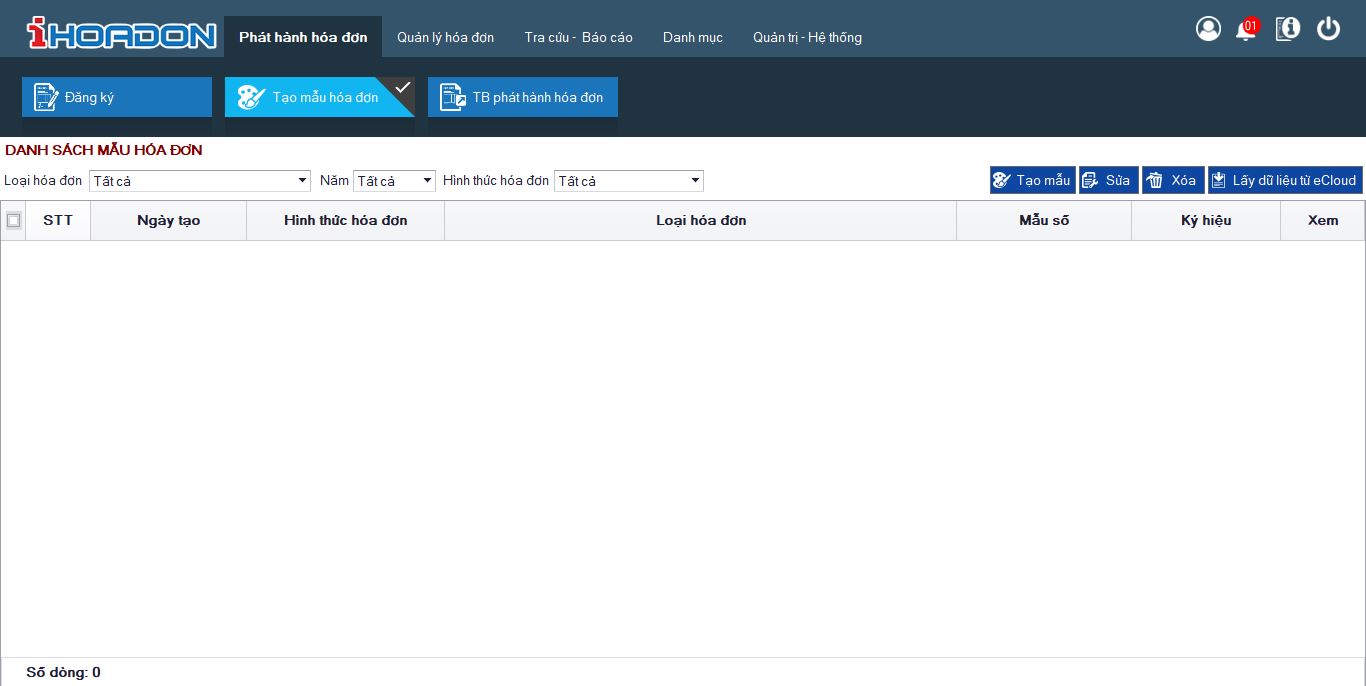
(B3.1)
- Trên hình (B3.1), người sử dụng có thể thực hiện:
- Tạo mới mẫu hóa đơn, bằng cách nhấn vào nút “Tạo mẫu”
- Sửa mẫu hóa đơn (trường hợp mẫu chưa đăng ký phát hành) , bằng cách nhấn vào nút “Sửa”
- Xóa mẫu (trường hợp chưa phát sinh hóa đơn) , bằng cách nhấn vào nút “Xóa”
- Lấy mẫu hóa đơn (trường hợp lấy lại mẫu hóa đơn ban đầu) , bằng cách nhấn vào nút “Lấy dữ liệu từ eCloud”
- Trường hợp Tạo mới mẫu hóa đơn, người dùng nhấn vào nút “Tạo mẫu”, hệ thống hiển thị giao diện:
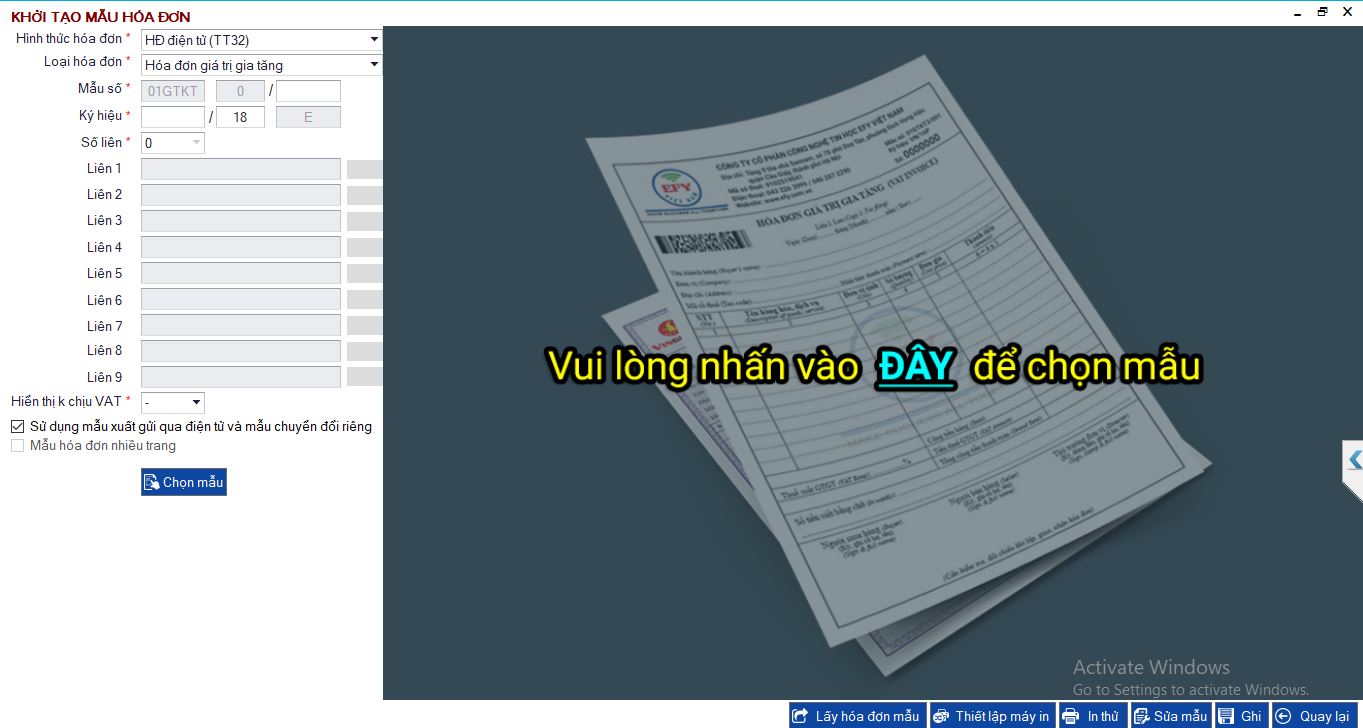
(B3.2)
- Trên giao diện (B3.2), người dùng lựa chọn các thông tin như:
- Hình thức hóa đơn (Tự in, Đặt in, Điện tử (không xác thực), Điện tử (có xác thực))
- Loại hóa đơn (Hóa đơn Giá trị gia tăng, Hóa đơn bán hàng…)
- Nhập Mẫu, Ký hiệu…..
- Lựa chọn Mẫu sẵn có, hệ thống sẽ điền thông tin hiển thị mẫu, trên mẫu đã chọn người dụng chuột phải vào để điều chỉnh thông tin như: Logo, Địa chỉ….
- Nhấn nút “In thử” để kiểm tra mẫu, Nút Ghi để lưu mẫu vào máy chủ, Nút Quay lại để quay lại màn hình danh sách.
Tích mục 'Sử dụng mẫu xuất gửi điển tử và mẫu chuyển đôi riêng' Hệ thống mặc định sẽ sử dụng 2 mẫu hóa đơn riêng, một mẫu hóa đơn gốc gửi khách hàng (không có mục thông tin người chuyển đổi) và một mẫu hóa đơn chuyển đổi (có thông tin người chuyển đổi)
- Sau bước này, phần mềm quản lý hóa đơn đã khởi tạo được mẫu hóa đơn, bước tiếp theo thực hiện Thông báo Phát hành hóa đơn với cơ quan thuế.
Lưu ý: Việc thông báo phát hành hiện tại phần mềm chưa tự động kết nối được đến hệ thống của cơ quan thuế, cần thực hiện bằng cách “Kết xuất XML” ra dữ liệu XML và lên Cổng http://noptokhai.gdt.gov.vn để thông báo phát hành.
III.3.5. Thông báo phát hành hóa đơn#
- Bước này sẽ hướng dẫn người sử dụng Thông báo phát hành hóa đơn với cơ quan Thuế. Để thực hiện thao tác này, trên hình (B2.2) người dùng nhấn vào “Thông báo phát hành” hệ thống hiển thị danh sách các mẫu hóa đơn đã lập:
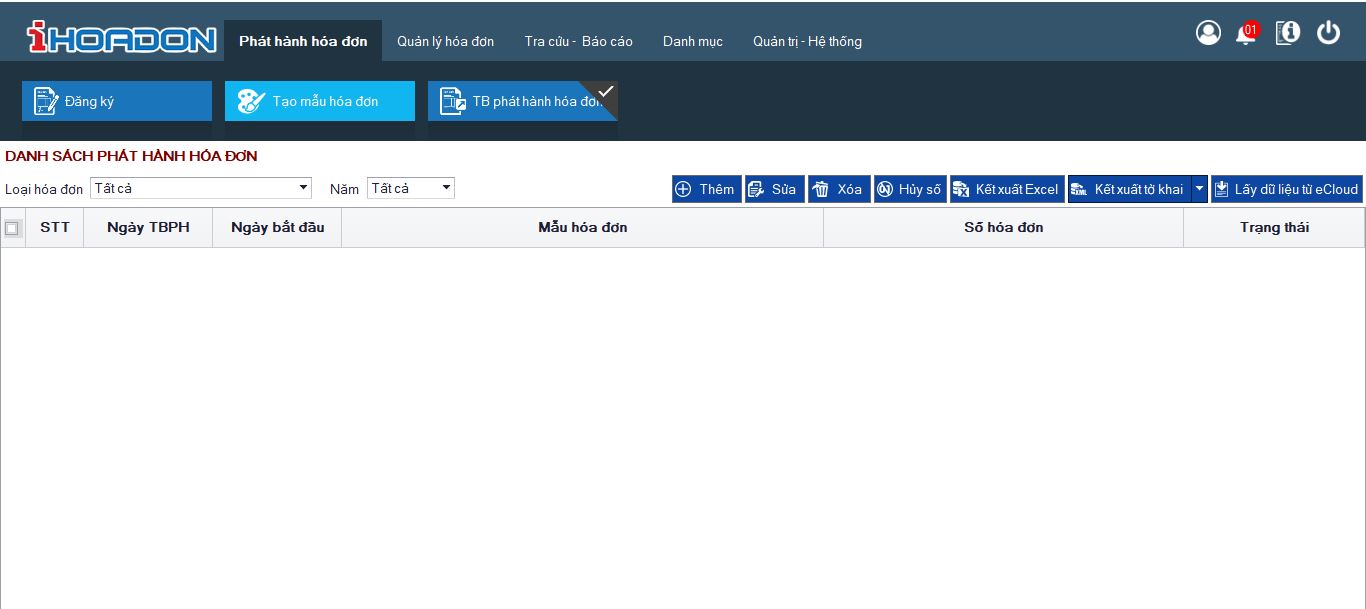
(B4.1)
- Trên hình (B4.1) người dùng có thể thực hiện:
- Tạo thông báo, bằng cách nhấn vào nút “Thêm”
- Sửa hóa đơn, bằng cách nhấn vào nút “Sửa”
- Xóa thông báo, bằng cách nhấn vào nút “Xóa”
- Hủy số hóa đơn đã đăng ký phát hành, bằng cách nhấn vào nút “Hủy số”
- Kết xuất thông báo qua dữ liệu File Excel
- Kết xuất XML để nộp cơ quan Thuế qua http://nhantokhai.gdt.gov.vn
- Lấy dữ liệu (trường hợp đơn vị mất thông báo phát hành ) , bằng cách nhấn nút “Lấy dữ liệu từ eCloud”
- Trường hợp Tạo thông báo, người dùng nhấn nút “Thêm”, hệ thống xuất hiện giao diện:
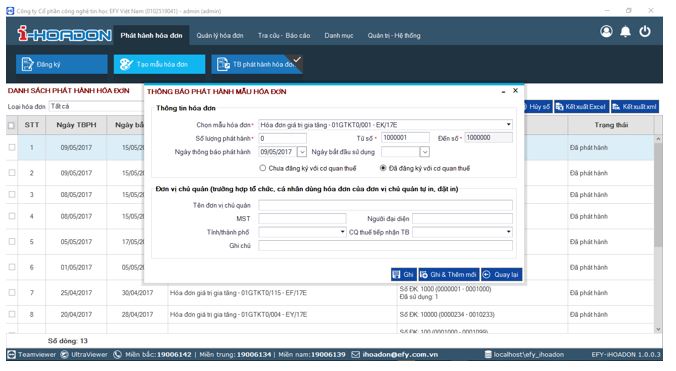
(B4.2)
- Trên giao diện (B4.2), người dụng nhập thông tin:
- Mẫu hóa đơn cần thông báo phát hành
- Số lượng phát hành (hệ thống tự động tính dải số)
- Ngày phát hành (sau ngày hiện tại)
- Ngày sử dụng (Sau này phát hành ít nhất 02 ngày) Nhấn nút “Ghi”, hệ thống lưu thông tin và quay lại màn hình danh sách, Nhấn nút “Ghi & Thêm mới” hệ thống lưu thông tin và đồng thời hiển thị lại cửa sổ tạo lập thông báo phát hành, nhấn nút “Quay lại” để quay lại màn hình danh sách trước đó.
- Trường hợp “Sửa thông báo”, trên danh sách (B4.1), người dùng chọn Thông báo và nhấn vào nút “Sửa” (lưu ý: Một thời điểm chỉ sửa được một thông báo), hệ thông hiển thị cửa sổ sửa (giống hình B4.2), điều kiện cho sửa:
- Thông báo đó chưa phát sinh hóa đơn
- Chưa thông báo với cơ quan thuế
- Trường hợp “Xóa” thông báo, trên danh sách (B4.1), người dùng chọn Thông báo và nhấn vào nút “Xóa”, hệ thống sẽ cảnh báo, trường hợp người dùng đồng ý xóa thì hệ thống sẽ kiểm tra ràng buộc:
- Thông báo đó chưa có hóa đơn phát sinh
- Trường hợp “Hủy số hóa đơn”, trên danh sách (B4.1), người dùng chọn Thông báo và nhấn vào nút “Hủy số”, hệ thống hiển thị cửa sổ:
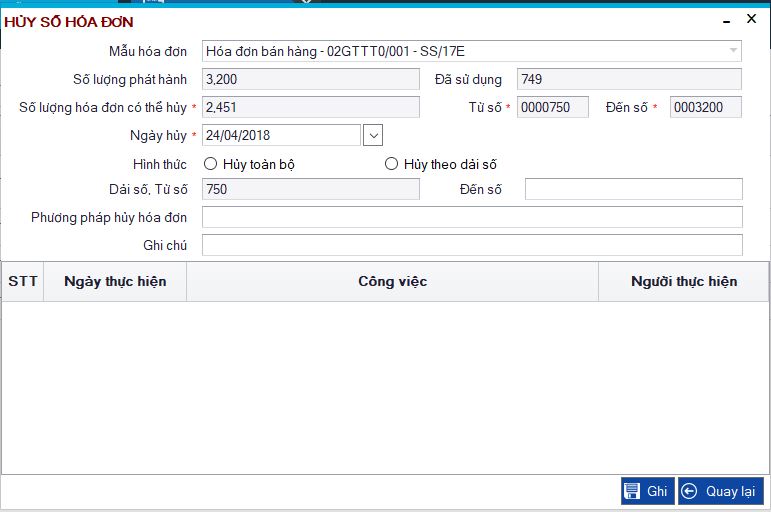
(B4.3)
- Trên hình (B4.3), người dùng chọn hình thức hủy:
- Nếu chọn “Hủy toàn bộ”, hệ thống sẽ loại bỏ toàn bộ các số hóa đơn còn lại của mẫu
- Chọn “Hủy theo dải số”, nhập dải số cần xóa theo định dạng: tusoA1-toisoB1; tusoA2-toisoB2…
- Thực hiện nhấn Ghi, hệ thống sẽ lưu dữ liệu, nhấn Quay lại để quay lại màn hình danh sách trước đó.
Lưu ý: Các số đã hủy thì không thể khôi phục và xuất hóa đơn các số đã hủy.
III.3.6. Quản lý hóa đơn#
III.3.6.1. Lập, Xuất hóa đơn#
- Bước này sẽ hướng dẫn người dùng tạo lập hóa đơn và xuất hóa đơn, để thực hiện thao tác trên giao diện (B2.1) người dùng nhấn vào “Lập hóa đơn”, hệ thống hiển thị giao diện:
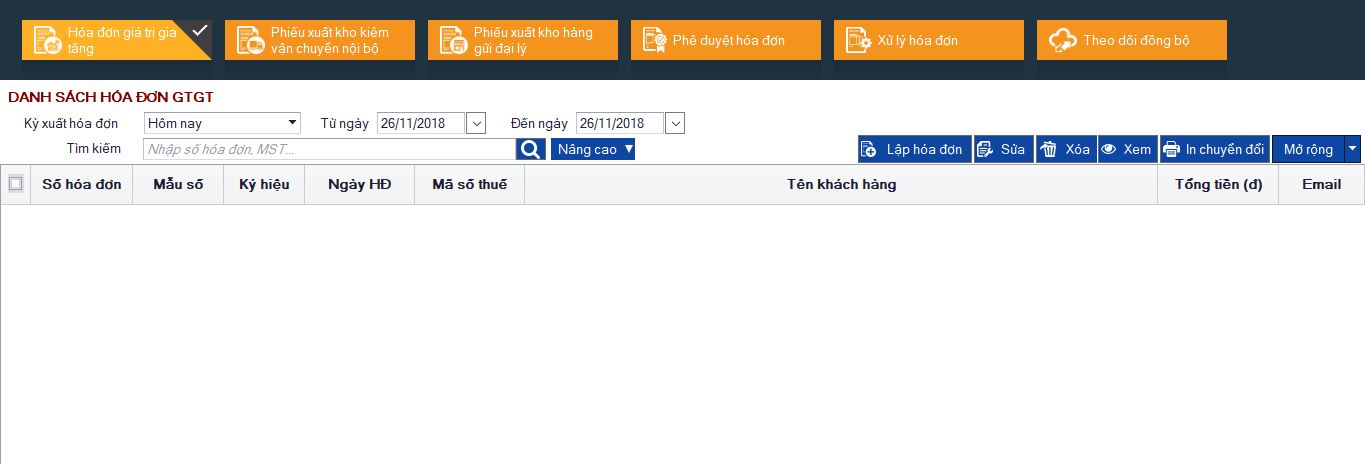
(B5.1.1)
- Trên giao diện (B5.1.1), người dùng chọn loại hóa đơn (như: Hóa đơn giá trị gia tăng, Hóa đơn hàng hóa…) cần lập, xuất. Giao diện trên người dùng chọn lập hóa đơn “Hóa đơn giá trị gia tăng”, hệ thống hiển thị danh sách hóa đơn đã lập, các thao tác có thể thực hiện:
- Nhập tiêu chí tìm kiếm vào ô Text hoặc nhấn nút “Nâng cao” để tìm kiếm mở rộng thêm các tiêu chí
- Nhấn nút “Nhận trạng thái” để cập nhật trạng thái nhận hóa đơn của bên mua về hệ thống
- Nhấn nút “Thêm” để Lập hóa đơn
- Nhấn nút “Sửa” để sửa hóa đơn (đối với hóa đơn chưa có số hóa đơn)
- Nhấn nút “Xóa” (đối với hóa đơn có chưa có số hóa đơn)
- Nhấn nút “In” để in hóa đơn
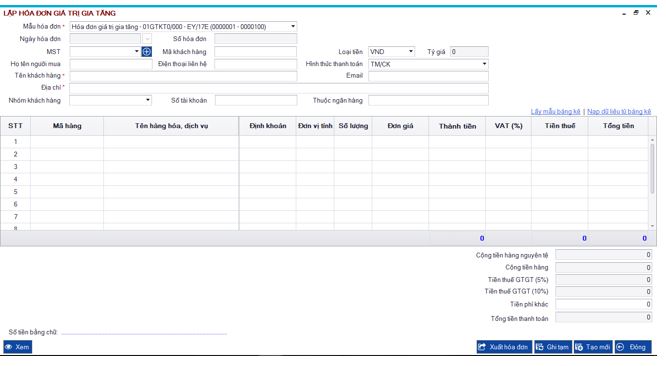
- Trường hợp nhấn nút “Thêm”, hệ thống xuất hiện cửa số tạo lập hóa đơn
(B5.1.2)
- Trên hình (B5.1.2) người dùng nhập dữ liệu cần xuất hóa đơn như:
- Mẫu hóa đơn
- Mã số thuế (MST) của bên mua, trong trường hợp chưa có MST thì nhấn nút “+” để cập nhật thông tin bên mua, hệ thống sẽ tự động điền các thông tin liên quan như: Họ tên người mua, Địa chỉ...vào cửa sổ lập hóa đơn.
- Tiếp đến nhập Hàng hóa, dịch vụ: Đặt con trỏ chuột vào ô Mã hàng hóa, có thể nhập Mã hoặc Tên hàng hóa gợi nhớ. Sau khi nhập xong, hệ thống sẽ tự động điền các thông tin của hàng hóa như: Đơn vị tính, Đơn giá, VAT…., người dùng chỉ cần nhập thông tin số lương và toàn bộ việc tính toán tổng tiền, Số tiền bằng chữ được phần mềm tự động tính toán.
- Sau khi nhập xong thông tin, người dùng nhấn nút: • Nút “Xuất hóa đơn”: Để xuất hóa đơn cho bên mua (nút này chỉ xuất hiện khi người dùng có quyền xuất hóa đơn, trong trường hợp không có quyền thì nút này đổi thành “Trình ký”. Tức là phải trình lãnh đạo ký và xuất hóa đơn) • Nút “Ghi tạm”: Để lưu tạm thông tin hóa đơn • Nút “Tạo mới”: Để tạo mới một hóa đơn • Nút “Đóng”: Hủy bỏ thao tác và quay lại màn hình danh sách
III.3.6.2. Lập, Xuất hóa đơn hàng loạt#
- Chức năng giúp đơn vị xuất hóa đơn với cùng hàng hóa dịch vụ cho nhiều khách hàng, mỗi khách hàng một hóa đơn.
-
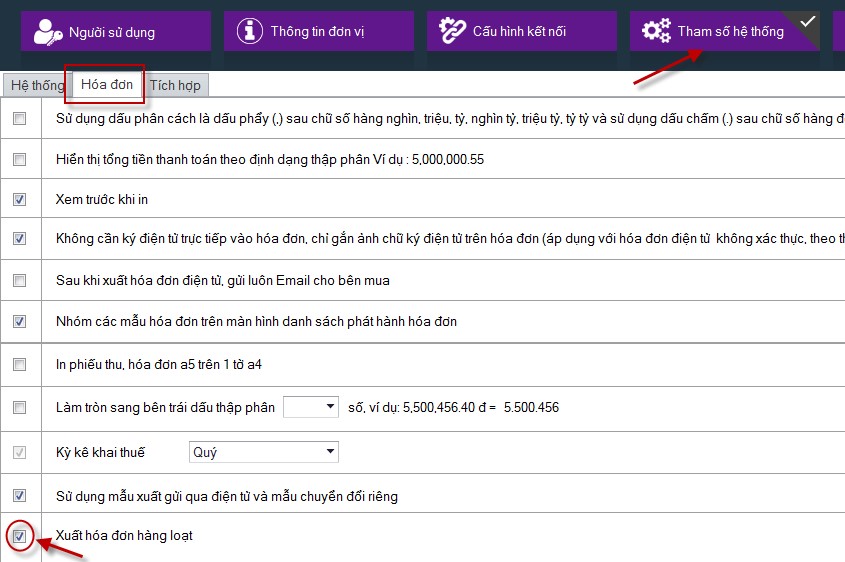
Bước 1: Cấu hình cho phép sử dụng chức năng Xuất hàng loạt hóa đơn
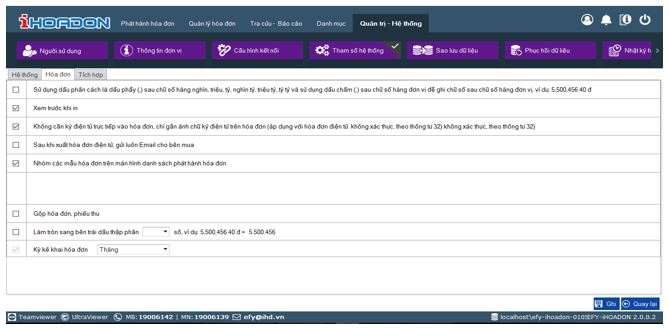
- Vào mục Tham số hệ thống/Hóa đơn
- Tích chọn Xuất hóa đơn hàng loạt
- Vào mục Tham số hệ thống/Hóa đơn
-
Bước 2: Xuất hóa đơn hàng loạt
- Click vào nút Xuất hàng loạt
- Chọn mẫu hóa đơn
- Nhập thông tin hàng hóa dịch vụ
- Nhập thông tin khách hàng:
- Chọn các khách hàng có sẵn trong từ điển
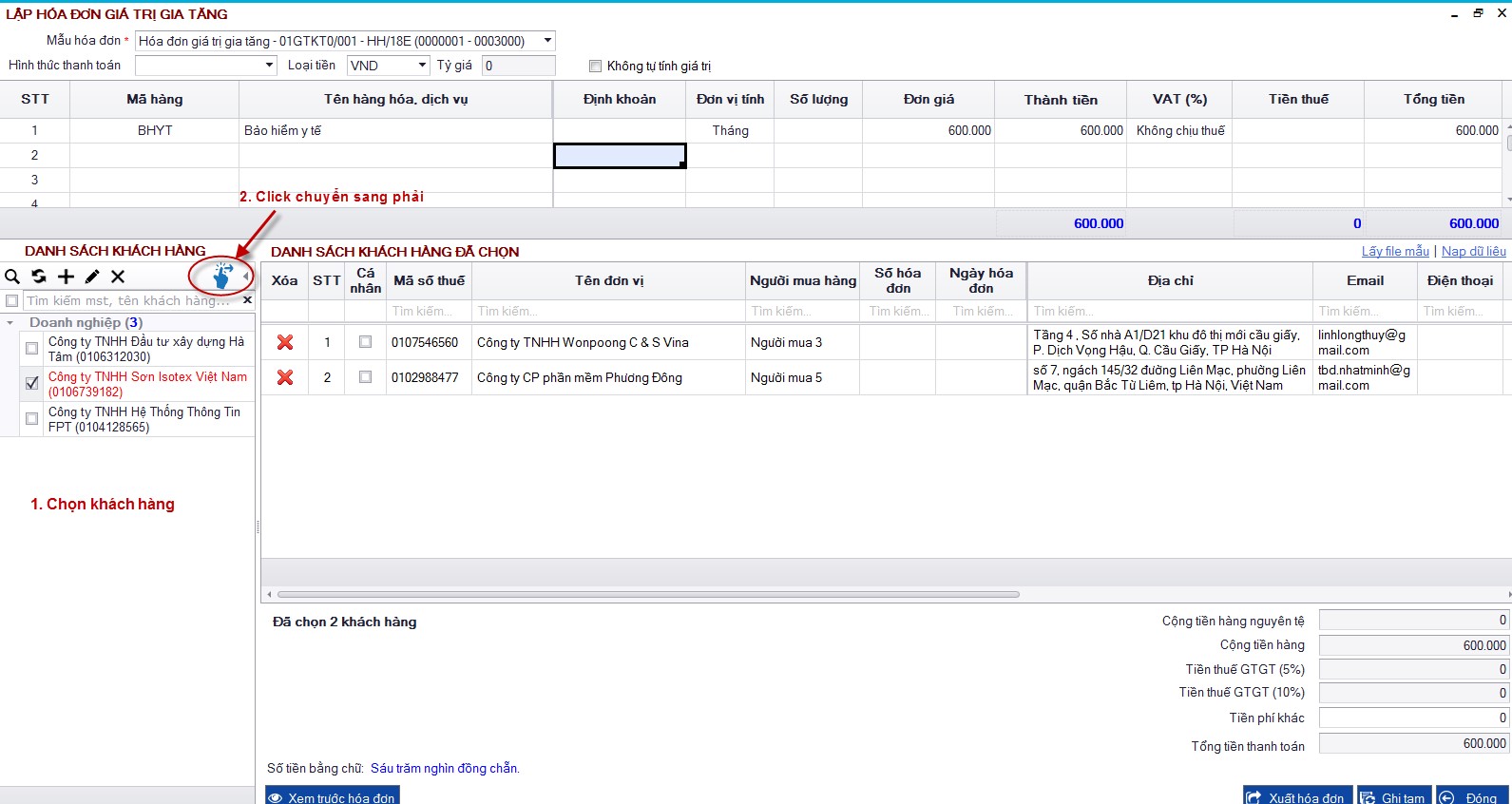
- Hoặc click nút Thêm mới để nhập thông tin khách hàng vào từ điển
- Hoặc import danh sách khách hàng từ file excel
- Click vào nút Xuất hàng loạt
- Bước 3: Click Xuất hóa đơn để xuất hàng loạt
III.3.6.3. Tiện ích hiển thị hóa đơn xuất hàng loạt theo đợt (áp dụng với trường hợp sử dụng chức năng Xuất hóa đơn hàng loạt)#
-
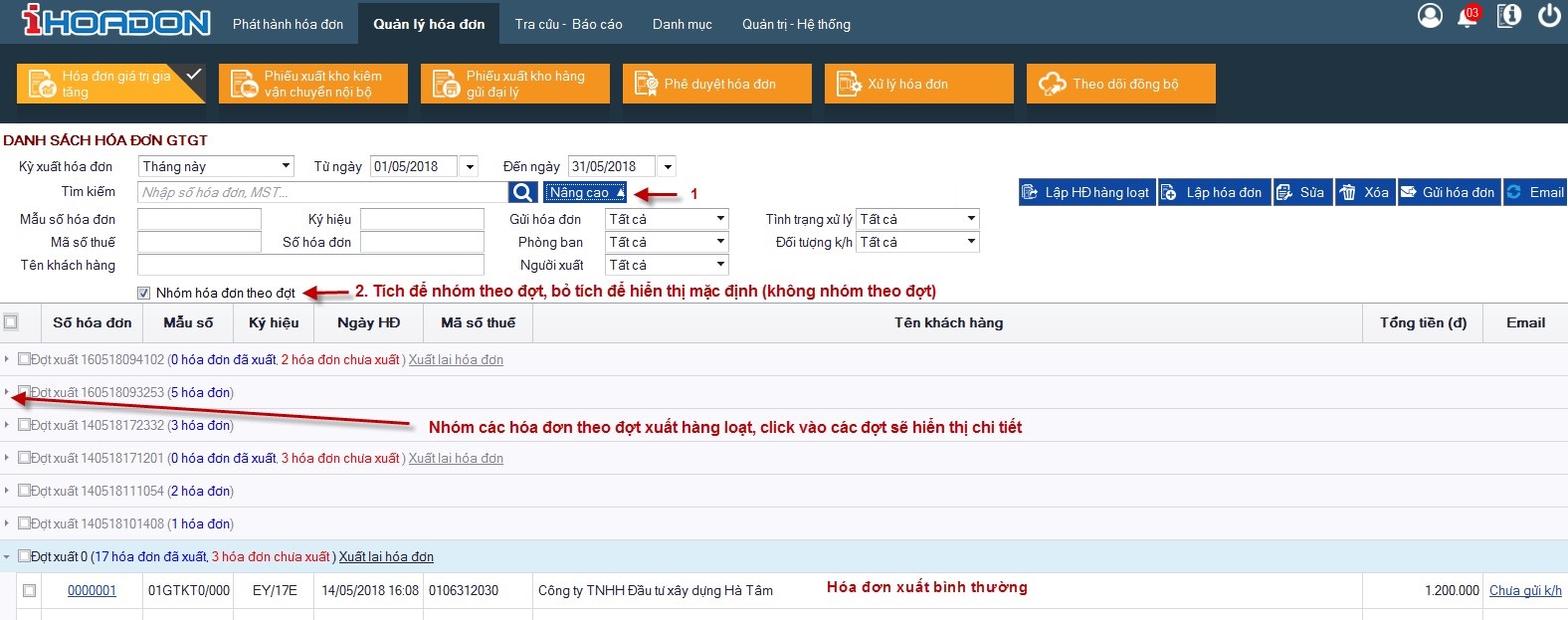
Để hiển thị các hóa đơn xuất hàng loạt theo đợt thì thao tác như sau:
- Trong giao diện lập hóa đơn, click vào nút Tìm kiếm Nâng cao
- Click nút Nhóm hóa đơn theo đợt (bỏ tích thì về hiển thị mặc định không nhóm theo đợt)
-
Sau khi nhóm theo đợt, nếu muốn xem chi tiết thì click vào các đợt. Hóa đơn bình thường (không xuất hàng loạt) thì trong Đợt xuất 0
III.3.6.4. Ký duyệt hóa đơn#
III.3.6.5. Xử lý hóa đơn#
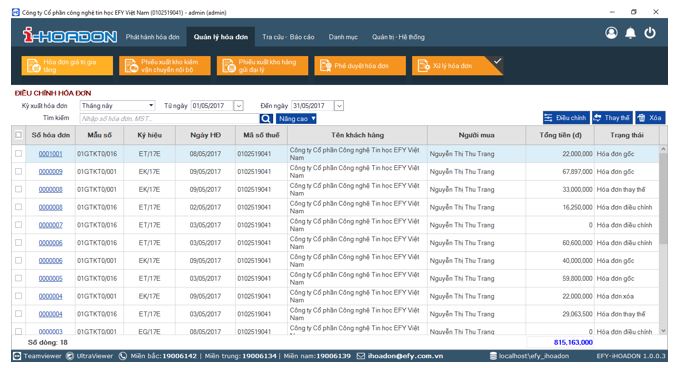
- Bước hướng dẫn này sẽ hướng dẫn người dùng xử lý hóa đơn đã xuất, nghiệp vụ xử lý hóa đơn gồm: 1/ Điều chỉnh hóa đơn (Điều chỉnh Tăng, Giảm, Điều chỉnh không thay đổi tiền….) 2/ Thay thế hóa đơn 3/ Xóa hóa đơn
- Trên giao diện (B2.2), người dùng nhấn vào “Xử lý hóa đơn” hệ thống xuất hiện giao diện sau:
(B5.3.1)
Hướng dẫn nghiệp vụ điều chỉnh hóa đơn
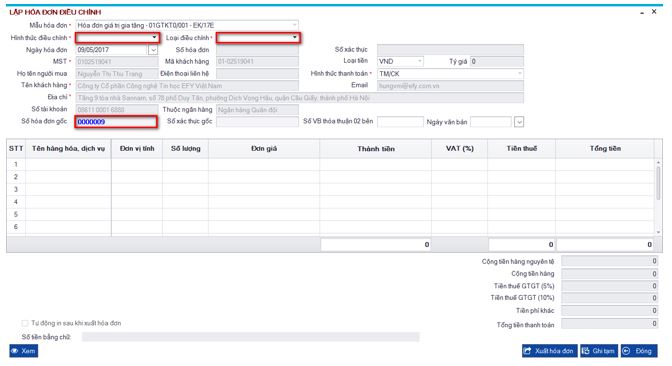
- Trên hình (B5.3.1) người dùng chọn hóa đơn (gốc) cần điều chỉnh bằng cách đánh dấu vào ô và chọn nút “Điều chỉnh”, hệ thống hiển thị giao diện sau:
(B5.3.1.1)
- Tại giao diện (B5.4.1.1) người dụng lựa chọn hình thức điều chỉnh:
- Trường hợp chọn “Điều chỉnh tăng” - Loại điều chỉnh là “Hàng hóa, dịch vụ”. Tại cột nhập dữ liệu “Hàng hóa, dịch vụ” sẽ hỗ trợ chọn lại các hàng hóa của hóa đơn gốc. Trên cơ sở hàng hóa, dịch vụ đó, người dùng thực hiện điều chỉnh tăng.
- Trường hợp chọn “Điều chỉnh giảm” - Loại điều chỉnh là “Hàng hóa, dịch vụ”. Tại cột nhập dữ liệu “Hàng hóa, dịch vụ” sẽ hỗ trợ chọn lại các hàng hóa của hóa đơn gốc. Trên cơ sở hàng hóa, dịch vụ đó, người dùng thực hiện điều chỉnh giảm.
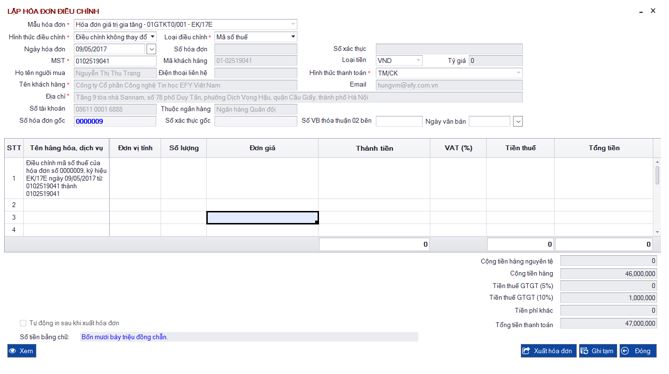
- Trường hợp chọn “Điều không thay đổi tiền” - Loại điều chỉnh là “Mã số thuế”. Tại cột nhập dữ liệu “Hàng hóa, dịch vụ” sẽ hiển thị lại toàn bộ hàng hóa, dịch vụ của hóa đơn gốc
(B5.3.1.2)
- Người dùng chỉ việc thay đổi thông tin MST, hệ thống tự động điền thông tin điều chỉnh vào cột Hàng hóa, dịch vụ với nội dung “Điều chỉnh mã số thuế của hóa đơn số ….., ký hiệu……..ngày dd/mm/yyyy từ……thành…..”. Sau đó nhấn nút “Xuất hóa đơn” để hệ thống lưu thông tin và xuất lại hóa đơn điều chỉnh mới.
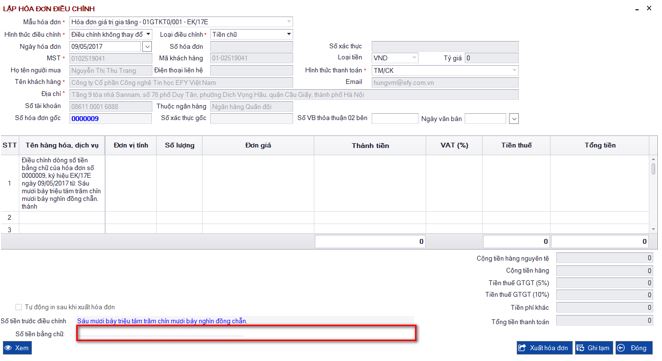
- Trường hợp chọn “Điều không thay đổi tiền” - Loại điều chỉnh là “Tiền chữ”. Tại cột nhập dữ liệu “Hàng hóa, dịch vụ” sẽ hiển thị nội dung “Điều chỉnh dòng số tiền bằng chữ của hóa đơn gốc số…….., ký hiệu………ngày………..từ ………..thành………..”. Trong đó nội dung “điều chỉnh thành…..” sẽ tự động điền vào khi người dùng nhập nội dung số tiền bằng chữ.
(B5.3.1.3)
Hướng dẫn nghiệp vụ thay thế hóa đơn
- Trên hình (B5.3.1) người dùng chọn hóa đơn (gốc) cần điều chỉnh bằng cách đánh dấu vào ô và chọn nút “Thay thế”, hệ thống hiển thị giao diện sau:
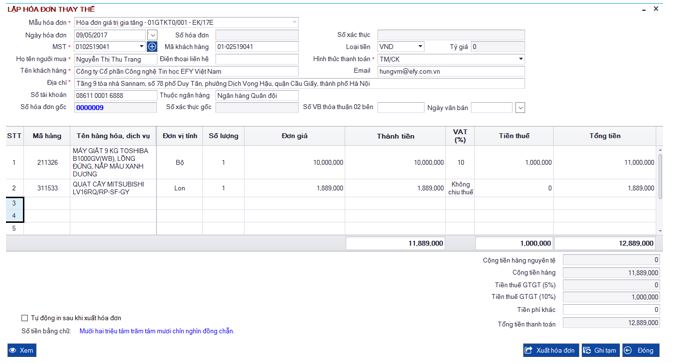
(B5.3.2.1)
- Hệ thống sẽ hiển thị lại toàn bộ thông tin hóa đơn gốc, trên nội dung đó người dùng có thể điều chỉnh lại trước khi xuất hóa đơn thay thế.
Hướng dẫn nghiệp vụ xóa hóa đơn
- Trên hình (B5.3.1) người dùng chọn hóa đơn (gốc) cần điều chỉnh bằng cách đánh dấu vào ô và chọn nút “Hủy HĐ”, hệ thống hiển thị giao diện sau:
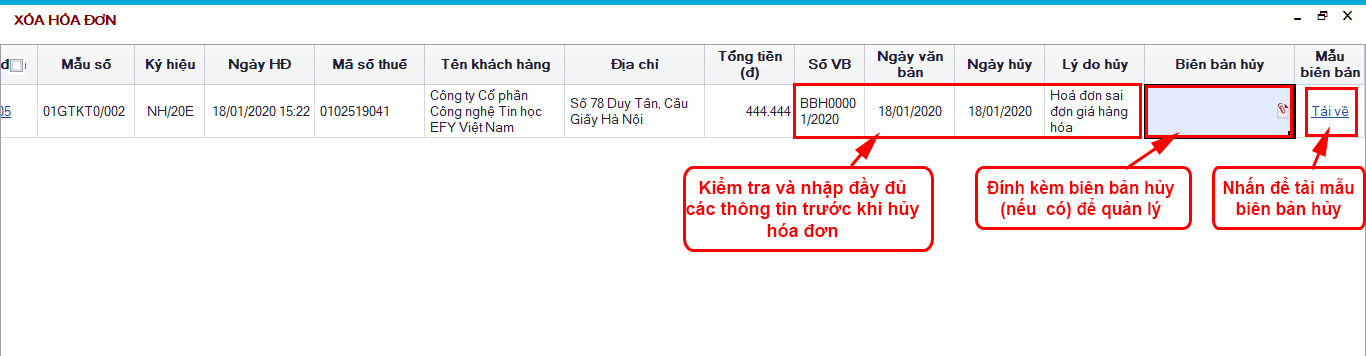
(B5.3.3.1)
- Người dụng chọn hóa đơn cần xóa, hệ thống hiển thị cửa sổ yêu cầu nhập các nội dung như: Số VB thỏa thuận giữa 2 bên; Ngày văn bản; Nội dung xóa. Sau khi nhấn nút “Ghi” hệ thống sẽ lưu và thay đổi trạng thái hóa đơn đã chọn thành trạng thái “Xóa”.
III.3.7. Tra cứu – Báo cáo#
III.3.7.1. Tra cứu hóa đơn trên EFY-IHOADON#
- Để thực hiện thao tác này, trên hình (B2.1) người dùng nhấn vào Tra cứu, hệ thống hiển thị giao diện sau:
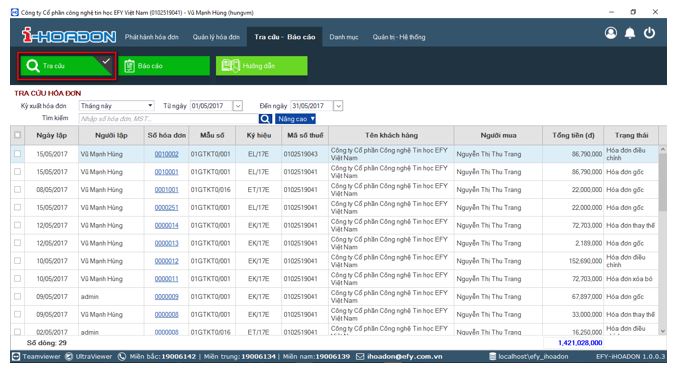
(B6.1.1)
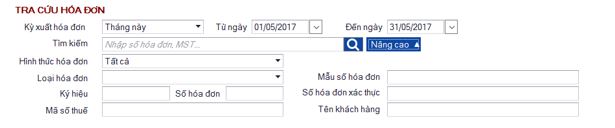
- Tại hình (B6.1.1), người dùng thực hiện nhập tiêu chí để tìm kiếm hóa đơn, các tiêu chí hỗ trợ:
1/ Thay đổi kỳ báo cáo
2/ Nhập Số hóa đơn hoặc MST….vào ô Textbox
3/ Tìm kiếm mở rộng theo các tiêu chí:
III.3.7.2. Báo cáo hóa đơn trên EFY-IHOADON#
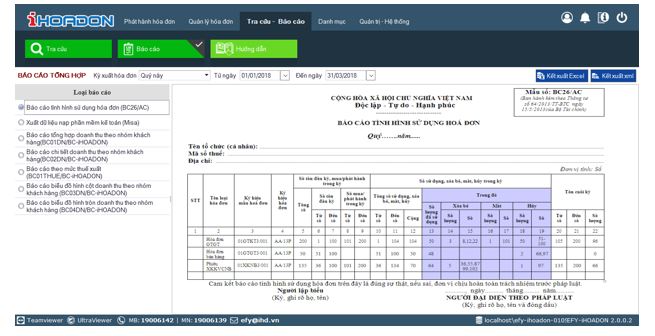
- Để thực hiện thao tác này, trên hình (B2.1) người dùng nhấn vào Báo cáo, hệ thống hiển thị giao diện sau:
(B6.2.1)
- Trên hình (B6.2.1) người dụng lựa chọn mẫu báo cáo để kết xuất dữ liệu. Phần mềm dỗ trợ kết xuất 02 kiểu dữ liệu: 1/ Kết xuất dữ liệu kiểu Excel 2/ Kết xuất dữ liệu kiểu XML, dữ liệu này sẽ được nộp cơ quan thuế qua Cổng laptokhai.gdt.gov.vn
III.3.7.3. Tra cứu trên Cổng giao dịch ihoadon.vn#
Vai trò người mua hóa đơn
Mẫu hóa đơn mới có mã tra cứu:
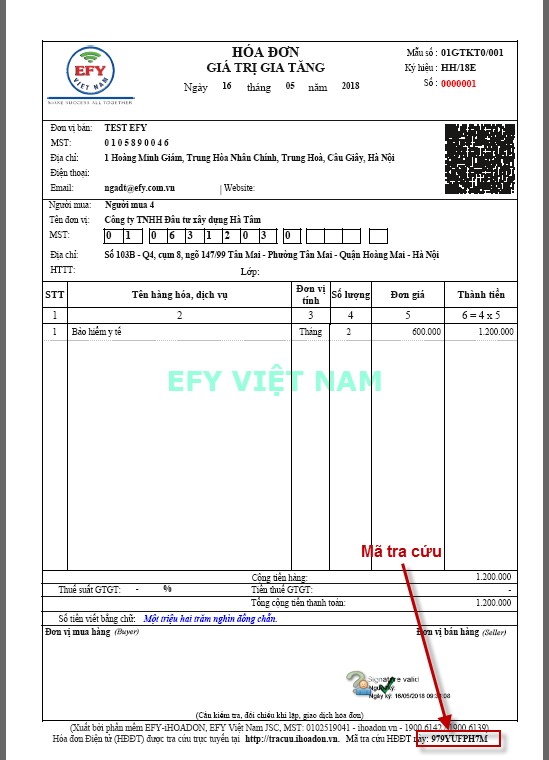
Xuất hóa đơn theo mẫu mới (với các khách hàng cũ muốn sử dụng chức năng này phải sửa lại mẫu) sẽ có mã tra cứu ở dòng cuối cùng, khách hàng có thể tra cứu theo địa chỉ: http://tracuu.ihoadon.vn
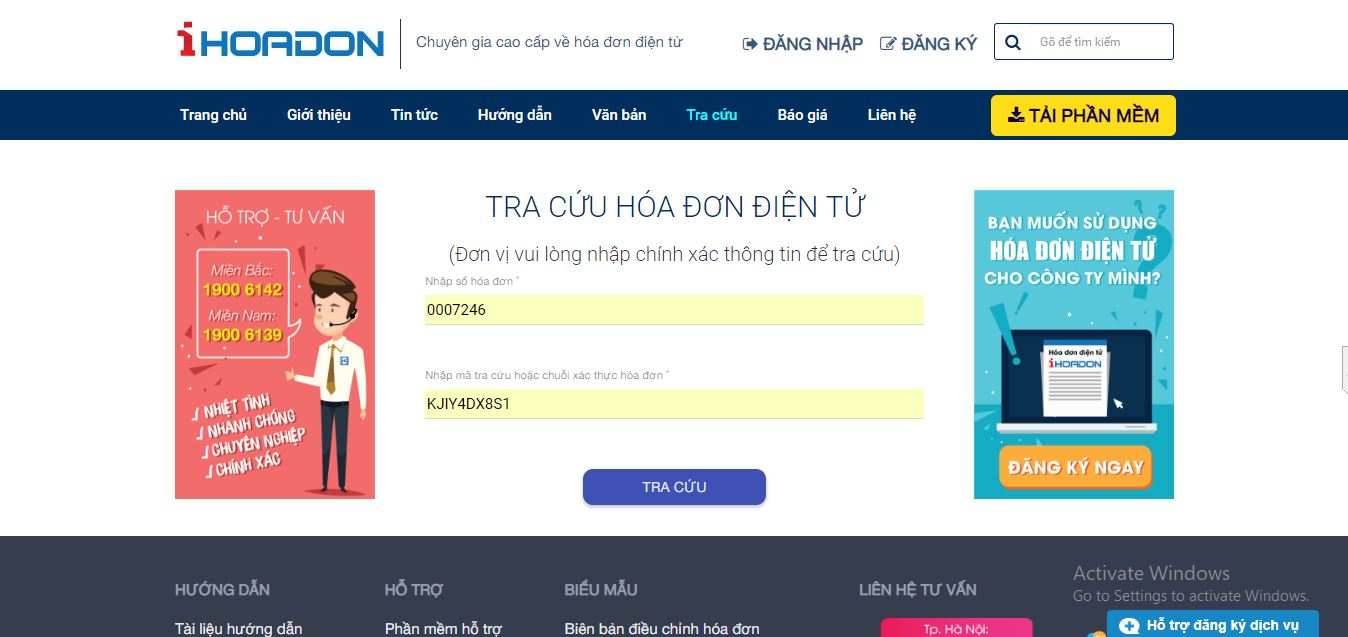
- Các cách tra cứu:
- Cách 1: Click vào Mã tra cứu (dòng cuối cùng) trên file hóa đơn
- Cách 2: Truy cập địa chỉ http://tracuu.ihoadon.vn nhập số hóa đơn, mã tra cứu hoặc mã xác thực (đối với mẫu cũ) rồi nhập mã xác minh để tra cứu.
- Cách 1: Click vào Mã tra cứu (dòng cuối cùng) trên file hóa đơn
Vai trò đơn vị sử dụng dịch vụ
- Chức năng này hỗ trợ đơn vị sử dụng có thể đăng nhập vào Cổng https://ihoadon.vn để xem lại toàn bộ hóa đơn đã xuất. Thực hiện thao tác:
- B1: Đăng nhập vào Cổng https://ihoadon.vn, nhấn vào Tra cứu
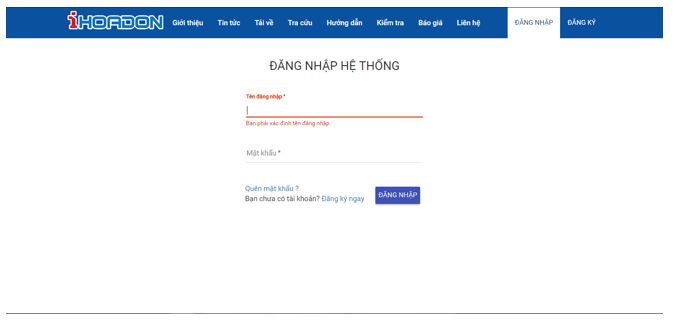
- B2: Nhập Tên đăng nhập và Mật khẩu (do NCC gửi), sau khi đăng nhập thành công hệ thống sẽ hiển thị toàn bộ các hóa đơn và đơn vị đã xuất được lưu giữ trên máy chủ NCC.